Comando Para Salvar No Excel
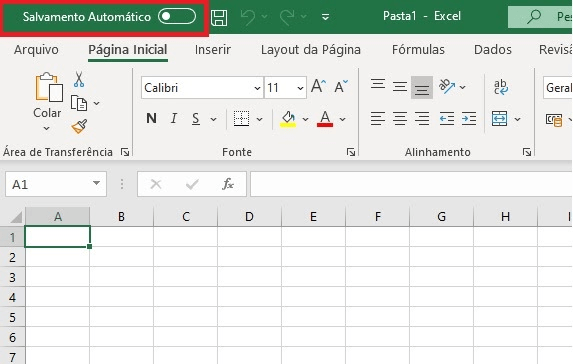
Dominar o comando para salvar no Excel é essencial para garantir que seu trabalho nunca se perca, e você pode fazer isso de forma rápida, usando atalhos no teclado ou ajustando configurações avançadas de salvamento.
Como usar o comando para salvar no Excel com atalhos de teclado
Os atalhos de teclado são uma das formas mais rápidas de executar o comando para salvar no Excel, pois permitem que você mantenha as mãos no teclado sem precisar clicar em menus. O atalho clássico é pressionar Ctrl + S no Windows ou Command + S no macOS, e esse método funciona em praticamente todas as versões do programa.
Além disso, se você está começando e ainda não se sente confortável com os atalhos, pode encontrar a opção de salvar na faixa de opções, geralmente no grupo "Arquivo" ou "Salvar", oferecendo acesso visual ao comando para salvar no Excel.
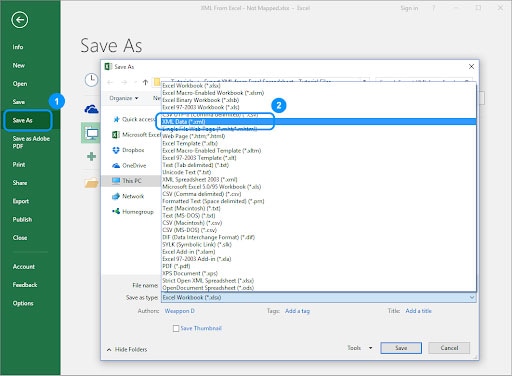
É interessante também configurar o Excel para usar a tecla F12 como alternativa de "Salvar como", útil quando você deseja salvar uma cópia do arquivo com outro nome ou em outro local sem alterar o original.
Comandos no VBA para salvar planilhas automaticamente
Além dos atalhos manuais, o comando para salvar no Excel pode ser automatizado com o uso de código VBA, ideal para quem processa grandes volumes de dados regularmente. Ao inserir uma macro, você pode programar a planilha para salvar a cada minuto ou após cada alteração importante, evindo perda de informações.
Um exemplo básico de código VBA que executa o comando para salvar no Excel automaticamente é este:
/i.s3.glbimg.com/v1/AUTH_08fbf48bc0524877943fe86e43087e7a/internal_photos/bs/2021/s/1/qsmqYiTLqr5QHBqRdywA/2016-01-27-excel-1.jpg)
ThisWorkbook.Savesalva o arquivo atual sem alterar o nome ou local.ActiveWorkbook.SaveAs "C:\Pasta\Arquivo.xlsx"salva a pasta específica com um novo nome.ThisWorkbook.SaveCopyAs "C:\Backup\Copia_do_Arquivo.xlsx"cria uma cópia de segurança enquanto mantém o arquivo original aberto.
Esses scripts são úteis para quem precisa de consistência e não pode se preocupar em lembrar de clicar em salvar a todo momento.
Configurações avançadas de salvamento no Excel
O comando para salvar no Excel também pode ser ajustado nas configurações avançadas do programa, permitindo que você defina opções como local padrão de salvamento, formato de recuperação automática e intervalo de backup. Acessar "Arquivo", depois "Opções" e, em seguida, "Salvar", abre uma série de possibilidades para personalizar como o Excel armazena suas planilhas.
Nessa área, você pode ativar a opção "Manter cópia de backup", que cria um arquivo de segurança caso o original sofra corrupção, garantindo que o comando para salvar no Excel não seja a única linha de defesa contra perdas de dados.

Outro recurso importante é o "Intervalo de salvamento automático", que define quanto tempo o Excel aguarda entre um salvamento automático e outro, sendo fundamental para quem costuma trabalhar por longos períodos sem interromper o fluxo.
Diferenças entre salvar, salvar como e exportar
Entender a diferença entre as opções de comando para salvar no Excel ajuda a evitar erros ao organizar seus arquivos. "Salvar" atualiza o arquivo já existente, mantendo o mesmo nome e local, já que "Salvar como" permite criar uma nova versão com outro nome ou em outra pasta, ideal quando se quer preservar o original.
Além disso, a opção "Exportar" pode parecer similar, mas é mais indicada para transformar a planilha em outros formatos, como PDF ou CSV, enquanto o comando para salvar no Excel foca especificamente na extensão XLSX ou XLS. Saber quando usar cada uma delas evita confusão e mantém seus arquivos bem organizados.

Soluções para problemas comuns ao salvar
Mesmo dominando o comando para salvar no Excel, é comum enfrentar problemas, como a planilha travando ao tentar salvar ou aparecer uma mensagem de erro de permissão. Nesses casos, verifique se o arquivo não está aberto em outra janela e se você tem acesso ao diretório de destino.
Outra dica é usar o "Modo de Exibição de Pastas de Trabalho" para gerenciar melhor os arquivos abertos e liberar recursos que possam estar impedindo o salvamento. Caso o problema persista, considere reparar a instalação do Excel ou usar a recuperação de documentos automática para tentar restaurar versões anteriores.
Práticas recomendadas para não perder arquivos
Adotar boas práticas ao usar o comando para salvar no Excel é a melhor forma de proteger seu trabalho, e alguns hábitos simples fazem toda a diferença. Primeiro, desenvolva a disciplina de pressionar Ctrl + S com frequência, especialmente após grandes alterações.

Também é válido combinar o uso de pastas sincronizadas com a nuvem, como o OneDrive ou Google Drive, que mantêm cópias seguras e permitem acessar o arquivo de qualquer dispositivo. Finalmente, ativar o recurso de backup automático do Excel oferece uma camada extra de tranquilidade, garantindo que, mesmo que algo saia errado, você tenha acesso a versões anteriores facilmente.
Em resumo, saber aplicar o comando para salvar no Excel de forma estratégica, seja através de atalhos, macros ou configurações avançadas, faz toda a diferença na eficiência e segurança do seu trabalho, garantindo que nada seja perdido ao longo do caminho.
Salvar no Excel - Aprenda como Salvar um Planilha Excel da Maneira Correta e Utilizando Atalhos
Curso de Excel do Zero ao Essencial - Venha aprender de verdade com nossa didática de ensino! Confira mais detalhes em: ...
