Comandos Para Reparar O Windows
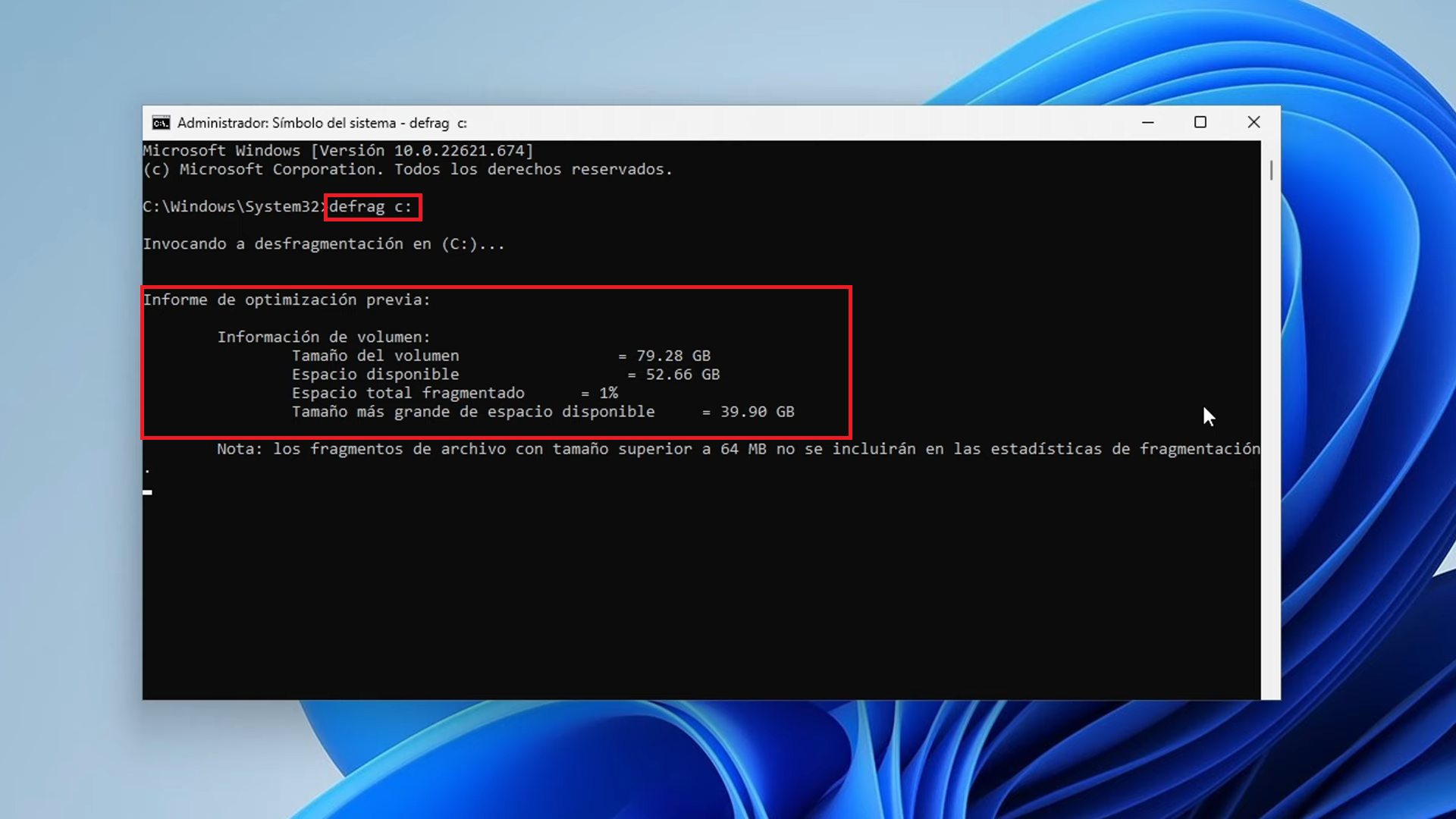
Los comandos para reparar Windows son herramientas rápidas y poderosas que pueden solucionar problemas del sistema sin necesidad de reinstalar todo el equipo.
¿Qué son los comandos de reparación y por qué usarlos?
Los comandos para reparar Windows son instrucciones que se escriben en la símbolo del sistema o en PowerShell para analizar, restaurar o reemplazar archivos del sistema operativo. A diferencia de las aplicaciones gráficas, estos comandos funcionan directamente sobre los componentes internos de Windows, lo que los hace ideales cuando el entorno gráfico no inicia o responde lentamente.
Usarlos tiene varias ventajas clave. Primero, son rápidos porque no requieren cargar interfaces completas. Segundo, operan a bajo nivel, lo que permite reparar archivos de sistema críticos que otros métodos no pueden tocar. Tercero, muchos de estos comandos dejan un registro escrito de lo que se hizo, lo cual es muy útil si más tarde necesitas diagnosticar o explicar qué se corrigió.
En resumen, aprender los principales comandos de reparación Windows puede ahorrar tiempo, dinero y frustración, especialmente en equipos donde el sistema operativo apenas inicia.
SÍmbolo del sistema y PowerShell: dónde ejecutarlos
Antes de usar comandos para reparar Windows, debes abrir las herramientas adecuadas. La forma más común es buscar "símbolo del sistema" o "Windows PowerShell" en el menú Inicio, hacer clic derecho y elegir "Ejecutar como administrador". Ejecutar como administrador es fundamental, porque muchos comandos de reparación modifican archivos protegidos que solo el administrador puede cambiar.
En versiones más recientes de Windows, también puedes usar PowerShell, que es más potente y permite scripts más complejos. Para abrir PowerShell con privilegios de administrador, haz clic derecho en el botón Inicio o presiona Windows + X y selecciona "Windows PowerShell (administrador)” o "Terminal de Windows (administrador)". Una vez dentro, verás una línea que generalmente termina en “C:\Windows\system32>”, lista para recibir tus comandos de reparación Windows.
Si el sistema no inicia por completo, puedes acceder a estas consolas desde el entorno de recuperación, presionando Windows + R en la pantalla de bloqueo o usando un medio de instalación para elegir "Reparar equipo" y luego "Solucionar problemas" → "Opciones avanzadas" → "Símbolo del sistema".
Comandos esenciales para reparar archivos del sistema
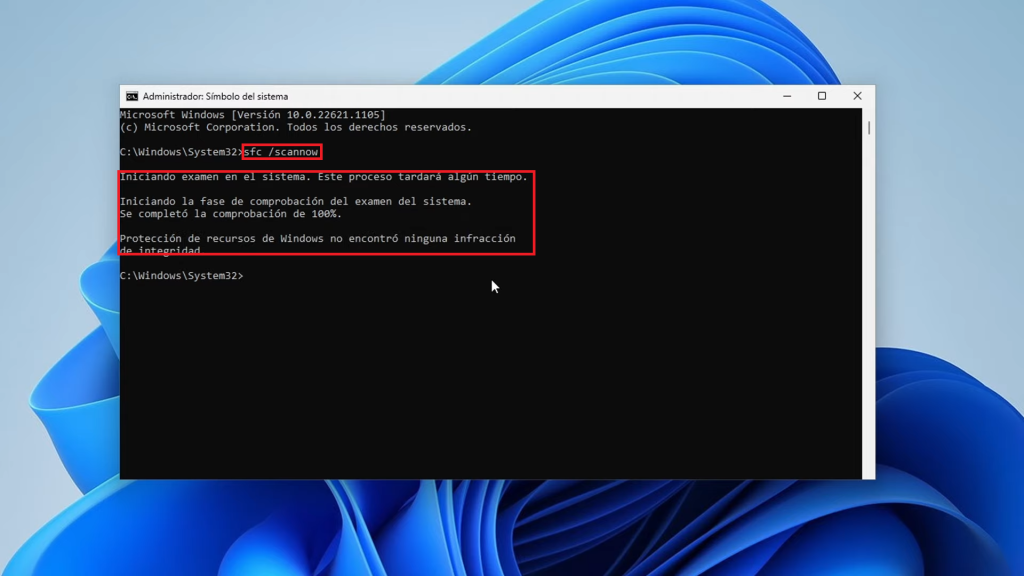
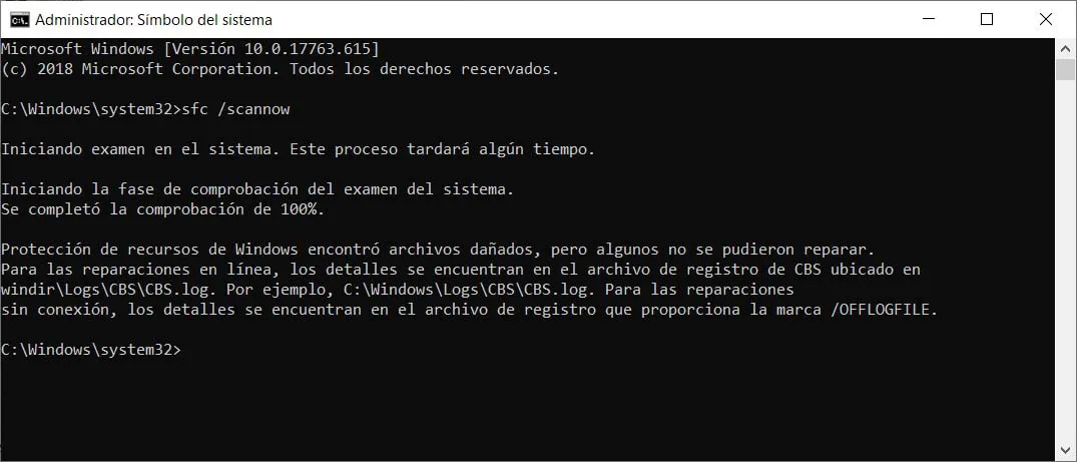
Entre los comandos para reparar Windows, los más usados se enfocan en la integridad de los archivos del sistema. El más popular es sfc /scannow, que analiza todos los archivos protegidos del sistema y reemplaza los dañados por una copia almacenada en caché. Para usarlo, escribe exactamente sfc /scannow en la consola y presiona Enter. El proceso puede tardar varios minutos, y al terminar muestra un resumen con los resultados.
Otro comando muy útil es DISM /Online /Cleanup-Image /RestoreHealth, que repara la imagen del sistema completa antes de que Windows la use. A diferencia de SFC, DISM trabaja con el almacén de componentes y puede solucionar problemas más profundos. Suele ser recomendable ejecutar primero DISM y luego SFC, porque un almacén de componentes sano hace que SFC funcione mejor. Por ejemplo, escribe DISM /Online /Cleanup-Image /RestoreHealth y espera a que termine antes de lanzar sfc /scannow.
En casos de corrupción avanzada, también puedes usar DISM /Online /Cleanup-Image /ScanHealth para revisar el estado sin reparar, o DISM /Online /Cleanup-Image /CheckHealth para solo informar si hay daños conocidos. Estos comandos de diagnóstico son excelentes para entender la gravedad del problema antes de aplicar soluciones más agresivas.
Comandos para problemas de inicio y servicios críticos
Cuando Windows no inicia correctamente, los comandos para reparar Windows pueden ayudar a habilitar servicios esenciales o reconstruir el almacén de inicio. Uno de los más útiles es bootrec /rebuildbcd, que repara la tabla de arranque y permite que el menú de inicio reconozca Windows nuevamente. Este comando es especialmente handy después de instalar otro sistema operativo o después de una instalación fallida de Windows.
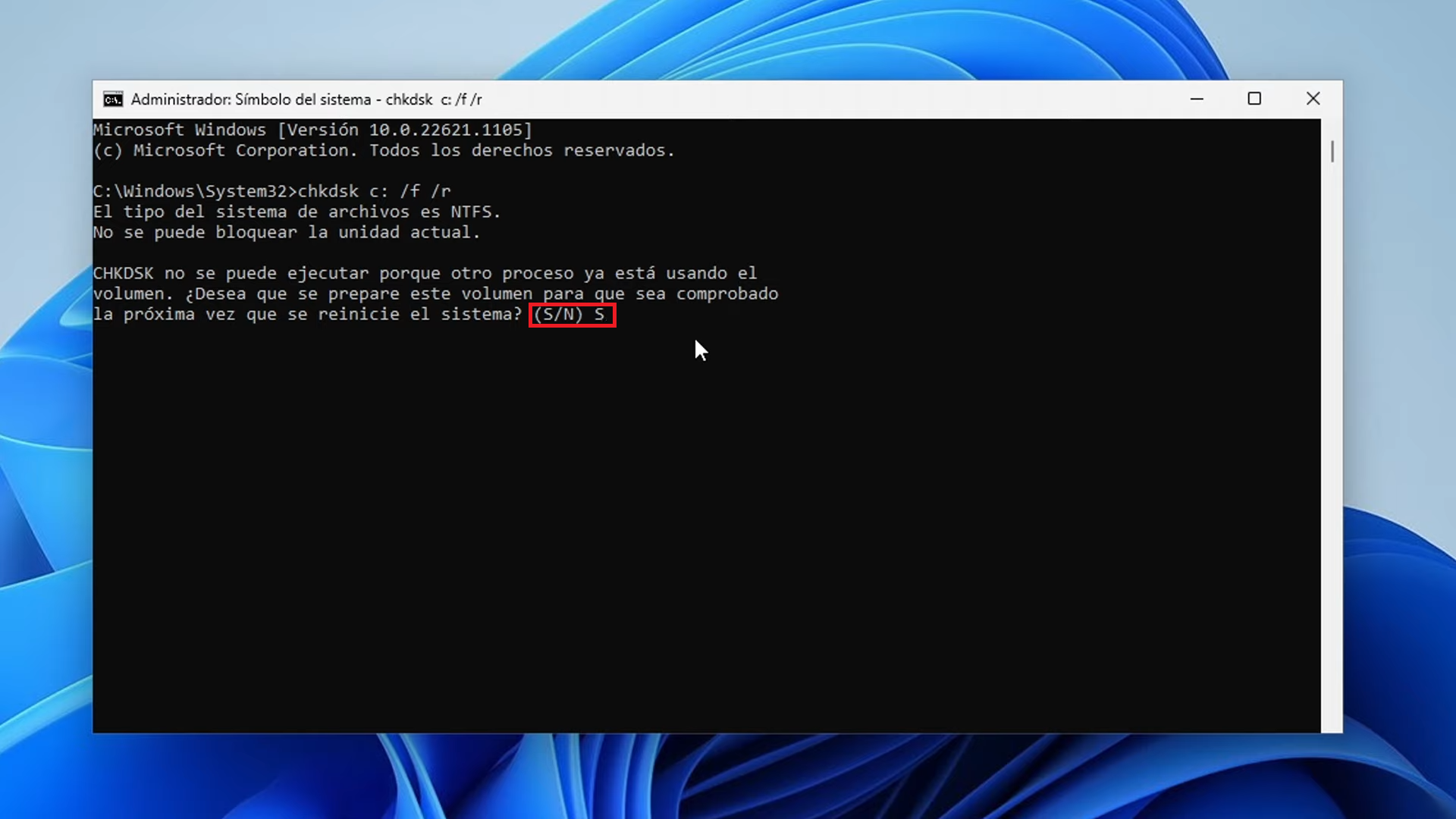
También puedes usar chkdsk C: /f /r para revisar y reparar errores en el disco duro o SSD, especialmente si ves mensajes de "archivos dañados" o problemas de lentitud extrema. El parámetro /f corrige errores del sistema de archivos, mientras que /r localiza sectores defectuosos y recupera la información legible. Si el disco está en uso, el comando te pedirá programar la comprobación en el siguiente reinicio.
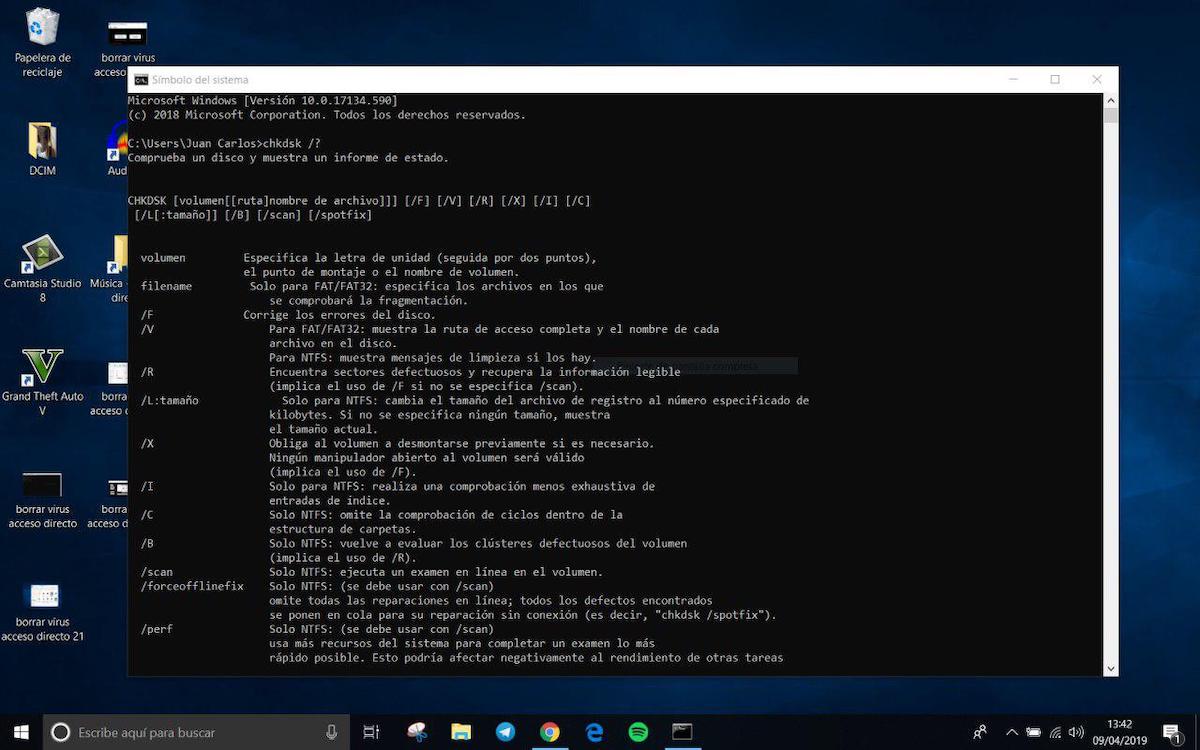
Para gestionar servicios que podrían estar bloqueando el inicio, ejecuta systemctl list-units --type=service en PowerShell (en versiones compatibles) o usa "services.msc" desde la consola para habilitar o deshabilitar servicios manualmente. Algunos usuarios también recurren a net start y net stop para iniciar o detener servicios específicos desde línea de comandos.
Cómo combinar comandos y buenas prácticas de seguridad
Usar comandos para reparar Windows puede ser seguro siempre que sigas algunas reglas básicas. Antes de ejecutar comandos de reparación importantes, como DISM o SFC, crea un punto de restauración o una copia de seguridad de tus datos más importantes. Aunque estos comandos están diseñados para ser seguros, siempre existe un pequeño riesgo de pérdida de datos en escenarios extremos.
También es recomendable copiar el resultado de cada comando en un archivo de texto, especialmente cuando planeas solucionar problemas complejos. Por ejemplo, puedes redirigir la salida con DISM /Online /Cleanup-Image /RestoreHealth > log.txt y luego revisar ese archivo para entender qué pasó. Esto ayuda a profesionales de TI a diagnosticar problemas remotamente o a preparar un informe detallado.

Finalmente, no todos los problemas se resuelven solo con comandos. Si tras ejecutar sfc /scannow y DISM el sistema sigue fallando, puede ser momento de considerar una reinstalación limpia o buscar ayuda profesional. Combinar estos comandos con buenas prácticas de mantenimiento, como actualizar controladores y escanear contra malware, da los mejores resultados a largo plazo.
Conclusión
Dominar los comandos para reparar Windows es una excelente forma de mantener tu sistema funcionando sin problemas, con menos interrupciones y con capacidad para resolver fallos difíciles desde la línea de comandos. Ya sea que necesites escanear archivos dañados, reconstruir el inicio o diagnosticar la salud del disco, estos comandos ofrecen una solución rápida y directa, sin depender siempre de herramientas externas.
Con práctica y siguiendo las buenas prácticas de seguridad, podrás usar estos recursos para alargar la vida útil de tu equipo y responder con confianza ante los errores más comunes. Si aplicas lo aprendido en esta guía, tendrás muchas más posibilidades de recuperar la estabilidad de Windows sin complicaciones innecesarias.
Como Corrigir TODOS os ERROS do Windows com Apenas 3 COMANDOS - Passo a Passo!
Aprenda como reparar todos os Erros/Bugs do seu Windows sem utilizar nenhum programa (FUNCIONA 100%) Corrigir erros no ...
