Como Abaixar O Brilho Da Tela Do Pc
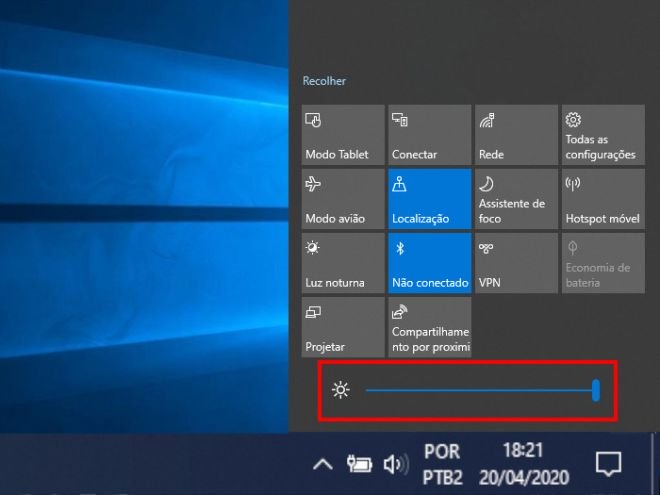
Se você está se perguntando como abaixar o brilho da tela do pc, saiba que ajustar a luminosidade é uma das formas mais rápidas de melhorar o conforto visual e até economizar energia. Muitas pessoas passam horas diante do computador sem perceber que a tela está mais brilhante do que o necessário para o ambiente em que estão, o que pode causar fadiga ocular e desconforto ao longo do tempo.
Por que o brilho da tela do PC importa
O brilho da tela do pc não é apenas um detalhe estético, ele tem um impacto direto na sua experiência de uso e na saúde dos olhos. Uma tela muito intensa em ambientes com pouca luz pode causar tensão ocular, dores de cabeça e até dificuldade para dormir, especialmente à noite. Por outro lado, um brilho muito baixo em locais bem iluminados força os olhos a trabalharem mais para enxergar corretamente.
Além do conforto, ajustar o nível de luminosidade ajuda a preservar a bateria em laptops e pode prolongar a vida útil do painel, especialmente nos tipos de telas LED e OLED. Portanto, saber como abaixar o brilho da tela do pc é uma habilidade útil para qualquer usuário, desde quem trabalha horas seguidas até quem utiliza o computador ocasionalmente para entretenimento.
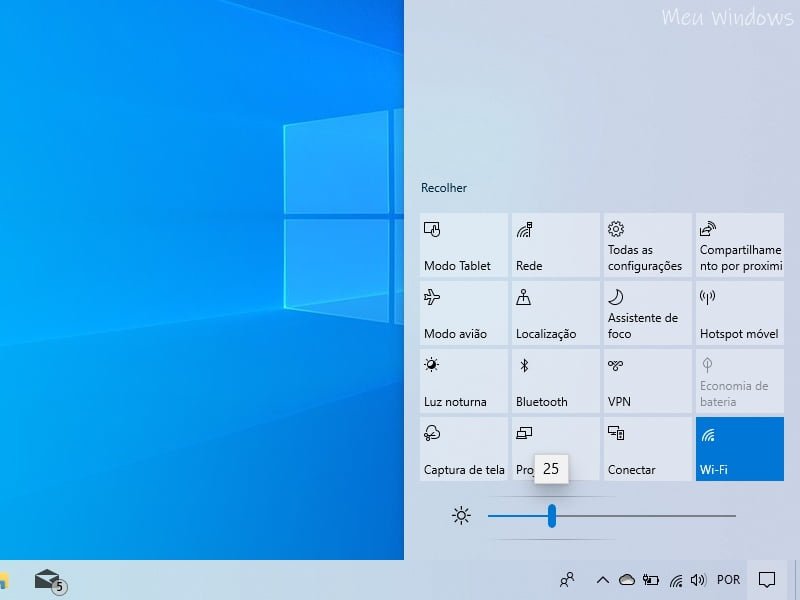
Métodos rápidos para reduzir o brilho no Windows
No sistema operacional Windows, existem diversas formas de diminuir a intensidade da tela. A maneira mais comum é usar os atalhos de teclado específicos, geralmente representados por um ícone de sol ou de setas que indicam aumento ou diminuição do brilho. Esses atalhos ajustam rapidamente a luminosidade e são suportados pela maioria dos fabricantes de placas de vídeo e notebooks.
Caso esses atalhos não funcionem, você pode recorrer ao painel de controle do Windows: acesse as configurações de "Tela" ou "Sistema" e encontre as opções de brilho e contraste. Em alguns monitores, também é possível usar os botões físicos na parte inferior ou lateral do aparelho para entrar no menu de configurações e ajustar o parâmetro diretamente.
Como ajustar o brilho no macOS
No macOS, o processo de como abaixar o brilho da tela do pc é bastante intuitivo. Usando um Mac, você pode diminuir a luminosidade pressionando as teclas de "F1" ou "F2", ou ainda utilizando o controle de brilho no menu "Exibição" dentro do painel de preferências do sistema. O ícone da tela também permite ajustes rápidos sem precisar entrar em menus profundos.

Outra opção é acessar as "Preferências do Sistema", clicar em "Exibição" e arrastar o controle deslizante correspondente ao brilho. Dica adicional: ative o "Modo de Economia de Energia" e o "Autoajuste de Brilho", recursos que ajudam o macOS a regular automaticamente a intensidade conforme a luz ambiente, garantindo mais conforto e eficiência.
Soluções para telas externas e monitores
Se você usa uma tela externa ou um monitor dedicado, o controle de brilho pode estar localizado na própria tela, através de botões físicos ou um menu no painel inferior ou lateral. Esses painéis geralmente permitem ajustes mais detalhados, incluindo o brilho e o contraste, além de configurações de cores.
Outra alternativa é usar software específico fornecido pelo fabricante, que permite ajustes avançados e perfis de brilho personalizados. Para quem busca uma solução ainda mais prática, existem aplicativos de terceiros que permitem controlar o brilho da tela do pc através de atalhos ou uma interface gráfica simples, ideais para usuários que preferem controles rápidos sem acessar o painel de configurações do sistema.
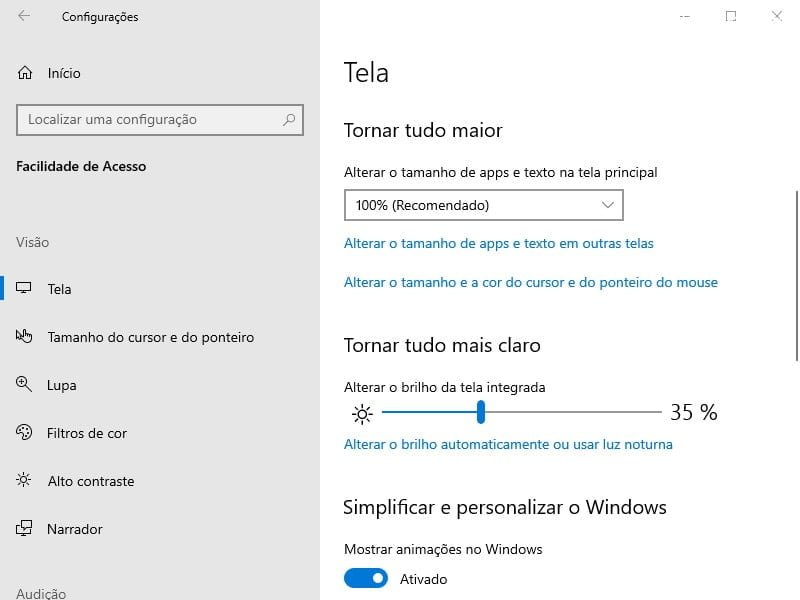
Dicas para reduzir o cansaço visual
Além de aprender a como abaixar o brilho da tela do pc, existem algumas práticas complementares que ajudam a manter os olhos confortáveis durante o uso prolongado. Ativar o modo escuro, ajustar o contraste e usar fontes legíveis são pequenas mudanças que fazem grande diferença. Também é importante posicionar o monitor em um local onde a luz ambiente não cause reflexos diretos no painel.
Outra recomendação é seguir a regra 20-20-20: a cada 20 minutos, olhe para um objeto a 20 pés de distância por pelo menos 20 segundos. Isso reduz a fadiga ocular e permite que os olhos se recuperem da intensidade luminosa, seja ela alta ou baixa. Combinar bom posicionamento, iluminação adequada e o ajuste correto do brilho garante uma experiência de uso muito mais agradável e saudável.
Conclusão
Aprender como abaixar o brilho da tela do pc é uma ação simples que traz benefícios imediatos para o conforto visual, a saúde e a eficiência energética. Seja através de atalhos de teclado, ajustes no sistema operacional ou configurações diretas do monitor, existem diversas formas de deixar a luminosidade mais adequada ao ambiente e às necessidades de cada usuário. Ao aplicar essas dicas e cuidar da iluminação e dos intervalos, você garante uma experiência de uso mais agradável e segura a longo prazo.
/i.s3.glbimg.com/v1/AUTH_08fbf48bc0524877943fe86e43087e7a/internal_photos/bs/2021/i/9/rodijCSauAlqOuS54rWA/2016-10-07-04.jpg)
Como diminuir ou aumentar o BRILHO do PC - Funciona em Qualquer Windows
Olá, tudo bem? Sou o Ezequiel da Zk Cell ! ⭕️ Se inscrevam no canal para mais novidades. Dicas, dúvidas ou sugestoes?
