Como Abrir O Cmd Em Uma Pasta

Se você já precisou usar o prompt de comando no Windows e perdeu tempo navegando até a pasta certa, sabe que aprender como abrir o cmd em uma pasta pode transformar a forma como você executa tarefas de linha de comando. O prompt de comando é uma ferramenta poderosa para automatizar tarefas, gerenciar arquivos e solucionar problemas, e a capacidade de iniciá-lo diretamente em um diretório específico economiza etapas valiosas. Seja para acessar pastas profundas no sistema, trabalhar com scripts de manutenção ou simplesmente evitar caminhos longos, saber abrir o cmd no caminho exato que você precisa é um recurso prático que agiliza muito o fluxo de trabalho diário.
Usando o Menu de Contexto do Windows para Abrir o Prompt de Comando
A maneira mais comum e direta de como abrir o cmd em uma pasta é aproveitando o menu de contexto do Windows. Ao seguir este método, você evita copiar o caminho manualmente e garante que o prompt seja iniciado exatamente onde você está olhando no Explorer.
Para usar essa técnica, siga estas etapas simples: Primeiro, navegue até a pasta desejada no File Explorer. Em segundo lugar, mantenha a tecla Shift pressionada enquanto clica com o botão direito do mouse sobre a pasta vazia ou sobre o fundo da janela. Terceiro, aparecerá um menu de contexto expandido com a opção "Abrir janela de comando aqui". Ao clicar nela, o prompt de comando será aberto imediatamente com o caminho dessa pasta como diretório ativo.
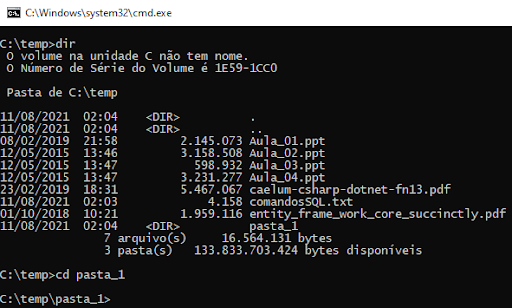
Essa abordagem funciona de forma consistente em versões mais recentes do Windows 10 e no Windows 11, desde que as configurações padrão do sistema estejam ativas. É importante notar que, em algumas personalizações ou versões mais antigas, a opção pode aparecer como "Abrir prompt de comando aqui" ou até mesmo separar as opções para PowerShell, mas a funcionalidade principal de abrir uma janela de linha de comando no diretório selecionado permanece a mesma.
Abrindo o Prompt de Comando pelo Menu Iniciar ou pela Pesquisa
Outra estratégia para entender como abrir o cmd em uma pasta envolve iniciar o aplicativo normalmente e, em seguida, navegar até o local desejado dentro dele. Esse método é útil quando você já tem o prompt aberto, mas percebe que precisa trabalhar em outra pasta.
Veja como proceder: Passo 1: Abra o menu Iniciar ou use a tecla de atalho Windows para ativar a pesquisa. Passo 2: Digite cmd ou prompt de comando e pressione Enter para iniciar o aplicativo. Por padrão, o prompt vai abrir em uma pasta genérica, geralmente dentro do diretório do usuário. Passo 3: Use o comando cd (change directory) seguido do caminho da pasta para a qual você deseja se mover. Por exemplo, cd C:\Users\NomeUsuario\Documentos\Projeto. Embora esse método exija mais digitação, ele oferece total controle sobre o caminho e é uma excelente alternativa quando o menu de contexto não está disponível ou quando você está trabalhando remotamente.

Além disso, você pode usar o atalho Ctrl + Shift + Enter após digitar "cmd" na pesquisa, mantendo pressionadas essas teclas para executar o prompt de comando como administrador. Isso pode ser necessário para acessar pastas protegidas do sistema, mas lembre-se de que, mesmo sem privilégios elevados, você ainda pode navegar por pastões que não sejam do sistema.
Utilizando o Endereço na Barra de Navegação do Explorer
Uma técnica menos conhecida, mas que integra perfeitamente à fluência do uso diário, envolve o próprio File Explorer. Saber como abrir o cmd em uma pasta usando a barra de endereços é um truque que poucos dominam, mas que oferece uma solução rápida sem precisar sair da janela.
O processo é intuitivo: 1: Abra o Explorer e navegue até a pasta alvo. 2: Clique na barra de endereços, que geralmente mostra o caminho completo como C:\Pasta\Subpasta. 3: Digite cmd no final do caminho e pressione Enter. 4: O Windows automaticamente abre um prompt de comando já posicionado naquela pasta exata. Esse método é especialmente prático porque não exige o uso do teclado numérico ou combinações complexas de teclas, apenas uma rápida edição na interface visual.
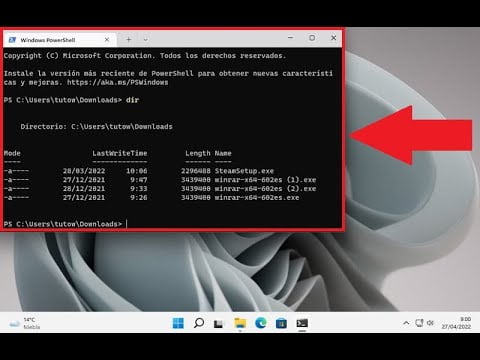
Esse recurso costuma estar disponível a partir do Windows 8 em diante e funciona de forma semelhante no Windows 10 e 11. Ele se torna uma ferramenta poderosa quando você está revisando pastas e precisa testar comandos rapidamente, mantendo o contexto visual da localização.
Dicas Avançadas e Solução de Problemas
Embora as formas básicas de como abrir o cmd em uma pasta sejam diretas, algumas situações podem exigir ajustes ou práticas adicionais. Por exemplo, em sistemas com configurações de segurança reforçadas, a opção do menu de contexto pode estar desativada por políticas de grupo ou por alterações feitas em versões anteriores do sistema.
Nesses casos, considere estas dicas: Personalização do Menu: Se a opção "Abrir janela de comando aqui" sumiu, você pode restaurá-la usando ferramentas de terceiros ou ajustes manuais no registro, embora isso envolva riscos e deva ser feito com cautela. Versão Anterior do Prompt: Em alguns sistemas, o comando explorer.exe . dentro de uma janela de comando já aberta pode abrir uma nova instância do Explorer na pasta atual, embora isso não substitua a abertura direta do prompt.

Além disso, lembre-se de que o prompt de comando tradicional está sendo gradualmente substituído pelo Windows Terminal, que oferece uma interface mais moderna e recursos avançados. Mesmo assim, os métodos descritos funcionam tanto no console clássico quanto no novo terminal, desde que você configure as ações de contexto adequadamente.
Conclusão
Domininar como abrir o cmd em uma pasta no Windows é um pequeno ajuste que traz grandes ganhos de produtividade. Seja usando o atalho com Shift + clique, os comandos no prompt já aberto ou a estratégia inteligente da barra de endereços, você reduz tempo de navegação e aumenta a agilidade ao trabalhar com linha de comando. Essas técnicas são acessíveis a praticamente todos os usuários e não exigem conhecimentos avançados de informática, bastando familiaridade com as ferramentas cotidianas do sistema. Com prática, você integrará esses métodos à sua rotina e perceberá quão essenciais eles podem ser para tarefas rápidas e eficiência no uso diário do computador.
Como abrir pasta pelo cmd cmd
Novo video de como abrir pasta pelo cmd-prompt de comando Se gostar não esqueça de deixar o like e se inscrever no canal.
