Como Abrir O Console No Discord Ptb

Se você está se perguntando como abrir o console no Discord PTB, saiba que ativar o modo de desenvolvedor e acessar o console de ferramentas pode ser muito útil para testar comandos, ajustes visuais e até mesmo para desenvolvedores que querem inspecionar elementos da interface.
O que é o Discord PTB e por que acessar o console
O Discord PTB é a versão de testes público do aplicativo, destinada a usuários que querem experimentar as novidades antes que elas cheguem estável. Ao contrário do canal estável, o PTB pode ter bugs, mas também oferece acesso antecipado a recursos como o console de desenvolvedor, que permite ver logs, erros e interagir com a aplicação web subjacente.
Para muitos, saber como abrir o console no Discord PTB é essencial para solucionar problemas de conexão, verificar mensagens de erro de JavaScript ou simplesmente explorar o potencial de customização avançada. Se você é um power user ou desenvolvedor, esse recurso oferece uma camada extra de controle e diagnóstico que pode melhorar muito a experiência no software.

Passo a passo para ativar o modo de desenvolvedor
Antes de saber como abrir o console no Discord PTB, é preciso garantir que o modo de desenvolvedor esteja habilitado, pois essa função normalmente vem desativada por razões de segurança e estabilidade. O processo é simples e envolve alterar uma preferência dentro da aplicação ou no navegador, caso esteja usando a versão web.
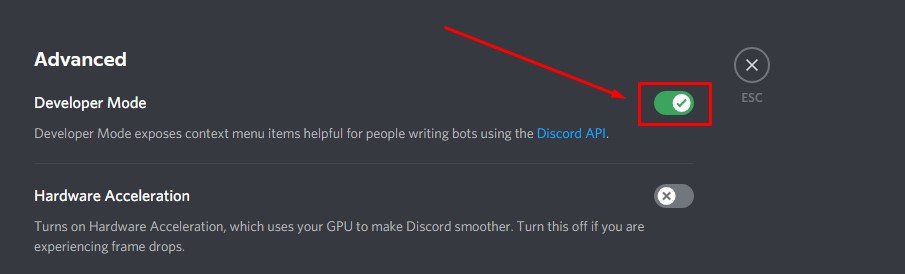
O primeiro lugar para procurar é nas configurações do Discord, especificamente na aba de "Avançado". Lá você encontrará a opção "Modo de Desenvolvedor", que, ao ser ativada, permite o acesso ao menu de contexto com a opção de abrir o console diretamente nos menus de usuário e mensagens.
- Abra o Discord e entre em seu perfil clicando no ícone de sua imagem no canto inferior esquerdo.
- Role para baixo e localize a seção "Advanced" (Avançado).
- Ative a opção "Developer Mode" (Modo de Desenvolvedor).
Com o modo de desenvolvedor ativado, o próximo passo para entender como abrir o console no Discord PTB envolve usar atalhos de teclado ou menus de contexto. Ao clicar com o botão direito em qualquer elemento da interface, agora você verá uma nova opção chamada "Inspect" (Inspecionar), que abre as ferramentas de desenvolvimento do navegador embutidas no Discord, seja ele desktop ou web.
Atalhos rápidos para abrir o console de forma direta
Uma das formas mais rápidas de entender como abrir o console no Discord PTB é usando atalhos de teclado, ideais para quem está acostumado com workflows ágeis de depuração. Esses atalhos variam entre as versões desktop e web, mas a maioria deles se baseia em comandos padrões de navegador, já que a aplicação usa tecnologias web subjacentes.
Na versão desktop do Discord, pressionar Ctrl + Shift + I (no Windows) ou Cmd + Option + I (no macOS) geralmente abre as ferramentas de desenvolvimento direamente, desde que o modo de desenvolvedor esteja ativado. Já na versão web, a tecla de atalho pode variar conforme o navegador, mas o resultado é praticamente o mesmo: você acessa o painel de inspeção e, nele, a aba "Console" para ver logs e mensagens de erro em tempo real.
- Use atalhos de teclado para pular etapas e abrir o console instantaneamente.
- Combine atalhos com o menu de contexto para maior versatilidade.
- Teste diferentes combinações se uma delas não funcionar devido a atualizações ou configurações personalizadas.
domando a habilidade de abrir o console no Discord PTB com atalhos, você economiza tempo e ganha agilidade para testar scripts, verificar a integridade de extensões ou simplesmente explorar como a interface é montada por dentro.

O que fazer depois de abrir o console
Aprender como abrir o console no Discord PTB é apenas o primeiro passo; saber interpretar e usar as informações exibidas é o que realmente faz a diferença. O painel de console exibe uma série de mensagens, desde logs informativos até erros críticos que podem indicar falhas de carregamento de scripts ou problemas de compatibilidade com plugins de terceiros.
Você pode usar o console para testar comandos JavaScript rapidamente, especialmente se estiver trabalhando com bots ou scripts de automação que interagem com a API do Discord. Basta digitar comandos válidos e pressionar Enter para ver o resultado imediato, desde que as permissões e contextos estejam corretamente configurados. Para desenvolvedores, essa é uma maneira valiosa de depurar scripts sem precisar sair do ambiente do Discord.
- Inspecione erros de carregamento de recursos externos.
- Teste funções e métodos JavaScript em tempo real.
- Monitore eventos e webhooks para depuração avançada.
Lembre-se de que o console é uma ferramenta poderosa, mas pode ser sensível a comandos mal executados. Por isso, é recomendável buscar orientação em fóruns ou documentação oficial antes de testar scripts complexos, especialmente se for iniciante.
Dicas e cuidados ao usar o console no Discord PTB
Manter a segurança e a estabilidade da sua experiência no Discord PTB é crucial, por isso, usar o console exige algumas precauções básicas. Como você está lidando com a versão de testes, problemas podem ser mais frequentes e, às vezes, o próprio console pode expor informações sensíveis ou permitir alterações que comprometem a integridade da sessão.
É importante nunca compartilhar screenshots do console publicamente sem remover informações sensíveis, como tokens ou IDs de servidor privados. Além disso, evite instalar scripts de terceiros sem verificar a procedência, pois o Discord PTB, por ser uma versão em desenvolvimento, pode reagir de formas inesperadas a códigos externos. Ao aprender como abrir o console no Discord PTB, você ganha poder, mas também assume a responsabilidade por usá-lo com cautela.
Conclusão
Aprender como abrir o console no Discord PTB abre portas para uma experiência mais técnica e personalizável dentro da plataforma, seja para solucionar problemas, testar recursos ou simplesmente explorar como a aplicação funciona por debaixo dos panos. Com o modo de desenvolvedor ativado e os atalhos certos, você pode transformar o Discord PTB em uma ferramenta ainda mais poderosa, desde que use esse acesso com responsabilidade e senso crítico.
/i.s3.glbimg.com/v1/AUTH_08fbf48bc0524877943fe86e43087e7a/internal_photos/bs/2022/N/g/oNjz2zSyG5JFJJw6HIOw/passo-3.jpg)
Como habilitar ferramentas de desenvolvedor no Discord
Neste vídeo, você aprenderá como habilitar as ferramentas do desenvolvedor (console do desenvolvedor) no Discord. %appdata ...
