Como Abrir O Gerenciador De Tarefas

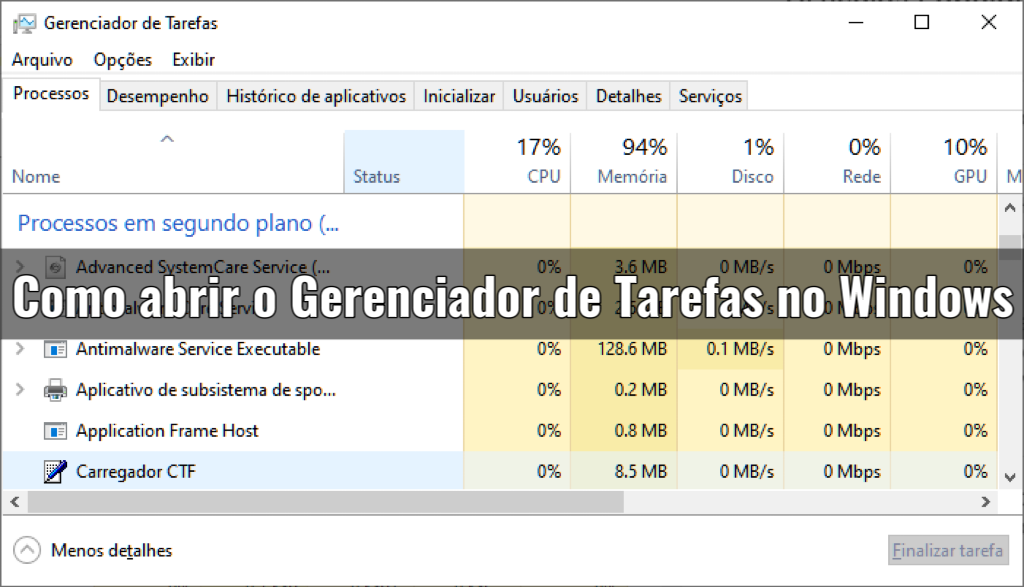
Se você está procurando por como abrir o gerenciador de tarefas, saiba que existem várias formas rápidas e práticas de acessar esse recurso essencial no Windows, seja para encerrar programas travados, monitorar desempenho ou visualizar processos em segundo plano. O Gerenciador de Tarefas é uma ferramenta poderosa que permite ao usuário ter controle total sobre os recursos do sistema, e saber usá-lo corretamente faz toda a diferença na fluidez e na segurança do computador. Neste texto, você vai descobrir desde os métodos mais simples até as formas mais avançadas de invocar essa ferramenta, adaptadas para diferentes situações e preferências.
Métodos tradicionais e atalhos do teclado
A maneira mais comum de abrir o gerenciador de tarefas é através do teclado, utilizando atalhos que funcionam em quase todas as versões do Windows. A combinação clássica é pressionar simultaneamente as teclas Ctrl + Shift + Esc, o que o faz surgir instantaneamente sem a necessidade de acessar menus intermediários. Essa sequência é indicada para quem precisa de rapidez, especialmente quando o sistema está lento ou algum programa já está travado e a tela de bloqueio impede o uso do mouse.
Outra alternativa muito popular é usar a combinação Ctrl + Alt + Del, que abre a tela de segurança do Windows, oferecendo várias opções, entre elas o Gerenciador de Tarefas. Esse caminho é particularmente útil em cenários de emergência, pois funciona mesmo quando o sistema apresenta travamentos leves ou quando há suspeita de interferência de malware. Ao surgir a tela azul ou preta com as opções, basta selecionar “Gerenciador de Tarefas” e prosseguir com as ações necessárias, como encerrar processos problemáticos.
Acessando pelo menu Iniciar e Barra de Tarefas
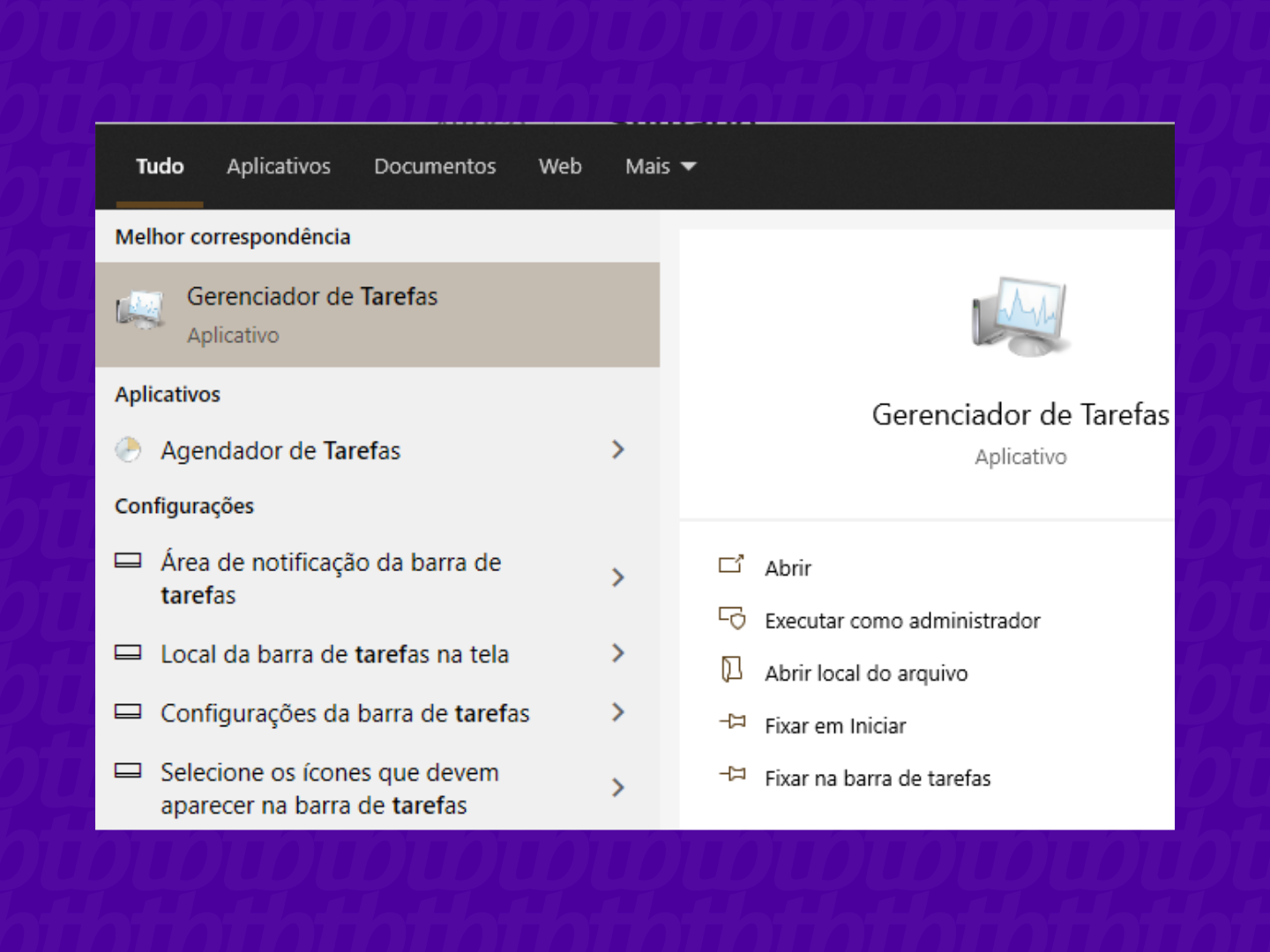
Se preferir navegar com o mouse, uma das formas de abrir o gerenciador de tarefas mais intuitivas é através do menu Iniciar. Basta clicar no botão Iniciar ou na respectiva tecla do teclado, digitar “Gerenciador de Tarefas” na caixa de pesquisa e pressionar Enter ao selecionar o aplicativo na lista de resultados. Essa opção é ideal para quem está começando a se familiarizar com o recurso ou para quem prefere uma abordagem mais visual, já que permite conferir ícones, descrições e organização clara dos programas em execução.
Outra possibilidade é acessá-lo diretamente na Barra de Tarefas com um atalho simples: clique com o botão direito do mouse na barra inferior e selecione “Gerenciador de Tarefas” no menu de contexto que aparece. Esse método é rápido para usuários que já estão habituados a trabalhar com essa interface e desejam um caminho ainda mais direto. Além disso, é comum que o próprio sistema mantenha o Gerenciador de Tarefas fixado na Barra de Tarefas, facilitando ainda mais o acesso diário, especialmente para quem costuma monitorar processos com frequência.
Executando via Prompt de Comando e PowerShell
Para quem gosta de trabalhar com linhas de comando ou precisa de scripts automatizados, abrir o gerenciador de tarefas através do Prompt de Comando ou do PowerShell pode ser extremamente útil. Basta abrir uma janela do Prompt e digitar taskmgr, seguido de Enter, para que a ferramenta seja executada instantaneamente. Esse método é especialmente poderoso quando integrado a scripts de manutenção, pois permite agendar tarefas, monitorar serviços em lote ou até mesmo inicizar o programa remotamente em outras máquinas da rede.
O PowerShell oferece ainda mais flexibilidade, especialmente em ambientes corporativos ou quando se deseja personalizar o processo de abertura. Por exemplo, é possível utilizar o comando Start-Process taskmgr, que cumpre a mesma função, mas com recursos adicionais de controle de sessão e permissões. Essas abordagens são recomendadas para usuários avançados que necessitam de integração com outras ferramentas de administração de sistema, oferecendo maior controle e repetibilidade das ações.
Iniciando o Gerenciador de Tarefas através de arquivo executável
Outra forma menos comum, mas igualmente eficaz, de como abrir o gerenciador de tarefas, é acessando diretamente o arquivo executável taskmgr.exe, normalmente localizado na pasta System32 (exemplo: C:\Windows\System32\taskmgr.exe). Esse método é interessante quando se deseja criar atalhos personalizados em áreas de trabalho ou em lançadores de terceiros, garantindo que a ferramenta esteja sempre a um clique de distância, independentemente de configurações alteradas ou menus reorganizados.
É importante ressaltar que, por se tratar de um arquivo do sistema, é necessário ter permissões de acesso adequadas. Em versões mais recentes do Windows, especialmente com recursos de segurança como o Controle de Conta de Usuário (UAC) ativado, pode ser necessário confirmar permissões antes que o programa seja aberto. Criar um atalho para esse executável pode ser uma solução inteligente para equipes de suporte ou usuários avançados que constantemente precisam monitorar recursos do sistema de forma ágil.

Quando o Gerenciador de Tarefas não abre ou apresenta problemas
Em algumas situações, o método como abrir o gerenciador de tarefas pode não funcionar da maneira esperada, seja por políticas de grupo, corrupção de arquivos ou interferência de software malicioso. Nesses casos, é útil conhecer alternativas como a restauração via linha de comando com permissões elevadas, utilizando comandos como sfc /scannow para verificar e corrigir arquivos do sistema. Além disso, verificar se serviços essenciais estão desativados ou se há restrições impostas por administradores pode ajudar a identificar a causa do problema.
Manter o sistema atualizado e realizar varreduras regulares de segurança também previne muitos problemas relacionados ao acesso a ferramentas críticas. Em ambientes corporativos, é comum que políticas de segurança limitem o acesso ao Gerenciador de Tarefas, e nessas situações o suporte técnico deve ser acionado para liberação ou diagnóstico adequado. Portanto, saber interpretar mensagens de erro e entender as permissões do sistema é um diferencial para garantir que essa ferramenta esteja sempre ao seu alcance quando necessário.
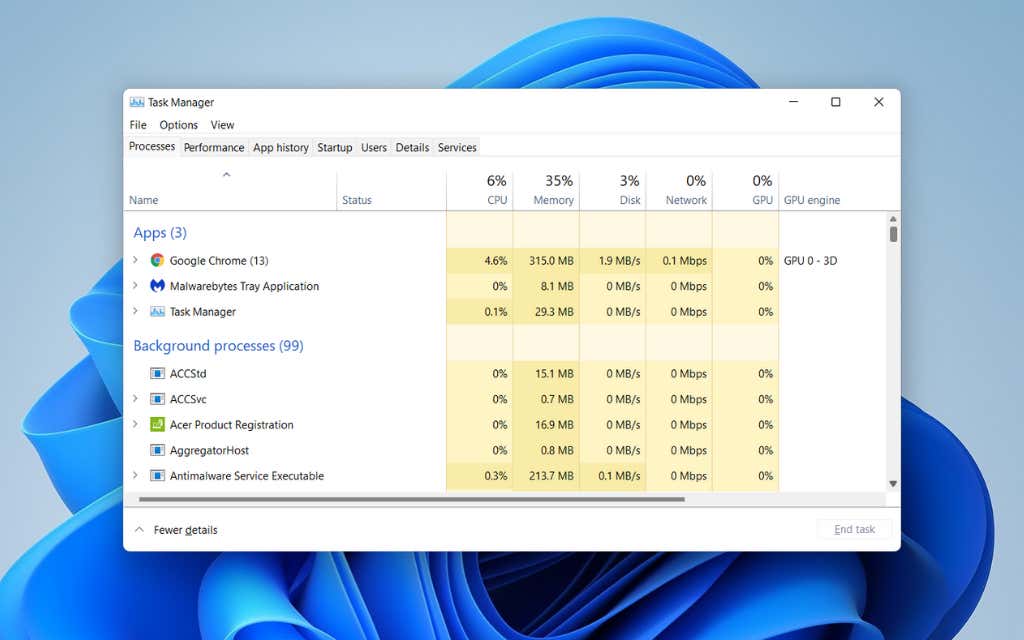
Dominar como abrir o gerenciador de tarefas é mais do que apenas saber pressionar uma tecla ou digitar um nome no menu de pesquisa: trata-se de ganhar agilidade e controle sobre o próprio computador, seja para solucionar problemas pontuais, otimizar desempenho ou até mesmo entender melhor o comportamento diário do sistema. Com as opções apresentadas, você está preparado para agir rapidamente, seja em casa, no trabalho ou em qualquer outro ambiente que exija rapidez e precisão técnica.
Portanto, anote o método que mais combina com seu estilo e com suas necessidades, e Pratique até que acessar o Gerenciador de Tarefas se torne algo natural. Com esse conhecimento em mãos, você terá uma ferramenta poderosa sempre à disposição, pronta para ajudar a manter seu sistema seguro, estável e funcionando da melhor forma possível, respondendo rapidamente a qualquer desafio de desempenho ou emergência que surgir.
4 Formas de Abrir o Gerenciador de Tarefas no Sistema Windows 10
Veja nesse vídeo 4 formas fáceis de abrir o gerenciador de tarefas do sistema Windows 10. Você pode abrir o gerenciador de ...
