Como Abrir O Gerenciador De Tarefas No Mac

No mundo da produtividade no macOS, saber como abrir o gerenciador de tarefas no mac é fundamental para monitorar processos, encerrar aplicações travadas e controlar o desempenho do seu computador.
O que é o Gerenciador de Tarefas no macOS e para que serve
O Gerenciador de Tarefas no macOS, conhecido oficialmente como Activity Monitor, é uma ferramenta nativa que atua como um painel de controle detalhado para o seu sistema. Ao contrário do conceito genérico de "gerenciador de tarefas", no Mac você tem acesso a informações profundas sobre CPU, memória, energia, disco e rede, permitindo um controle fino sobre os recursos do seu equipamento.
Sua principal função é fornecer uma visão em tempo real de como cada aplicativo e processo está consumindo os recursos do seu Mac. Se você já se deparou com um computador lento, travamentos inesperados ou uma ventoinha barulhenta, recorrer ao Activity Monitor é o primeiro passo para diagnosticar e resolver esses problemas rapidamente.
A forma mais rápida: usar o Spotlight para abrir o Activity Monitor
Se você quer abrir o gerenciador de tarefas no mac de maneira ágil e prática, o atalho via Spotlight é uma das soluções mais eficientes. O Spotlight é uma ferramenta de busca integrada que permite localizar aplicativos, arquivos, configurações e comandos com apenas algumas teclas, tornando-se uma mão na roda para acessar rapidamente qualquer função do sistema.
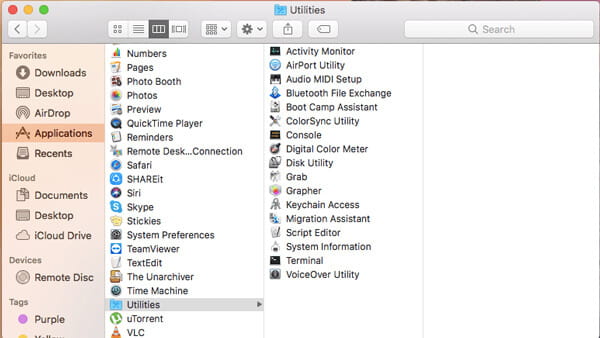
Para utilizar esse método, siga estes passos simples:
- Primeiro, pressione as teclas Comando (⌘) e Espaço simultaneamente para ativar o Spotlight.
- Comece a digitar "Activity Monitor" ou "Monitor de Atividade" em português, conforme o idioma do seu sistema.
- Assim que o ícone do aplicativo aparecer nos resultados da busca, pressione Enter ou clique nele para abrir o gerenciador de tarefas no mac.
Essa é sem dúvida a maneira mais rápida de abrir o gerenciador de tarefas no mac, especialmente para quem está acostumado com a agilidade do teclado. Ela elimina a necessidade de navegar por pastas ou menus, garantindo que você possa solucionar problemas ou encerrar processos prejudiciais em questão de segundos.
Acessando através do Dock e da pasta Aplicativos
Outra maneira intuitiva de abrir o gerenciador de tarefas no mac é através da interface visual, ou seja, usando o próprio Dock e a estrutura de pastas do sistema. Este método é ideal para quem prefere trabalhar com o mouse ou para quem está começando a se familiarizar com o macOS e ainda não domina os atalhos de teclado.
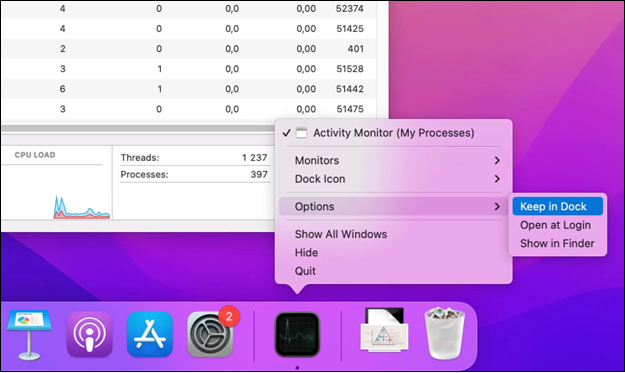
Você pode encontrar o Activity Monitor seguindo um caminho direto até a pasta de aplicativos do sistema. O caminho completo é: Aplicativos > Utilitários > Activity Monitor. Para facilitar sua vida, você pode arrastar o atalho do Activity Monitor para o Dock, criando um ícone de acesso direto que economiza tempo a cada uso.
Além disso, o próprio Launchpad, que é a tela de ícones em grade do macOS, pode ser uma opção. Ao abrir o Launchpad, role a tela até encontrar a pasta "Utilitários" e clique no ícone do Monitor de Atividade. Embora esse caminho seja um pouco mais longo, ele garante que você nunca se perderá ao procurar pelas ferramentas de sistema.
Como forçar o encerramento de aplicativos travados
Um dos usos mais comuns e urgentes de saber como abrir o gerenciador de tarefas no mac é quando um aplicativo para de responder e você precisa forçar o seu encerramento. Saber identificar o processo problemático e encerrá-lo manualmente pode ser a chave para recuperar o controle do seu computador sem precisar reiniciar tudo.
Quando um app está travado, ele geralmente apresenta uma tela cinza ou uma roda de praia infinita. Nesses casos, siga estas etapas para um encerramento limpo:
- Abra o Activity Monitor usando um dos métodos descritos anteriormente.
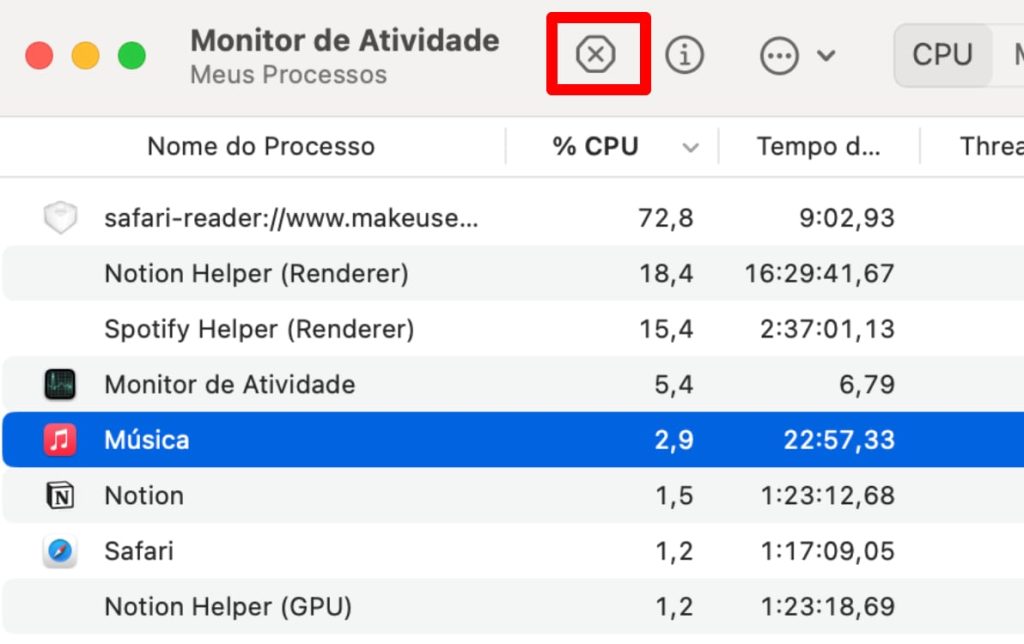
- Na aba "CPU", localize o aplicativo que está travado. Geralmente, ele aparece com o status "Não respondendo" ou consome 100% de CPU.
- Selecione o processo com um único clique.
- Clique no botão "X" no canto superior esquerdo da janela.
- Confirme a ação clicando em "Forçar Sair" para encerrar o processo de forma imediata.
É importante lembrar que forçar o encerramento deve ser a última opção, pois pode levar à perda de dados não salvos. No entanto, quando usado com responsabilidade, esse recurso é indispensável para manter a saúde e a agilidade do seu Mac.
/i.s3.glbimg.com/v1/AUTH_08fbf48bc0524877943fe86e43087e7a/internal_photos/bs/2019/G/G/IUrA2QQQyidAUY2AwlFQ/print-2019-01-09-23-18-00-jnygv.jpg)
Entendendo as abas e monitorando recursos do sistema
O Activity Monitor não é apenas um "gerenciador de tarefas" para matar aplicativos; ele é uma ferramenta de diagnóstico completa. Para usar o recurso de forma eficaz, é crucial entender as diferentes abas disponíveis, cada uma focada em um recurso específico do seu sistema.
Aba CPU: Aqui você visualiza o uso do processador em tempo real. É possível ver quais processos estão consumindo mais ciclo de processamento e identificar gargalos de desempenho.
Aba Memória: Mostra a alocação de memória RAM. É fundamental para identificar vazamentos de memória ou aplicativos que estão consumindo uma quantidade excessiva de RAM, o que pode deixar o sistema lento.
Aba Energia: Específica para Macs com chip Apple Silicon e laptops, ela exibe o impacto do consumo de energia de cada processo, ajudando a otimizar a duração da bateria.
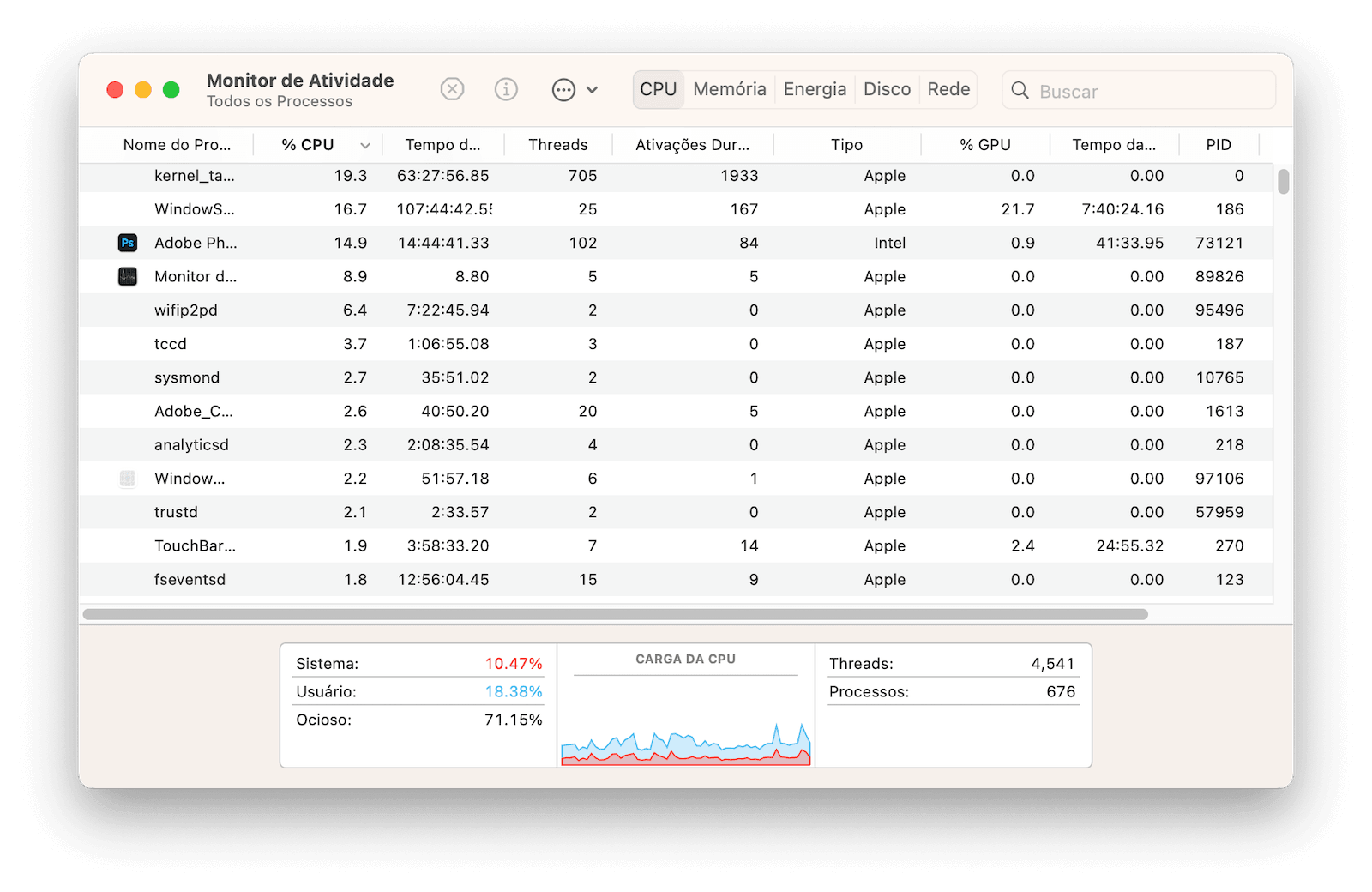
Aba Disco: Exibe as operações de leitura e gravação no disco rígido ou SSD, permitindo analisar se um gargalo de armazenamento está afetando o desempenho geral.
Aba Rede: Oferece dados sobre o tráfego de entrada e saída de dados, útil para diagnosticar conexões lentas ou identificar aplicativos que consomem muita banda larga.
Dicas avançadas e boas práticas para uso diário
Dominar o uso do Activity Monitor vai além de apenas abrir o gerenciador de tarefas no mac; envolve interpretar os dados e tomar decisões assertivas sobre o seu sistema.
Uma dica valiosa é monitorar o ícone do "Termômetro" na barra de menu superior. Quando o uso de recursos estiver alto, esse ícone ficará vermelho, sinalizando que é hora de investigar no Activity Monitor. Além disso, você pode personalizar as colunas de visualização para organizar as informações de acordo com suas necessidades, como ordenar processos pelo maior consumo de memória ou CPU.
Para usuários mais avançados, o recurso de "Snapshots" (instantâneos) é excelente para comparar o estado do sistema em diferentes momentos. Ao finalizar um processo problemático, considere reiniciar o aplicativo ou reiniciar o próprio Mac para limpar completamente a memória e garantir que o problema não persista. Agendar uma verificação semanal no Activity Monitor pode ser um hábito saudável para manter o Mac rodando como novo.
Conclusão
Aprender como abrir o gerenciador de tarefas no mac é um pequeno passo que pode trazer grandes ganhos em termos de eficiência e controle do seu equipamento. Seja para solucionar um travamento urgente, monitorar o consumo de recursos ou simplesmente entender melhor o funcionamento do seu sistema, o Activity Monitor é uma ferramenta que deve estar presente no seu dia a dia.
Com os métodos apresentados — desde o atalho veloz pelo Spotlight até o acesso via Dock — você está preparado para lidar com qualquer situação com confiança. Utilize essas práticas regularmente e transforme o Monitor de Atividade no seu aliado indispensável para manter um Mac rápido, estável e seguro.
COMO FAZER CTRL ALT DEL no MACBOOK - ABRIR GERENCIADOR DE TAREFAS no MAC
COMO FAZER CTRL ALT DEL no MACBOOK - ABRIR GERENCIADOR DE TAREFAS no MAC Se você está acostumado a abrir o ...
