Como Abrir O Gerenciador De Tarefas Pelo Teclado
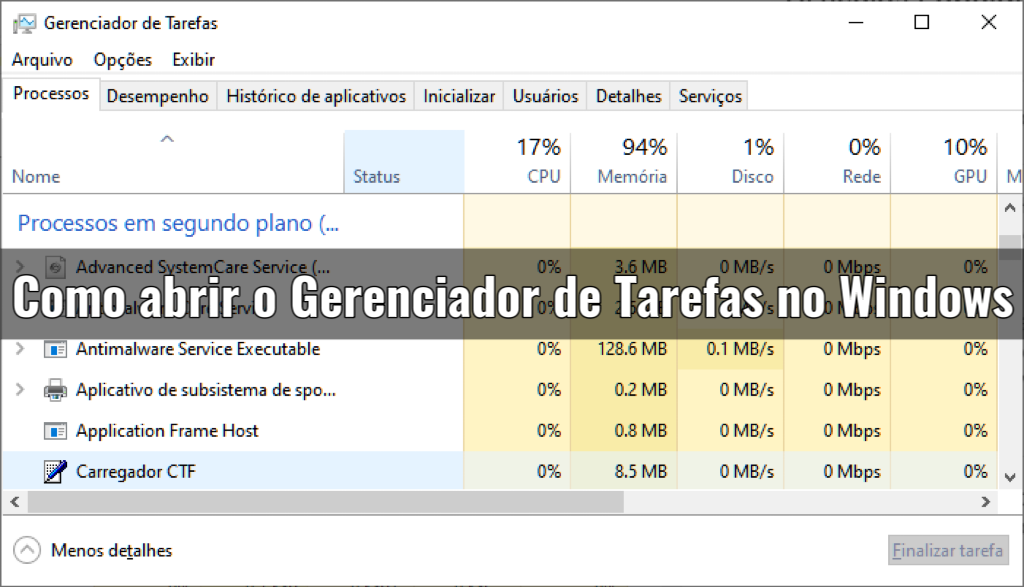
Já pensou em quantas teclas você pressiona sem pensar para abrir o gerenciador de tarefas pelo teclado e matar aquele processo travado
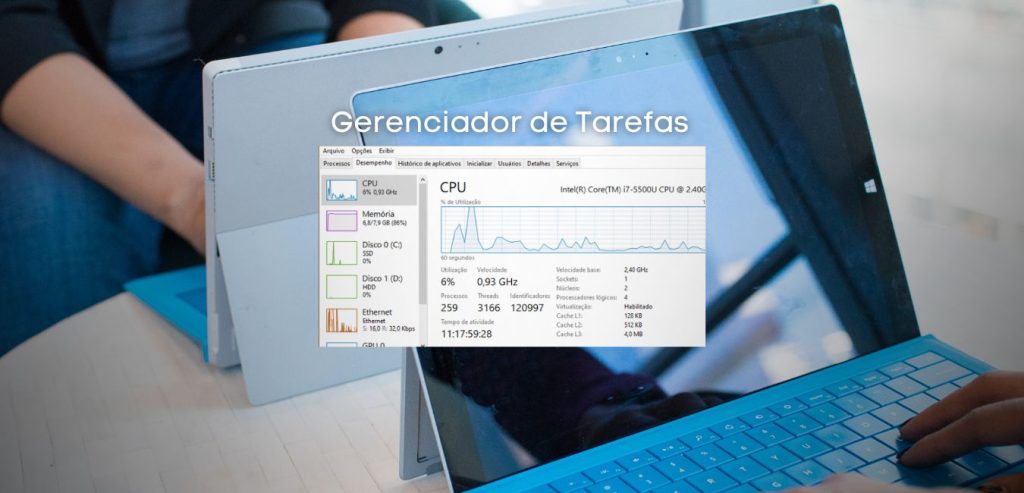
O atalho do teclado para abrir o gerenciador de tarefas é uma daquelas funções que, depois de aprendidas, você usa todos os dias, seja para finalizar um programa travado, encerrar uma aplicação que não fecha ou simplesmente conferir os recursos que estão consumindo a memória e a CPU do seu computador
Não importa se você usa Windows, pois o atalho é praticamente universal e salva muito tempo, evitando a necessidade de clicar com o mouse no botão direito da barra de tarefas
Dominar essa tecla é um pequeno truque que faz toda a diferença na produtividade e na navegação ágil entre janelas
O atalho clássico: Ctrl + Shift + Esc
A maneira mais direta e rápida de abrir o gerenciador de tarefas pelo teclado é usando a combinação Ctrl + Shift + Esc, ou seja, segure a tecla Ctrl, mantenha pressionada Shift e então tecle Esc
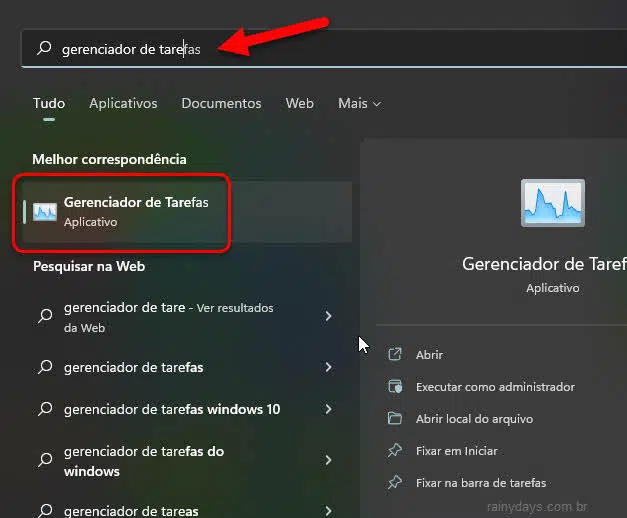
Essa sequência funciona em todas as versões mais recentes do Windows, desde o Windows 7 até o Windows 11, e não requer que nenhuma outra janela esteja ativa
Use esse atalho sempre que precisar de uma resposta imediata, pois ele pula qualquer etapa intermediária e já lança o utilitário diretamente na tela
Alternativa rápida: Ctrl + Alt + Del
Outra forma muito comum de acessar o gerenciador de tarefas pelo teclado é através da combinação Ctrl + Alt + Del, que abre a tela segura do sistema
Nessa tela, você verá algumas opções, e entre elas está justamente o item Gerenciador de Tarefas, que você pode selecionar pressionando a tecla de seta para baixo ou clicando com o mouse
Embora um pouco mais demorada que o atalho direto, essa combinação é útil quando o sistema está mais restrito ou você precisa de acesso a outras funções, como travar a conta, fazer logout, alterar senha ou desligar o computador

Atalho para versões modernas do Windows
A Microsoft ainda oferece mais uma opção interessante para abrir o gerenciador de tarefas pelo teclado, especialmente no Windows 10 e Windows 11
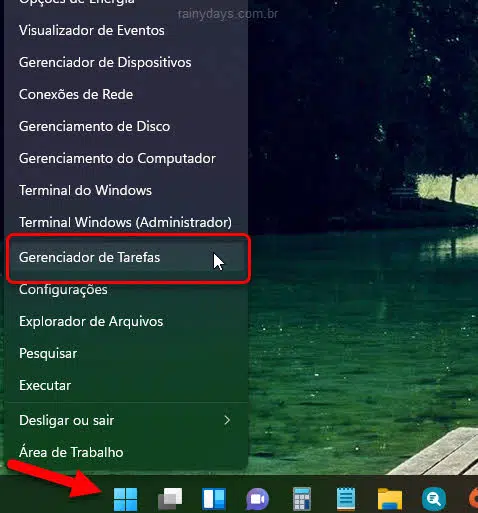
Você pode usar o atalho Windows + X para abrir o menu de usuário avançado, que reúne diversas ferramentas administrativas
Nesse menu, o gerenciador de tarefas está apenas um clique ou uma seta para baixo e Enter de distância, proporcionando acesso rápido não apenas ao gerenciador, mas também a outros painéis importantes como o Prompt de Comando e o PowerShell
Como encerrar processos pelo teclado
Além de abrir o aplicativo, o gerenciador de tarefas permite que você finalize processos diretamente com o teclado, sem precisar usar o mouse
Após pressionar Ctrl + Shift + Esc e visualizar a lista de aplicações, use as setas para cima e para baixo para navegar até o programa que deseja encerrar
Quando encontrar o item, pressione Enter para selecioná-lo e, em seguida, clique no botão Finalizar tarefa que aparece no canto inferior direito, ou simplesmente pressione Delete no teclado para forçar o encerramento imediato
Atalhos avançados e dicas de uso
Existem formas ainda mais específicas de usar o teclado com o gerenciador de tarefas, especialmente para usuários mais experientes
Quando o utilitário está aberto, você pode usar Ctrl + Setas para mover entre as abas, como Processos, Desempenho e Aplicativos
Teclas de atalho como F5 atualizam as informações manualmente, enquanto F11 maximiza a visualização em tela cheia
Essas funções ajudam a melhorar a eficiência, principalmente quando você está monitorando recursos ou solucionando problemas de desempenho
Quando o atalho não funciona
Em algumas situações, pressionar Ctrl + Shift + Esc ou Ctrl + Alt + Del pode não abrir o gerenciador de tarefas normalmente
Isso geralmente acontece quando o sistema está muito sobrecarregado ou quando políticas de segurança, como as de empresas escolares ou governamentais, bloqueiam o acesso
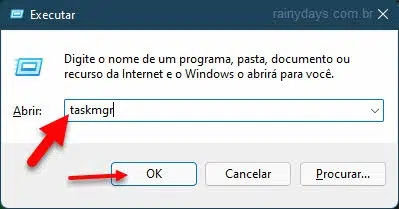
Nesses casos, você pode tentar abrir o executando manualmente com o comando taskmgr no Prompt de Comando ou no Executar (Windows + R), garantindo que a ferramenta estará disponível mesmo sem o atalho tradicional
Portanto, ter o domínio de como abrir o gerenciador de tarefas pelo teclado é essencial para qualquer usuário que queira agilizar seu fluxo de trabalho e solucionar problemas de forma rápida
Com as combinações Ctrl + Shift + Esc, Ctrl + Alt + Del ou Windows + X, você tem em mãos ferramentas poderosas a um dedo de distância
Explore esses atalhos, personalize seus hábitos de uso e comece a navegar com mais fluidez entre janelas, processos e recursos do seu sistema a qualquer momento
Acessar ícones da barra de tarefas pelo teclado
Aprenda nesse vídeo a usar o teclado para acessar rapidamente os ícones que aparecem na Barra de Tarefas! Se gostou, deixe ...
