Como Abrir O Powershell Sem Ser Administrador

Se você já precisou usar o como abrir o PowerShell sem ser administrador, sabe que nem sempre é algo tão simples quanto clicar no ícone, especialmente em ambientes corporativos ou máquinas com políticas de segurança mais rígidas. A boa notícia é que existem várias formas de iniciar essa ferramenta poderosa mesmo sem ter credenciais de administrador, desde métodos clássicos até alternativas mais criativas usando atalhos ou a linha de comando.
Entendendo o motivo de precisar sem privilégios
Antes de partir para as soluções, é importante entender o cenário: muitas vezes, restrições de acesso são intencionais e visam proteger a integridade do sistema. Porém, há casos legítimos, como solucionar problemas de rede, visualizar logs de aplicativos ou configurar permissões em diretórios específicos, que exigem o uso do PowerShell sem necessariamente abrir uma sessão como administrador. Nesses momentos, saber como abrir o PowerShell sem ser administrador torna-se uma ferramenta útil para técnicos de suporte e desenvolvedores que precisam operar dentro dos limites de sua conta.
Além disso, em ambientes corporativos, usuários finais normalmente não possuem permissão total, mas precisam executar tarefas de manutenção ou diagnosticar falhas de software. A capacidade de iniciar o PowerShell com permissões padrão, mesmo sem credenciais elevadas, garante maior autonomia e agilidade. Por isso, as estratégias que você verá a seguir são seguras e não violam princípios de segurança, apenas exploram recursos disponíveis no próprio Windows.
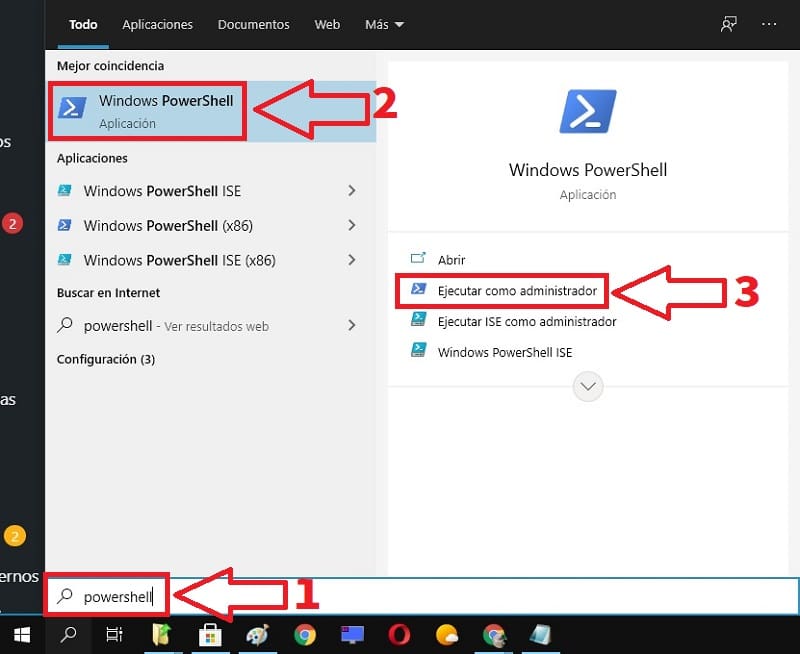
Método 1: pelo menu Iniciar e atalhos
Uma das formas mais rápidas de como abrir o PowerShell sem ser administrador é usando o menu Iniciar do Windows. Basta clicar com o botão direito no botão Iniciar ou pressionar Win + X e, em seguida, posicionar o mouse em "Windows PowerShell". Porém, aqui está a dica crucial: não clique diretamente, pois isso geralmente abre como administrador se houver políticas de grupo ativas. Em vez disso, segure a tecla Shift enquanto clica com o botão direito na opção. Isso força a execução no contexto da sua conta de usuário, sem privilégios elevados.
Outra abordagem via interface gráfica é criar um atalho na área de trabalho ou na barra de tarefas. Para isso, clique com o botão direito, escolha "Novo" e depois "Atalho". Na caixa de localização, digite simplesmente powershell e conclua o assistente. Quando precisar usar, basta dar dois cliques no atalho ou configurar uma tecla de atalho personalizada nas propriedades. Dessa forma, sempre que ele for executado, o PowerShell abrirá respeitando as permissões da sua conta, ideal para quem busca como abrir o PowerShell sem ser administrador de forma prática e segura.
Método 2: via Prompt de Comando ou Executar
Se você está mais acostumado com linhas de comando, existe uma maneira inteligente de usar o Prompt de Comando para iniciar o PowerShell sem privilégios de administrador. Abra o Prompt normalmente (também pode ser feito pelo menu Iniciar) e digite o seguinte comando: start /trustlevel:0x20000 powershell. Esse parâmetro /trustlevel define um nível de integridade restrito, forçando a execução em modo standard. É uma técnica avançada, mas muito eficaz para quem já está habituado com a linha de comando e quer fugir dos atalhos tradicionais.

Outra opção é usar a caixa de diálogo "Executar", acessada pelo atalho Win + R. Nela, digite powershell e, ao invés de pressionar Enter normalmente, use a combinação Ctrl + Shift + Enter enquanto mantém pressionado o Shift. Isso pode parecer estranho, mas em algumas configurações, especialmente quando há scripts de logon que ajustam as permissões, essa abordagem ajuda a contornar bloqueios. O segredo está em sempre evitar a tecla Enter sozinha, que costuma disparar a execução com privilégios elevados.
Método 3: usando o Gerenciador de Tarefas
O Gerenciador de Tarefas do Windows é uma ferramenta subestimada para iniciar processos com permissões específicas. Para usar esse método, abra o gerenciador (pressione Ctrl + Shift + Esc) e vá em "Arquivo" > "Executar nova tarefa". Na janela que aparece, digite powershell e desmarque a opção "Criar esta tarefa com privilégios administrativos". Esse simples ajuste faz toda a diferença, pois o sistema vai interpretar que você deseja rodar o aplicativo dentro do contexto da conta atual, sem elevar privilégios.
Essa técnica é especialmente útil quando o menu Iniciar ou os atalhos estão configurados para sempre pedir confirmação de administrador. Ao criar a tarefa manualmente, você ganha controle fino sobre as permissões. É uma excelente alternativa para quem já está acostumado com o gerenciamento de processos e quer evitar avisos de segurança constantes. Mais uma solução para acrescentar à sua lista de como abrir o PowerShell sem ser administrador de forma versátil.

Método 4: alternativa com script ou arquivo em lote
Para situações mais avançadas, como automatizar tarefas ou rodar comandos específicos sem intervenção manual, você pode criar um arquivo em lote (`.bat`) ou um script que inicie o PowerShell com permissões limitadas. Um exemplo simples é criar um arquivo de texto com o seguinte conteúdo: @echo off start "" "powershell" -Command "seu_comando_aqui". Ao executar esse arquivo, o comando será passado ao PowerShell, mas a janela principal continuará com as permissões da conta atual, pois o comando start herdou o contexto de segurança.
Essa abordagem é poderosa para quem precisa rodar rotinas repetitivas sem precisar abrir a ferramenta manualmente todas as vezes. Claro, é essencial ter cuidado com scripts de terceiros e garantir que estejam em ambientes confiáveis. Ao usar essa técnica, você está praticando mais uma forma de como abrir o PowerShell sem ser administrador, especialmente útil em laboratórios ou máquinas de desenvolvimento onde a agilidade é prioridade.
Considerações finais sobre segurança
Dominar como abrir o PowerShell sem ser administrador não é apenas uma questão de conveniência, mas também de entender os limites da sua conta e do sistema. Esses métodos são projetados para respeitar as políticas de segurança estabelecidas, permitindo que você execute tarefas necessárias sem colocar em risco a integridade do computador. Lembre-se sempre de que operar com permissões mínimas é uma boa prática de segurança, reduzindo a exposição a alterações acidentais ou maliciosas.
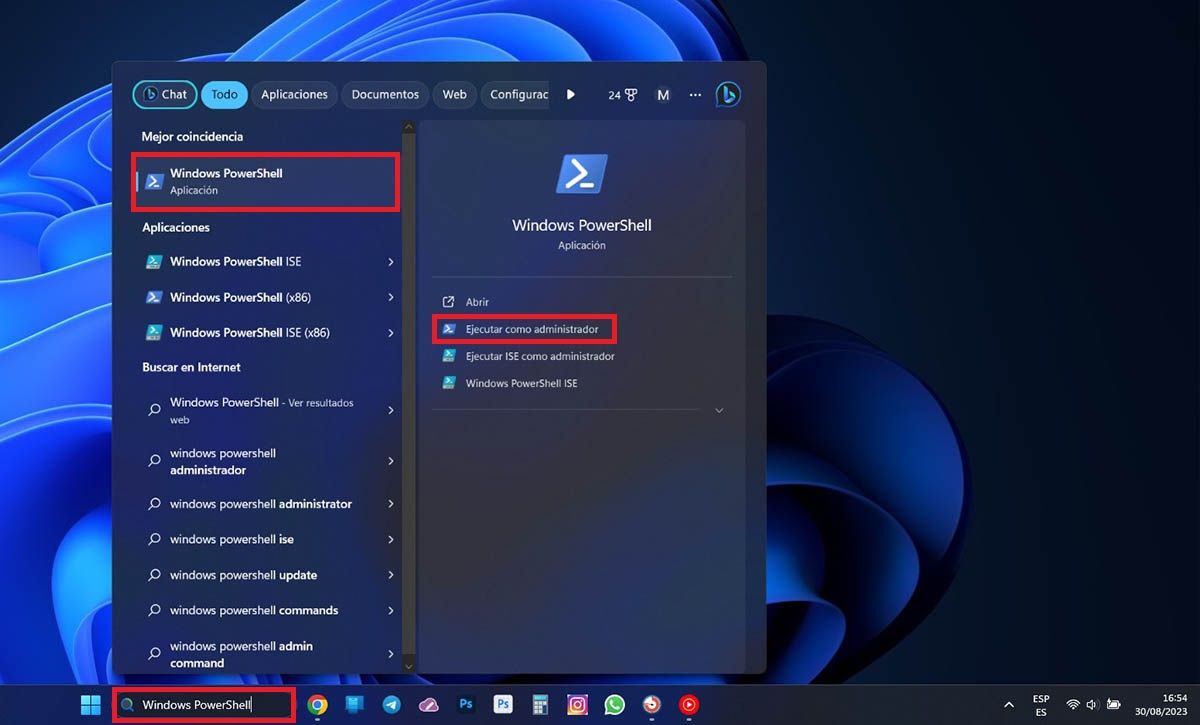
Em resumo, seja qual for a sua necessidade — diagnosticar problemas, ajustar configurações ou automatizar tarefas — existe pelo menos uma forma de acessar o PowerShell de maneira controlada e sem exigir a conta de administrador. Explore os métodos apresentados, teste em seu ambiente e escolha aquele que melhor se adapta ao seu fluxo de trabalho. Com isso, você ganha agilidade enquanto mantém a segurança e a estabilidade do sistema intactas.
Corrigir CMD é POWERSHELL Não Abrir Em Modo Administrador No Windows
APOIE O CANAL ➡️ PIX : RANNIER11@HOTMAIL.COM ✓ TORNE-SE MEMBRO DO CANAL ✓ DEIXE SEU LIKE ...
