Como Abrir O Prompt De Comando No Macbook
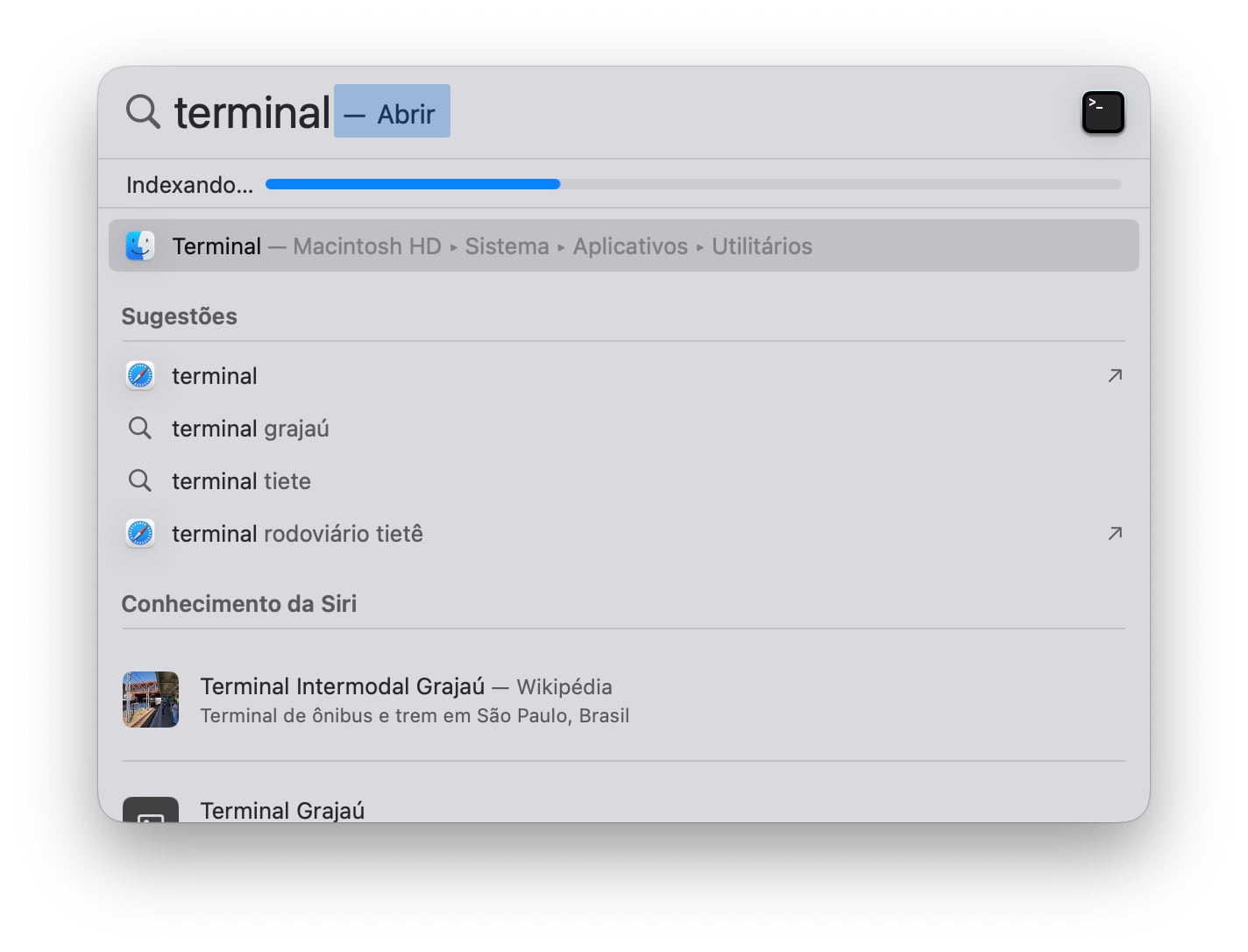
Se você está buscando como abrir o prompt de comando no Macbook, saiba que isso é mais simples do que parece e pode ser feito de várias formas rápidas e práticas.
Entendendo o Terminal no Macbook
O prompt de comando no Macbook é conhecido como Terminal, e ele é uma ferramenta poderosa que permite ao usuário interagir diretamente com o sistema operacional macOS através de linhas de comando.
Com o Terminal, é possível executar tarefas avançadas, gerenciar arquivos, instalar programas e até mesmo solucionar problemas de forma mais eficiente do que através da interface gráfica.

Antes de aprender a localizar o aplicativo, é importante saber que ele já vem instalado por padrão e não é necessário fazer download nenhum para usá-lo.
Acessando o Terminal através do Spotlight
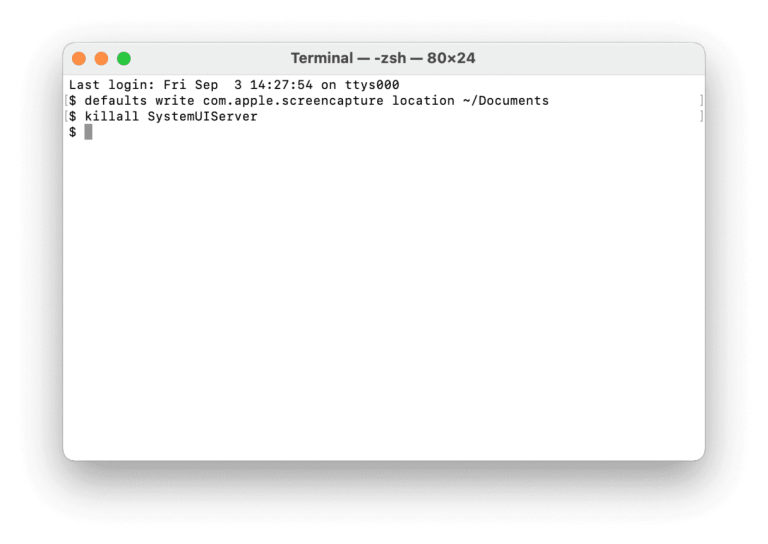
Uma das maneiras mais rápidas de abrir o prompt de comando no Macbook é utilizando a função Spotlight, que permite pesquisar e abrir aplicativos instantaneamente.
- Pressione a combinação de teclas Command (⌘) + Espaço para ativar o Spotlight.
- Digite a palavra Terminal no campo de busca que aparece.
- Clique no ícone do Terminal quando ele aparecer nos resultados ou pressione Enter para abrir diretamente.
Essa é considerada uma das formas mais práticas de como abrir o prompt de comando no Macbook, especialmente para quem já está acostumado com atalhos de teclado.
Encontrando o Terminal na Pasta Utilitários
Outra forma de localizar o Terminal é através da pasta Utilitários, que reúne diversas ferramentas de manutenção e configuração do sistema.
Você pode acessar essa pasta seguindo as etapas abaixo:
- Abra o Finder na barra de menus.
- Selecione a opção Ir no topo da tela.
- Escolha a opção Utilitários no menu suspenso.
- Localize o aplicativo chamado Terminal e clique duas vezes para abri-lo.
Essa é uma excelente opção para quem prefere navegar entre as pastas e visualizar outros aplicativos do sistema.
Usando o Launchpad para abrir o Terminal
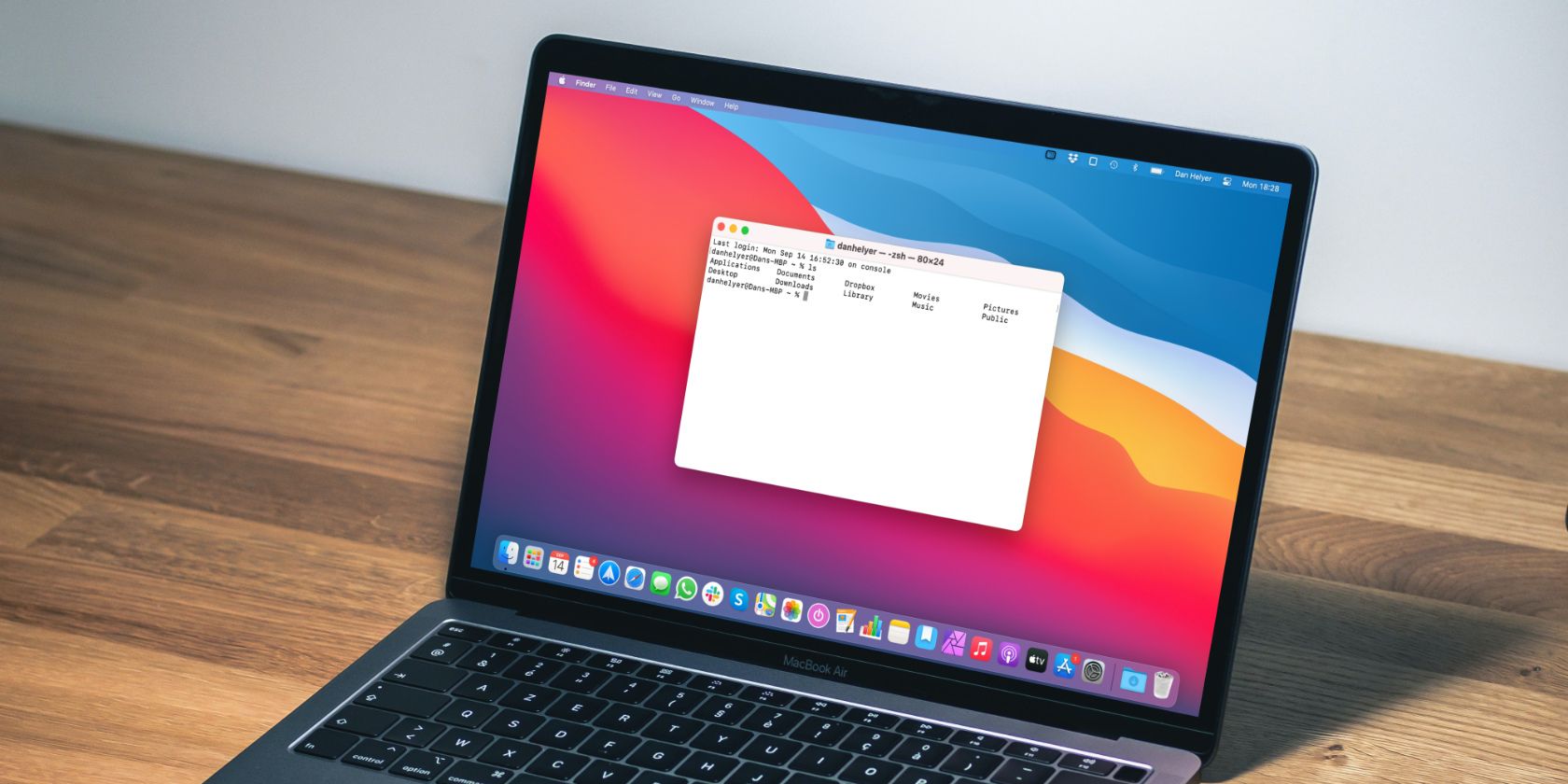
O Launchpad é outra interface do macOS que pode ser usada para encontrar aplicativos de forma visual, sem precisar lembrar nomes ou pastas específicas.
Veja como proceder:
- Abra o Launchpad clicando no ícone que se parece com um foguete na Dock ou pressionando F4 no teclado.
- Role os dedos no trackpad para encontrar o ícone do Terminal.
- Clique no ícone para abrir o prompt de comando.
Essa é uma das formas mais intuitivas de como abrir o prompt de comando no Macbook, ideal para iniciantes que ainda não dominam os atalhos de teclado.

Adicionando o Terminal à Dock para acesso rápido
Se você costuma usar o Terminal com frequência, pode economizar tempo adicionando esse aplicativo diretamente na Dock, a barra fixa na parte inferior da tela.
Para fazer isso, siga estas etapas simples:
-
<
- Abra o Terminal usando uma das formas mencionadas anteriormente.
- Clique com o botão direito no ícone da Dock do Terminal.
- Selecione a opção Opções e depois Manter na Dock.
Agora, sempre que precisar usar o prompt de comando no Macbook, você terá acesso imediato sem precisar procurar novamente.

Considerações finais sobre o Terminal
Dominar o uso do Terminal é um grande diferencial para quem deseja extrair o máximo proveito do Macbook, pois permite personalizar e controlar diversas funções do sistema.
Lembre-se de ter cuidado ao executar comandos que modificam arquivos ou configurações, pois algumas ações podem afetar o funcionamento do sistema se não forem feitas da maneira correta.
Com as orientações apresentadas, você já pode escolher a forma que mais gosta e começar a explorar todo o potencial do seu Macbook através do prompt de comando.
Se você gostou dessa forma de aprender como abrir o prompt de comando no Macbook, compartilhe suas experiências e experimente outras funcionalidades avançadas que esse recurso oferece.
Comandos extremamente úteis para quem usa o terminal no Mac!
Comandos para o terminal do mac: 1. Is 2. cd “nome do diretório” 3. cd .. 4. cd 5. pwd 6. mkdir “nome do diretório” 7. rmdir “nome ...
