Como Abrir O Terminal No Vscode
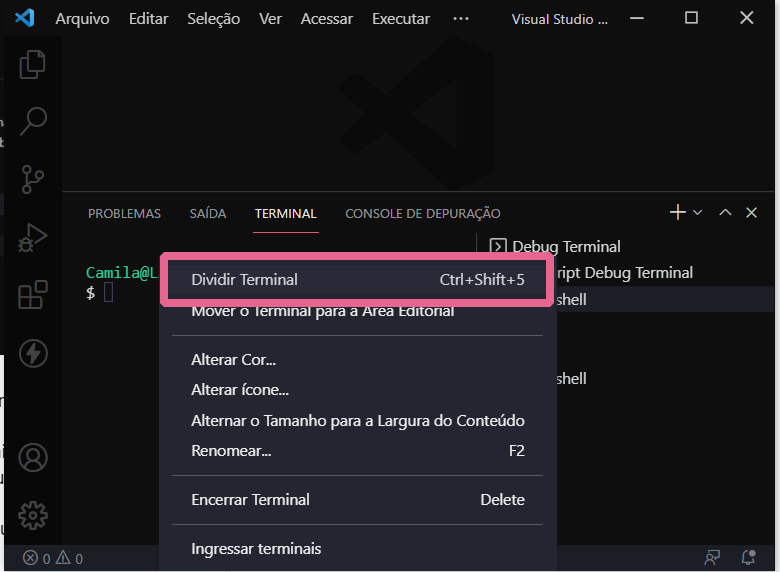
Como abrir o terminal no VSCode é uma dúvida comum para quem está começando a usar o editor e quer integrar o fluxo de desenvolvimento sem sair da área de texto.
Acessar o terminal integrado no VSCode rapidamente
O terminal integrado no VSCode é um recurso poderoso porque permite executar comandos diretamente no contexto da sua pasta do projeto. Para abrir o terminal no VSCode usando o atalho de teclado, pressione Ctrl + `` (backtick) no Windows ou Linux, e Cmd + `` no macOS. Essa é a maneira mais rápida de ativar a aba inferior sem precisar navegar por menus, sendo essencial para quem busca agilidade ao desenvolver.
Além do atalho global, você pode acessar o terminal através da barra de menus superior. Clique em Exibir (ou View no inglês) e selecione a opção Terminal (ou Terminal). Essa alternativa é útil para quem prefere navegar com o mouse ou ainda está se adaptando aos atalhos do editor.
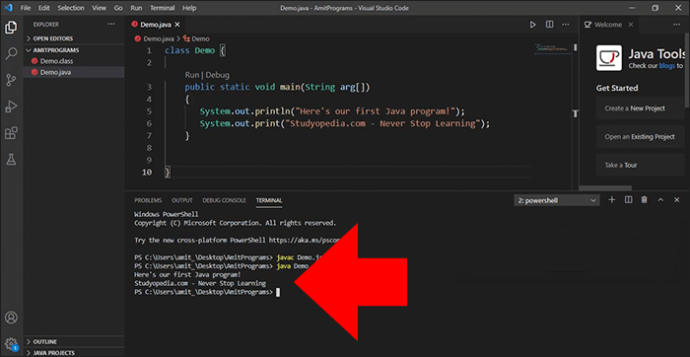
Como abrir o terminal diretamente no menu do VSCode
Se preferir usar a interface visual, abra o menu de comando do VSCode pressionando Ctrl + Shift + P (ou Cmd + Shift + P no Mac). Comece a digitar "terminal" e aparecerão opções como Abrir terminal ou Terminal: Criar novo terminal. Selecione a ação que deseja e o terminal será criado instantaneamente na área ativa.
Outra forma é através da própria interface do editor. No canto inferior esquerdo, existe um ícone que parece uma abaixo de uma linha (ícone do terminal). Ao clicar nele, o painel de terminal se expande na parte inferior da tela, mostrando o shell configurado para a sua sessão atual.
Dica extra: alternar entre painéis rapidamente
Se você já tem o terminal aberto e quer alternar rapidamente para o editor ou vice-versa, use o atalho Ctrl + 1, Ctrl + 2 ou Ctrl + 3 para mover o foco entre os painéis verticais, ou Ctrl + Tab para alternar entre painéis na mesma área. Isso ajuda muito quando você precisa executar comandos e voltar para o código sem perder o foco.
Personalizar o shell padrão ao abrir o terminal no VSCode
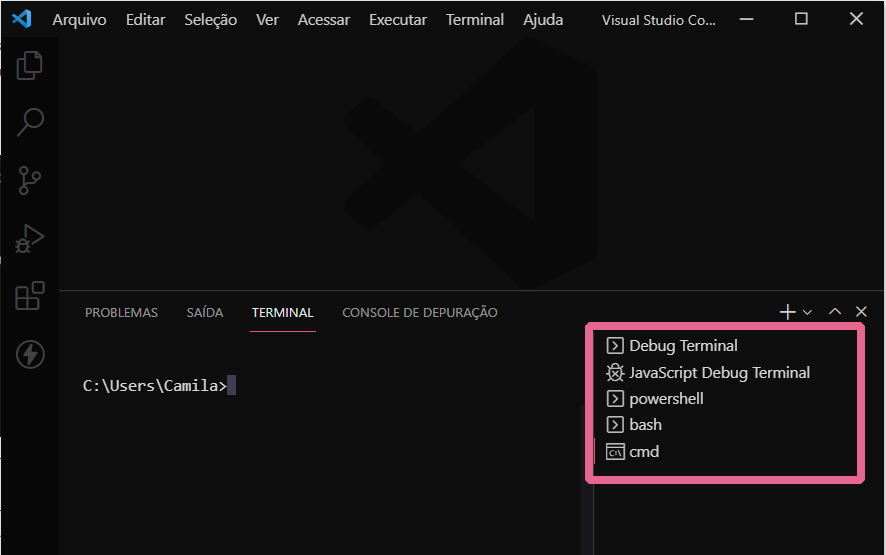
O VSCode permite que você escolha qual shell deseja usar por padrão, como Bash, Zsh, PowerShell ou Fish. Para configurar isso, acesse as Configurações (Ctrl + ,) e procure por terminal.integrated.shell. Em sistemas mais recentes, a configuração pode estar nomeada como terminal.integrated.defaultProfile.windows ou similar, permitindo definir qual shell será aberto ao usar a opção de criar um novo terminal.
Além disso, é possível personalizar ainda mais o terminal ajustando temas, atalhos de rolagem e até mesmo separadores múltiplos dentro do mesmo painel. Essas funcionalidades ajudam a deixar a experiência ainda mais próxima das suas necessidades diárias de desenvolvimento.
Diferenças entre terminal integrado e terminal externo
Enquanto o terminal integrado do VSCode é conveniente, talvez em algum momento você queira usar um terminal externo com mais recursos ou compatibilidade. Para abrir uma janela externa rapidamente, use o comando Terminal: Abrir no terminal integrado no menu de comando ou crie um atalho personalizado que abra uma nova janela do terminal do sistema operacional.
Essa flexibilidade permite que você escolha o ambiente certo para cada tarefa: o integrado para comandos rápidos e contextuais, e o externo para scripts mais complexos ou ferramentas que dependam de variáveis de ambiente mais amplas.
Solução de problemas comuns ao abrir o terminal
Se o terminal não estiver abrindo, verifique primeiro se o VSCode está atualizado, pois versões mais antigas podem apresentar comportamentos inesperados com os atalhos. Também é comum o terminal não iniciar por causa de uma configuração de shell inválida; nesses casos, o VSCode geralmente exibe um aviso sugerindo qual caminho corrigir nas configurações.
Outra dica é reiniciar a janela do editor após alterar configurações de terminal ou shell. Isso garante que todas as mudanças sejam carregadas corretamente e evita conflitos com extensões que também modificam atalhos ou variáveis de ambiente.
Conclusão
Dominar a forma de como abrir o terminal no VSCode torna o desenvolvimento mais ágil, integra ferramentas de linha de comando e reduz a necessidade de alternar entre janelas. Seja usando atalhos, o menu de comando ou a interface visual, entender as opções disponíveis ajuda a configurar um ambiente mais produtivo e alinhado com o seu fluxo de trabalho.
Como abrir o terminal no VSCode | Como abrir o terminal no Visual Studio Code
Neste tutorial, mostraremos como abrir o terminal no Visual Studio Code. O terminal é uma ferramenta poderosa que permite aos ...
