Como Acessar A Bios Com O Pc Ligado
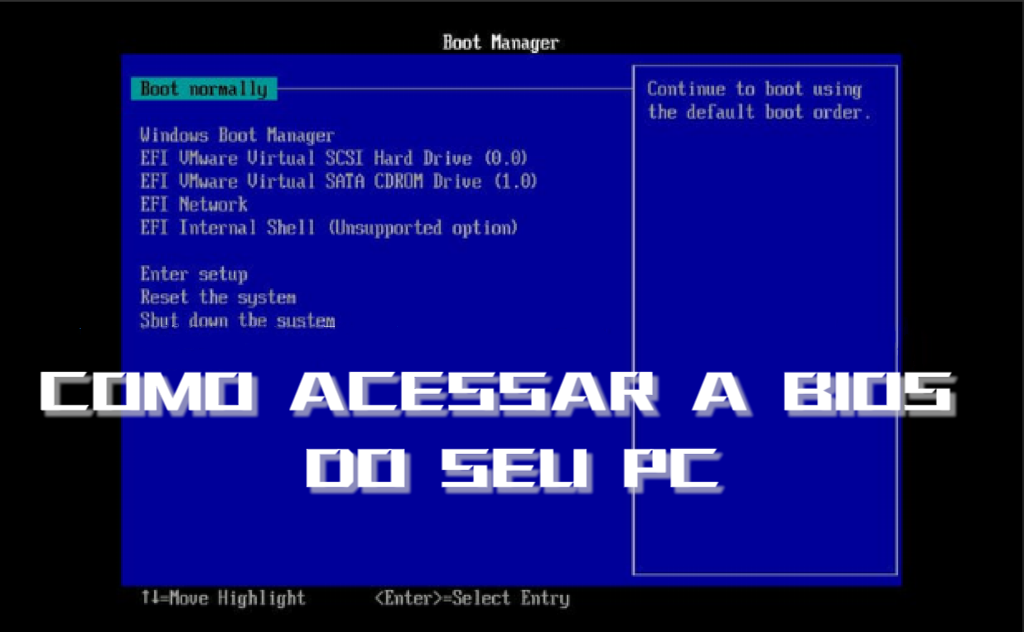
Se você precisa saber como acessar a bios com o pc ligado, saiba que isso é mais comum do que parece e pode ser feito de forma segura quando você conhece os passos certos.
Entenda o que é a BIOS e para que serve acessá-la com o PC ligado
A BIOS, ou Basic Input/Output System, é um firmware que inicializa os componentes de hardware do computador antes do sistema operacional carregar. Ela armazena configurações essenciais, como a ordem de boot, horário do relógio e reconhecimento de dispositivos. Saber como acessar a bios com o pc ligado pode ser útil para ajustar configurações de hardware, habilitar ou desabilitar componentes, ou solucionar problemas de inicialização sem precisar reiniciar a máquina para entrar na tela de configuração.
Diferentemente da UEFI, que substitui a BIOS em computadores mais modernos, a interface tradicional ainda é acessível em muitos sistemas, especialmente em máquinas mais antigas ou em PCs que mantêm compatibilidade com modo legado. Quando você quer acessar a bios com o pc ligado, o objetivo geral é entrar no setup antes que o sistema complete a inicialização, mas depois que já há energia disponível para interação.
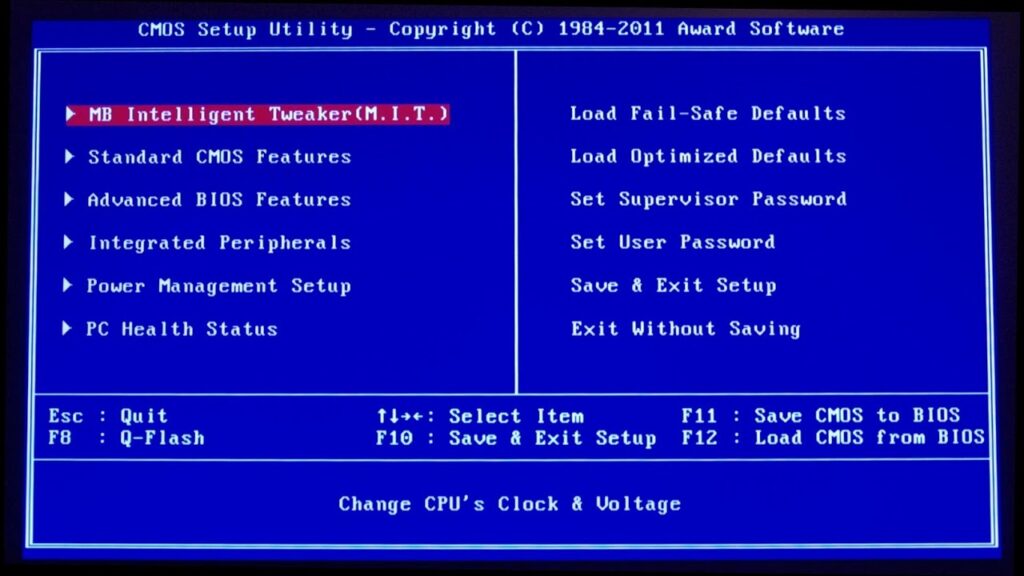
Métodos comuns para acessar a BIOS enquanto o computador está ligado
Existem várias formas de entrar na BIOS sem desligar o computador, desde que você saiba exatamente quando pressionar as teclas corretas. Algumas placas-mãe permitem uma reinicialização rápida ou um modo de espera que mantém certos recursos ativos, facilitando o acesso imediato. A seguir, explicamos os métodos mais práticos para fazer isso com segurança.
- Pressionar as teclas durante a inicialização: Reinicie o computador ou ligue-o normalmente e, assim que a tela de marca aparecer, pressione repetidamente a tecla DEL, F2, F10 ou ESC, dependendo da marca da placa-mãe. Esse é o método mais direto para acessar a bios com o pc ligado, pois a chave é acionada no momento certo da autenticação.
- Atalho no Windows 10 e 11 (reinicialização avançada): Se você está com o sistema já iniciado, pode usar o menu de energia segurando Shift ao clicar em Reiniciar. Isso abre opções avançadas onde você encontra a entrada na BIOS sem precisar pressionar teclas durante a inicialização, ideal para quem não sabe qual tecla usar.
- Configurações avançadas no Windows: Vá para Configurações → Atualização e Segurança → Recuperação e clique em Reinicializar agora no item Inicialização avançada. Assim que o PC voltar, escolha Solução de problemas → Opções avançadas → BIOS/UEFI. Este caminho permite acessar a bios com o pc ligado de forma organizada, sem precisar reiniciar o sistema manualmente.
Precauções importantes antes de acessar e alterar configurações na BIOS
Antes de tentar acessar a bios com o pc ligado, é essencial entender que mexer em configurações erradas pode causar instabilidade no sistema. A BIOS é sensível e, embora muitas opções sejam seguras, há ajustes avançados que, modificados sem conhecimento, podem impedir o computador de ligar corretamente. Por isso, é preciso cautela e, se possível, um backup das configurações atuais.
Recomenda-se que você anote ou tire print das configurações atuais antes de alterar algo. Muitas placas têm a opção de Carregar configurações padrão (Load Defaults), que serve como um “reset” seguro caso algo dê errado. Além disso, evite tocar em opções relacionadas a voltagens, frequências ou overclock a menos que saiba exatamente o que está fazendo. Acessar a bios com o pc ligado é seguro, desde que você respeite os limites do hardware.

Diferenças entre BIOS e UEFI ao acessar com o computador ligado
Computadores mais recentes utilizam UEFI, uma versão mais moderna e amigável da BIOS tradicional. A interface gráfica, suporte a mouse e navegação por menus intuitivos fazem do UEFI uma experiência superior. Entender se você está acessando BIOS ou UEFI é importante, pois as teclas para entrar podem variar: enquanto a BIOS costuma ser acessada com F2 ou DEL, a UEFI pode ser aberta pelo mesmo caminho no Windows, especialmente nas versões mais atuais do sistema.
Se o seu objetivo é acessar a bios com o pc ligado e visualmente ver uma interface limpa e organizada, provavelmente você estará usando UEFI mesmo sem perceber. Ambos os sistemas permitem ajustes de boot, segurança e otimização de hardware, mas o UEFI oferece mais recursos, como inicialização mais rápida e melhor gerenciamento de discos grandes. Independente do tipo, assegure-se de que está no menu correto antes de fazer qualquer alteração.
Como saber qual tecla usar para acessar a BIOS a partir do Windows
Se você está com o sistema funcionando e quer acessar a bios com o pc ligado sem reiniciar manualmente, pode usar os atalhos do Windows, mas também é útil saber qual tecla direta funciona no seu hardware. Cada fabricante tem uma preferência: enquanto Acer, Asus e Dell costumam usar F2, Lenovo pode usar F1 ou F2, e placas da Gigabyte ou MSI geralmente respondem com DEL. Essas informações aparecem rapidamente na tela de inicialização, mas você pode verificar o manual da placa-mãe ou o site do fabricante para confirmar.

Outra dica é usar o utilitário de linha de comando com permissões elevadas no Windows para reiniciar diretamente no setup da BIOS. Isso é feito com comandos específicos que forçam a entrada no firmware, ideal para quem quer praticidade. Saber aplicar essas técnicas ajuda a acessar a bios com o pc ligado de forma ágil, evitivar erros de digitação e garantir que você entre no local certo na primeira tentativa.
Conclusão: acesse a BIOS com segurança e controle seu hardware
Aprender como acessar a bios com o pc ligado abre portas para otimização, diagnóstico e ajustes avançados que poucos usuários dominam. Com as técnicas apresentadas — desde reinicializações rápidas até uso de atalhos no Windows — você pode navegar com confiança pela tela de configuração sem precisar desligar o equipamento. Lembre-se sempre de agir com cautela, preferir as configurações padrão em caso de dúvida e aproveitar ao máximo o controle que a BIOS oferece sobre seu hardware.
COMO ENTRAR NO BIOS SEM TECLADO, 2 FORMAS DIRETO DO WINDOWS!!!
COMANDO USADO NO VÍDEO shutdown /r /fw /t 1 Plataforma de Ofertas https://sites.google.com/view/canal-dr-ctrl ...
