Como Acessar A Bios Do Pc
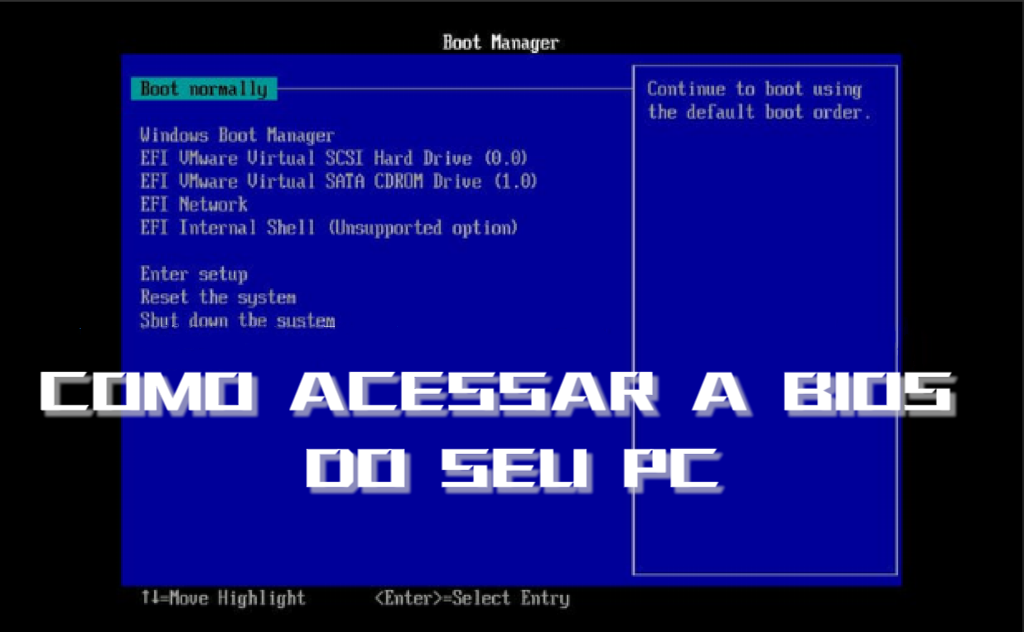
Se você está buscando como acessar a bios do PC, saiba que esse procedimento é comum para ajustar configurações de hardware, otimizar a inicialização ou solucionar problemas de compatibilidade. A BIOS, ou firmware básico de entrada e saída, é o primeiro software que seu computador executa ao ligar, e ela controla componentes essenciais antes do sistema operacional iniciar. Independentemente de você querer alterar a ordem de boot, habilitar overclock, verificar a saúde dos discos ou simplesmente entender o que está acontecendo nos bastidores, saber acessar a tela de configuração dela é uma habilidade valiosa para qualquer usuário de PC.
Por que você pode precisar acessar a BIOS
Antes de entrar nos detalhes de como acessar a bios do PC, é importante entender quando e por que você pode precisar dela. A BIOS (ou seu sucessor, a UEFI) permite configurações avançadas de hardware, como prioridade de boot, gerenciamento de energia, segurança com senha e ajustes de clock de memória e processador. Essas opções são úteis na instalação de novos sistemas operacionais, na remoção de limitações de desempenho ou na solução de falhas ao reconhecer periféricos, discos rígidos ou placas de memória.
Além disso, quando o Windows apresenta erros de inicialização ou travamentos persistentes, acessar a BIOS pode ajudar a identificar problemas relacionados a configurações incorretas ou a atualizar versões de firmware. Para entusiastas de hardware, ela também é essencial para recursos como overclock, controle de ventoinhas e otimizações específicas de cada placa-mãe. Portanto, aprender como entrar na BIOS é um passo importante para quem busca maior controle sobre seu computador.
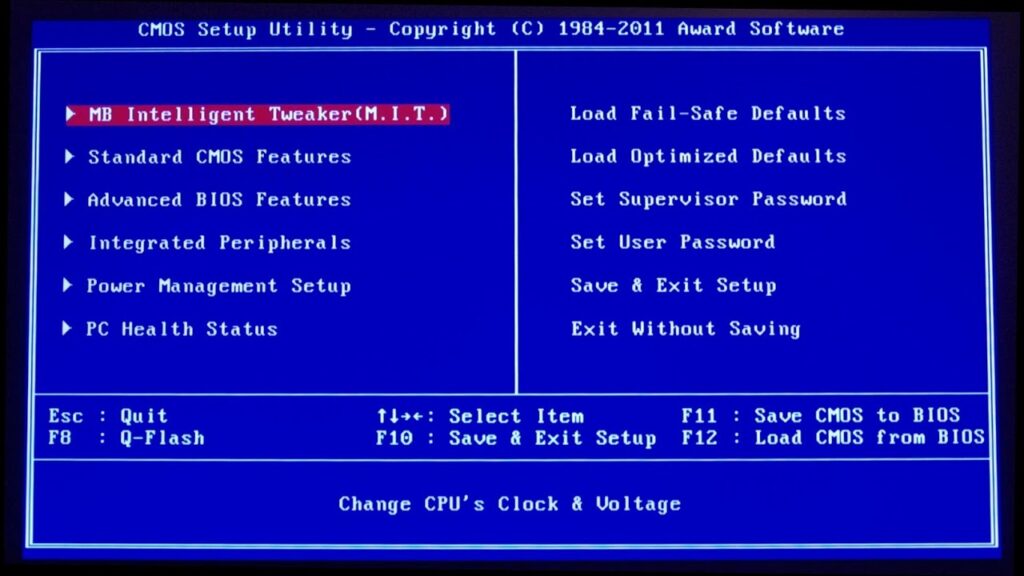
Principais momentos para acessar a tela de configuração
Você pode precisar acessar a BIOS em situações como:
- Instalar ou reinstalar o sistema operacional e precisar definir o dispositivo de boot correto.
- Solucionar problemas de inicialização ou detecção de hardware.
- Atualizar o firmware da placa-mãe para corrigir bugs ou melhorar compatibilidade.
- Ativar ou desativar recursos como Intel VT, TPM ou Secure Boot relacionados a segurança e virtualização.
- Ajustar perfis de performance, ventoinhas e configurações de energia avançadas.
Nesses cenários, saber como acessar a bios do PC no momento certo pode economizar tempo e evitar a necessidade de reinstalações demoradas ou assistência técnica. Cada fabricante pode ter uma combinação específica de teclas e métodos, por isso é importante conhecer as opções mais comuns.
Como identificar a tecla correta para acessar a BIOS
A chave para entrar na BIOS varia conforme o fabricante da placa-mãe, do notebook ou do fabricante do computador. As teclas mais comuns incluem Del (Delete), F2, F10, F12 e Esc. Em muitos PCs desktop, a mensagem na tela durante a inicialização exibe algo como “Press DEL to enter SETUP” ou “Press F2 for BIOS setup”. Já em notebooks, especialmente da Dell, Lenovo, HP e Asus, F2 ou F10 são as mais frequentes.

Para não perder tempo, observe a tela assim que ligar o computador, preste atenção no logo do fabricante e confira o manual ou a documentação rápida que acompanha o equipamento. Se você já perdeu o momento exato, reinicie o PC e fique atento na primeira tela preta ou logo. Pressione a tecla repetidamente no primeiro segundo da inicialização, pois o tempo para acessar é curto e a tela pode mudar rapidamente para o sistema operacional.
Dicas práticas para não perder a oportunidade
Se o computador iniciar muito rápido e você não consegue acessar, experimente:
- Ligar o PC e pressionar a tecla assim que a tela acender, repetidamente até entrar.
- Usar o método “Advanced Startup” no Windows para forçar a inicialização em ambiente de firmware, especialmente em UEFI modernos.
- Consultar o aplicativo de configurações do Windows em “Sistema > Recuperação” e reiniciar em modo avançado, onde há uma opção para acessar a interface de firmware UEFI diretamente.
Métodos alternativos em Windows 10 e Windows 11
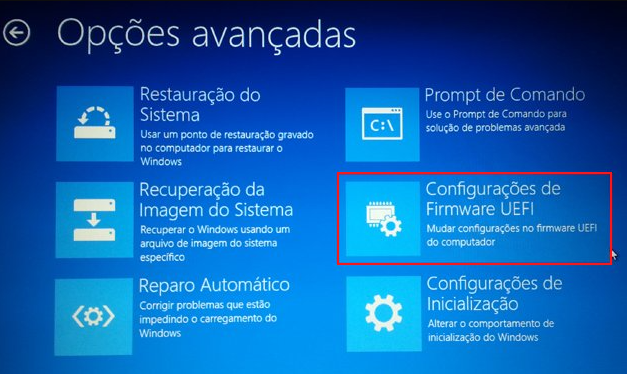
Nas versões mais recentes do Windows, você pode acessar as configurações UEFI sem precisar reiniciar várias vezes ou pressionar teclas no momento exato. Para isso:
- Abra o Menu Iniciar e acesse Configurações.
- Vá para Sistema e selecione Recuperação.
- Em “Opções avançadas de inicialização”, clique em Reinicializar agora.
- Após reiniciar, escolha Solução de problemas > Opções avançadas > Configurações UEFI de firmware.
- Confirme a reinicialização e você será direcionado diretamente para a interface de configuração do firmware.
Esse método é especialmente útil quando a tecla física é difícil de acertar ou quando o sistema inicializa muito rapidamente. Ele garante que você entre no ambiente de configuração sem depender de memória e rapidez visual, facilitando muito a vida de quem quer como acessar a bios do PC com mais tranquilidade.
O que fazer depois de acessar a BIOS
Uma vez dentro, você verá um ambiente gráfico (na UEFI) ou textuado (em BIOS clássica), com opções organizadas em abas ou menus. Algumas ações comuns incluem:
- Alterar a ordem de boot para priorizar USB, DVD ou outro disco.
- Ativar ou desativar recursos como Hyper-Threading, Turbo Boost ou modos de economia de energia.
- Configurar senha de administrador ou bloqueio de inicialização segura.
- Verificar informações de temperatura, voltagens e status de componentes.
- Resetar para padrões seguros (Load Optimized Defaults) se houver instabilidade.
É essencial ter cuidado ao modificar itens que não você não entende, pois ajustes incorretos podem impedir o computador de ligar ou funcionar corretamente. Se for necessário, anote as alterações atuais ou tire screenshot antes de mudar algo. Ao terminar, salve as alterações com Save & Exit e reinicie o sistema para aplicar as configurações.
/i.s3.glbimg.com/v1/AUTH_08fbf48bc0524877943fe86e43087e7a/internal_photos/bs/2018/P/j/8qyRn6Q1WEr2jdkn3h6Q/m4.jpg)
Com prática e atenção, acessar e navegar pela BIOS se torna uma tarefa simples e rotineira. Saber como acessar a bios do PC dá confiança para ajustar seu equipamento, resolver problemas de inicialização e extrair o máximo de cada hardware, sejam eles processadores, placas de memória ou discos rápidos. Invista um pouco de tempo para explorar as opções da sua placa, pois isso pode ser a chave para deixar seu PC mais estável, seguro e alinhado às suas necessidades diárias.
Se você seguiu as orientações e conseguiu acessar o ambiente de configuração, parabéns: agora faz parte de um grupo de usuários que domina uma das habilidades mais úteis na hora de cuidar de qualquer PC. Lembre-se sempre de pesquisar cada opção antes de alterá-la e, quando hiver dúvidas, o manual do fabricante ou fóruns especializados são excelentes aliados. Com isso, seu caminho para dominar como acessar a bios do PC estará sempre aberto a novas possibilidades.
Como acessar a BIOS/UEFI de qualquer notebook ou PC Windows?
RECOMENDAÇÕES ------------------------ Licença Windows 11 Pro: https://tecnologuia.com.br/vlan (Amazon) Veja a lista ...
