Como Acessar O Histórico Do Roteador
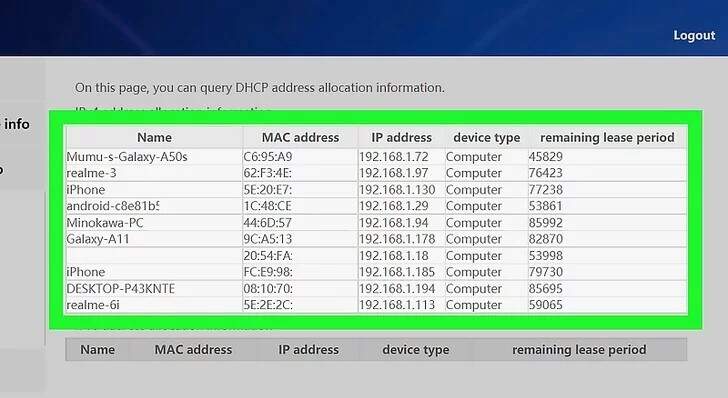
Se você está procurando por como acessar o histórico do roteador, saiba que esse recurso permite acompanhar quais dispositivos já se conectaram, verificar quando e por quanto tempo cada um usou a internet e identificar possíveis acessos não autorizados. O painel de administração do equipamento armazena logs de conexão, DHCP e, em alguns modelos, até mesmo informações mais detalhadas sobre tráfego e horários de uso.
Por que é importante acessar o histórico do seu roteador
Entender como acessar o histórico do roteador ajuda a manter sua rede segura e a otimizar o desempenho doméstico ou profissional. Ao revisar os registros, você pode perceber padrões de uso, identificar picos de consumo de banda e descobrir se algum dispositigo está se conectando em horários incomuns. Essas informações valiosas permitem ajustar configurações, priorizar aplicações e bloquear máquinas que estejam gerando risco ou desperdiçando recursos.
Além disso, consultar o log do roteador é uma prática recomendada para diagnosticar problemas de conectividade. Se um aparelho não está conseguindo manter sinal, os registros podem mostrar tentativas repetidas de conexão, falhas de autenticação ou interferência de outros dispositivos. Manter esses dados organizados também auxilia na configuração de redes para empresas, pois fornece um histórico que pode ser útil para auditorias ou suporte técnico.
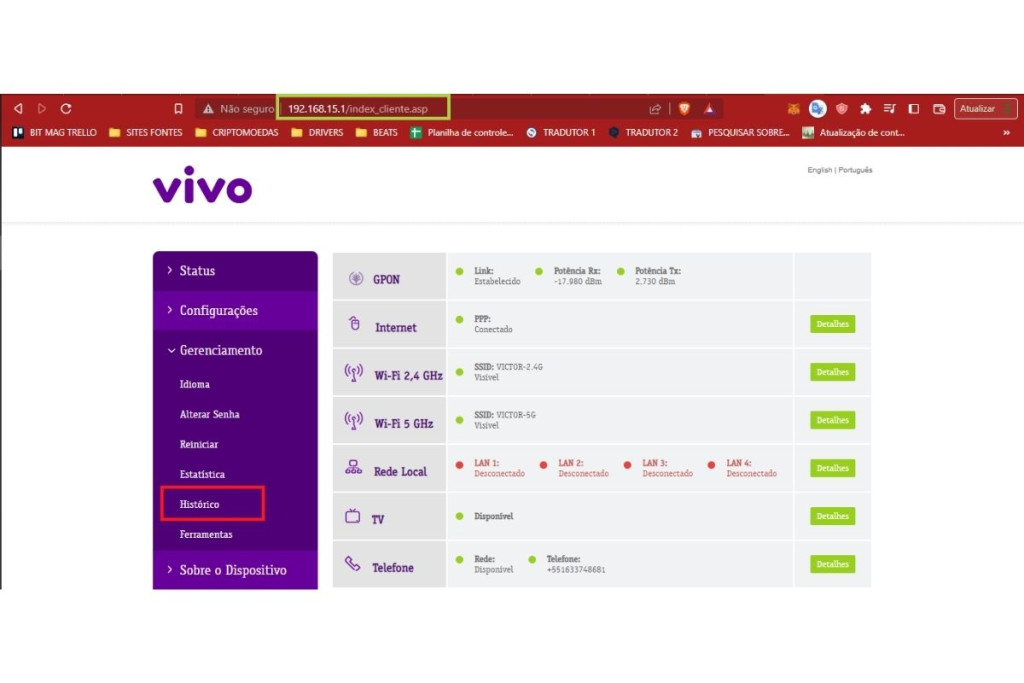
Passo a passo para localizar o painel de administração
Antes de saber como acessar o histórico do roteador, é preciso entrar no painel de configuração, geralmente acessível através de um navegador de internet. O primeiro passo é verificar o endereço gateway padrão anotado na etiqueta do aparelho ou no manual, pois esse número permite chegar à interface de gerenciamento. Na maioria dos casos, trata-se de um endereço como 192.168.0.1 ou 192.168.1.1, digitado na barra de endereços do navegador.
É importante usar uma conexão estável, preferencialmente via cabo Ethernet, para evitar interrupções durante a navegação pelo painel. Caso prefira usar Wi‑Fi, certifique-se de estar próximo ao roteador e com sinal forte. Após inserir o endereço, será solicitado nome de usuário e senha; essas credenciais também estão na base do equipamento ou no documento de instalação. Preste atenção para não confundir a senha do Wi‑Fi com a de acesso ao painel, pois elas são distintas e cada uma tem finalidade específica.
Dicas para encontrar as credenciais padrão
- Verifique a etiqueta adesiva no corpo ou na base do roteador, que geralmente inclui usuário, senha e endereço IP.
- Consulte o manual do fabricante ou o site de suporte da marca, pois muitos modelos compartilham padrões como admin/admin ou user/password.
- Se as credenciais não funcionarem, pode ser necessário resetar o aparelho, mas isso apaga configurações personalizadas e deve ser feito como último recurso.
Navegando até a seção de logs
Após fazer login com sucesso, você estará dentro do painel administrativo, onde diferentes menus permitem ajustar desde a segurança até a alocação de banda. A localização exata da aba de histórico varia conforme o fabricante, mas geralmente aparece como “Logs”, “System Log”, “Event Log” ou “Registro de Sistema”. Em alguns modelos, os dados de conexão ficam dentro de seções como “Diagnóstico”, “Manutenção” ou até “Segurança”.”

Procure por itens relacionados a DHCP, conexão, firewall ou tráfego, pois muitas vezes o histórico de dispositivos está agrupado nesses tópicos. Leve um tempo para explorar as abas sem alterar configurações, apenas para se familiarizar com a localização dos logs. Isso evita que, na próxima vez que precisar consultar o histórico do roteador, você perca tempo tentando encontrar a opção correta.
O que observar nos registros de conexão
- Endereço MAC e nome do dispositivo, que ajudam a identificar máquinas desconhecidas.
- Horário de início e fim de cada sessão, útil para entender padrões de uso.
- Status de conexão, indicando se foi bem-sucedida, recusada ou interrompida.
- Tipo de protocolo, como DHCP Request, PPPoE ou autenticação falhada.
Entendendo os diferentes tipos de log
O histórico do roteador normalmente inclui categorias distintas, cada uma com um propósito específico. O log de conexão DHCP, por exemplo, registra quando um dispositivo recebe um endereço IP da rede, mostrando se a conexão foi automática ou configurada estaticamente. Já o log de eventos do sistema captura mudanças importantes, como reinícios, atualizações de firmware e falhas críticas que podem afetar o funcionamento.
Já o log de segurança ou firewall aponta tentativas de acesso bloqueadas, ataques de varredura e padrões suspeitos de tráfego. Interpretar esses registros ajuda a antecipar riscos e a reforçar a proteção da rede. Por isso, aprender a acessar o histórico do roteador não é apenas uma questão de curiosidade, mas sim um componente essencial de boas práticas de administração de redes.

Como interpretar e usar as informações do histórico
Depois de localizar os dados, a tarefa seguinte é entender o que eles significam. Um dispositivo com status “DHCP ACK” indicou que obteve um IP válido e está ativo, enquanto “DHCP NAK” sugere problemas de concessão de endereço. Falhas repetidas de autenticação podem apontar para senhas incorretas configuradas em algum aparelho ou, pior, em tentativas de acesso não autorizado.
Use as informações para tomar decisões rápidas: isolar um aparelho problemático, criar regras de firewall mais rígidas para determinados IPs ou simplesmente reorganizar a alocação de banda com base nos horários de pico. Manter um registro periódico ajuda a montar uma linha do tempo e a identificar quando surgiram comportamentos anormais. Quanto mais detalhado for o acesso ao histórico do roteador, mais eficiente será a gestão da sua conexão.
Dicas finais e boas práticas
Para aproveitar ao máximo o recurso de logs, algumas boas práticas valem a pena seguir. Tente acessar o painel sempre pela mesma rota, usando bookmark no navegador para economizar tempo. Anote periodicamente os principais eventos em um caderno ou planilha, especialmente quando houver mudanças recentes na rede.
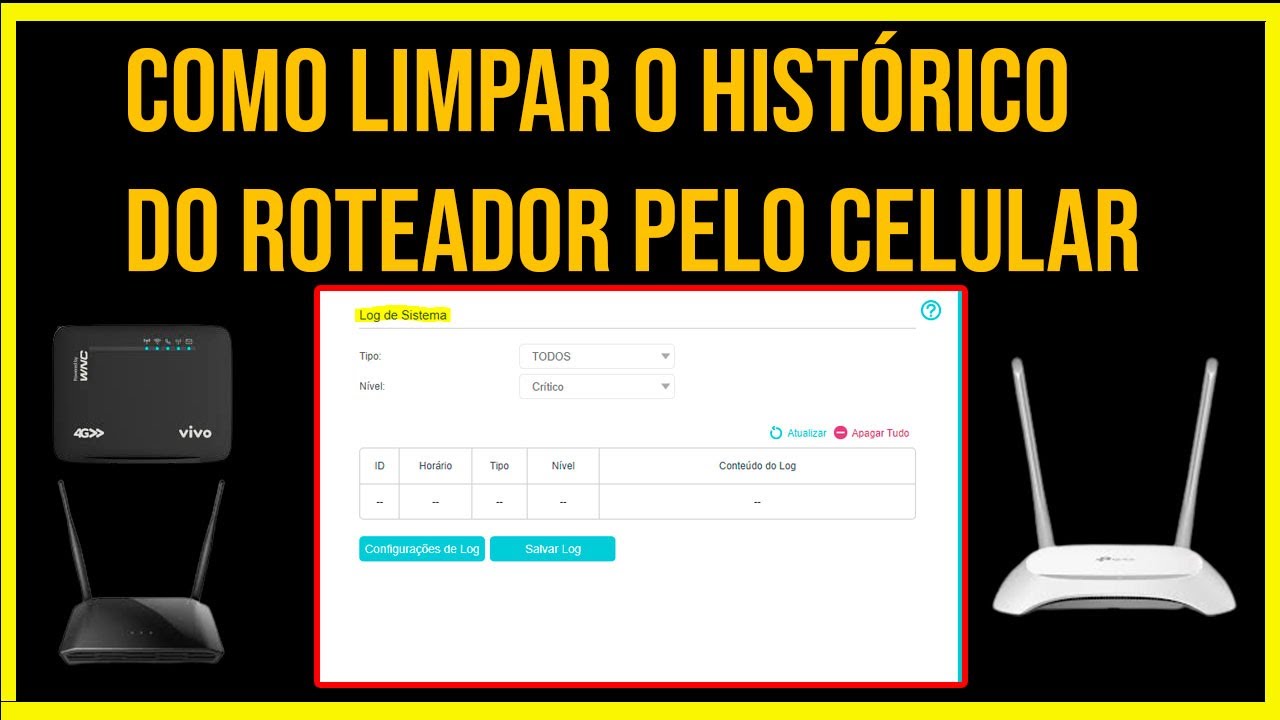
Se o seu roteador permite exportação de logs, baixe os arquivos regularmente e guarde cópias de segurança em um local seguro. Isso garante que você não perca informações importantes em caso de redefinição de fábrica ou falha de hardware. Ao dominar como acessar o histórico do roteador, você ganha autonomia para resolver problemas, manter a segurança e planejar melhorias na sua infraestrutura de rede.
Em resumo, acessar o histórico do roteador é uma prática simples, mas poderosa, que traz clareza sobre o funcionamento da sua rede. Com paciência para navegar pelo painel e atenção aos detalhes nos logs, você transforma dados brutos em estratégias inteligentes de uso e segurança, garantindo uma experiência de conexão mais confiável e controlada.
Como Ver o Histórico do Roteador - 2026 (E APAGAR) Pelo Celular
Como ver o histórico do roteador: Para visualizar o histórico do seu roteador, geralmente é necessário acessar a página de ...
