Como Acessar O Roteador Intelbras
/i.s3.glbimg.com/v1/AUTH_08fbf48bc0524877943fe86e43087e7a/internal_photos/bs/2018/h/1/MjhqiNSbGYORJgO0h0XQ/print-1.jpg)
Se você precisa configurar ou consultar o seu roteador Intelbras, a primeira coisa é saber como acessar o painel de administração de forma rápida e segura. Existem poucos passos simples que permitem entrar no equipamento, ajustar a rede Wi‑Fi, criar regras de firewall ou visualizar os dispositivos conectados. Neste guia, você vai entender desde o cabecalhado básico até as melhores práticas para manter seu acesso protegido e sem interrupções.
Conhecendo o painel de acesso do roteador Intelbras
O painel de administração do roteador Intelbras é a interface web que permite gerenciar quase todos os recursos do equipamento, desde o sinal Wi‑Fi até regras de segurança. Para chegar até ele, você vai usar um navegador comum, como Chrome, Edge ou Firefox, e digitar o endereço IP padrão na barra de endereços. Esse endereço costuma ser 192.168.1.1 ou 192.168.0.1, mas pode variar conforme o modelo e a configuração de fábrica.
Antes de mais nada, confira o sticker na parte de trás ou embaixo do aparelho, porque lá estão as credenciais de acesso e o IP exato para o seu caso. Lá você encontra também o nome de usuário e, em alguns modelos, a senha pré‑definida que você deve usar na primeira conexão. Anote essas informações, pois serão fundamentais caso o painel não abra ou você precise redefinir as configurações.

Passo a passo para abrir a interface web
Acesse o roteador Intelbras em poucos minutos seguindo esta sequência tranquila. Primeiro, certifique‑se de que seu computador ou celular está conectado ao mesmo cabo Ethernet ou à mesma rede Wi‑Fi do roteador. Em seguida, abra seu navegador preferido e digite o endereço IP na barra de endereços, tecle Enter e aguarde a página de login aparecer.
Na tela seguinte, preencha os campos de usuário e senha com as credenciais que estavam no dispositivo ou que você definiu anteriormente. Se for a primeira vez e você ainda não alterou nada, use as credenciais padrões, que geralmente são “admin” para o usuário e “admin” ou em branco para a senha. Após confirmar, você estará dentro do painel de controle e poderá ajustar tudo o que precisa, desde a rede sem fio até o bloqueio de aplicativos.
O que fazer se o painel não abrir
- Verifique se o cabo de rede está bem conectado no roteador e no computador.
- Confira se o cabo de rede está conectado em uma porta LAN, e não em WAN, se for esse o seu caso.
- Tente usar outro navegador ou limpar o cache e os cookies do navegador atual.
- Reinicie o roteador, desligando-o por alguns segundos e ligando novamente.
Configurações básicas que você pode ajustar
Como acessar o roteador Intelbras abre portas para inúmeras configurações úis. Uma das primeiras é ajustar a senha do Wi‑Fi, tanto na banda de 2,4 GHz quanto na de 5 GHz, para evitar acessos não autorizados. Você também pode alterar o nome da rede (SSID), definir o canal usado e ativar recursos como WPA2 ou WPA3, que são padrões de segurança mais modernos.

Outro ponto importante é o controle de banda, onde você pode priorizar dispositivos ou aplicativos para garantir que vídeos, jogos ou trabalho remoto tenham a largura de banda necessária. Pelo painel, é possível visualizar quais máquinas estão conectadas, bloquear acessos em horários específicos e até mesmo configurar regras de firewall para aumentar a proteção contra acessos indesejados.
Dicas de segurança para acessar o roteador Intelbras
Manter a segurança do roteador Intelbras é essencial para evitar dores de cabeça futuras. Uma das práticas mais importantes é trocar a senha de acesso ao painel de administração, a padrão, por uma senha forte, com números, letras maiúsculas e minúsculas, e símbolos. Evite usar combinações fáceis de adivinhar, como “12345678” ou “adminadmin”.
Atualize o firmware do equipamento sempre que uma nova versão estiver disponível, pois isso corrige falhas de segurança e melhora a estabilidade. Também é interessante desativar funções que você não usa, como o WPS, que pode ser um ponto de entrada para invasores. Com essas precauções, seu acesso ao painel será mais confiável e seu provedor de internet permanecerá protegido.
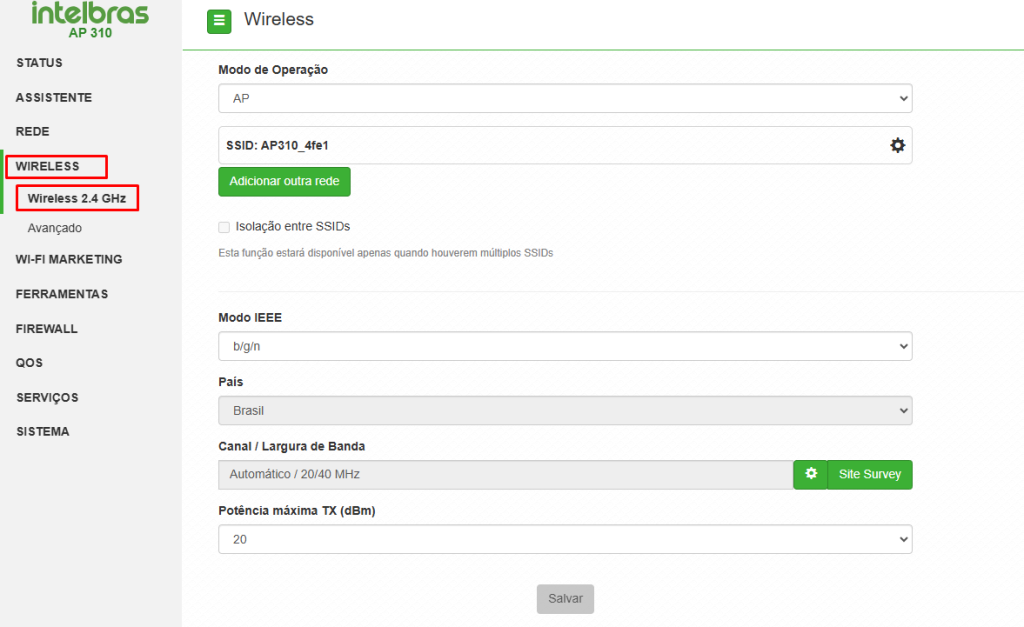
Quando resetar o roteador Intelbras
Se você já tentou diversas configurações e o roteador Intelbras continua com problemas de conexão, travamentos ou acesso instável, um reset pode ser a solução. Existem duas formas: o reset suave, reiniciando o equipamento com o botão Lixeira ao lado, e o reset de fábrica, segurando o botão Reset por cerca de 10 segundos até as luzes piscarem.
Após um reset de fábrica, você volta às configurações iniciais e precisa entrar no painel novamente usando o IP e as credenciais padrões. Nesse momento, é a chance ideal para reorganizar a rede, definir senhas mais seguras e aproveitar as funções do equipamento com uma base limpa. Lembre-se de anotar tudo para não precisar repetir o processo daqui a pouco tempo.
Conclusão
Aprender como acessar o roteador Intelbras é um diferencial para quem quer ter o controle total da sua conexão, melhorar a velocidade do Wi‑Fi e garantir que apenas dispositivos autorizados estejam conectados. Com as etapas certas, o acesso ao painel se torna transparente e pode ser feito rapidamente a partir de qualquer navegador. Siga as dicas de segurança, explore as opções do equipamento e aproveite uma rede mais estável e protegida em casa ou no escritório.
Como CONFIGURAR NOVO roteador INTELBRAS (ATUALIZADO)
Veja como é fácil configurar um roteador novo da Intelbras, novo modelo, a interface dos roteadores intelbras mudou, agora ficou ...
