Como Acessar O Roteador Vivo

Se você precisa acessar o roteador vivo para ajustar configurações de conexão, segurança ou gerenciamento de rede, está no lugar certo. A marca Vive é bastante comum em residências e escritos no Brasil, e saber entrar no painel de administração dela permite resolver diversos problemas de forma rápida. Neste guia, você vai aprender desde o básico até as opções avançadas para acessar o roteador vivo com segurança e confiança.
Entendendo o painel de administração do roteador vivo
O painel de administração do roteador vivo é a interface onde você configura a rede, bloqueia ou libera dispositivos, altera a senha Wi‑Fi e ajusta outras funções importantes. Para acessar o roteador vivo, você precisa de um navegador em qualquer computador, tablet ou smartphone conectado à mesma rede. É importante usar uma conexão estável, pois uma interrupção durante o processo pode deixar o equipamento temporariamente indisponível.
Antes de iniciar, anote o modelo exato do seu roteador, pois algumas telas e menus podem variar entre o Live Box, o Roteador 4G ou as versões mais recentes. Independentemente do modelo, o processo de acesso geralmente exige apenas o endereço IP correto, o login e a senha. Vamos agora detalhar cada etapa para que você entre sem erros no ambiente de configuração.
/i.s3.glbimg.com/v1/AUTH_08fbf48bc0524877943fe86e43087e7a/internal_photos/bs/2018/S/H/COh1MgQe210QXotVwGKA/111.png)
Passo a passo para acessar o roteador vivo via navegador
O primeiro passo para acessar o roteador vivo é abrir um navegador atualizado no seu computador ou celular. Em seguida, digite o endereço IP padrão na barra de endereços e pressione Enter. Esse endereço costuma ser 192.168.0.1 ou 192.168.1.1, e é nele que reside o painel de configuração do equipamento.
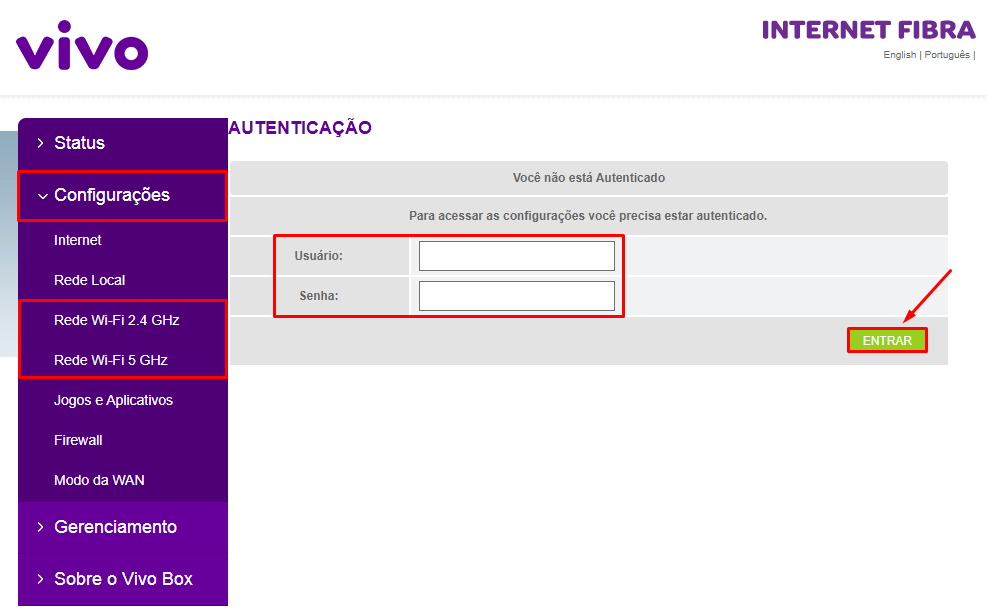
Assim que você digitar o endereço e confirmar, o navegador carregará uma página de login solicitando usuário e senha. Caso nunca tenha alterado esses dados, utilize as credenciais padrões fornecidas pela operadora. É essencial digitar corretamente, pois alguns navegadores sugerem endereços alternativos caso o principal não esteja acessível.
Endereços alternativos e verificação de conexão
Se 192.168.0.1 não funcionar, experimente 192.168.1.1 ou verifique se o IP do roteador está indicado em uma etiqueta na parte de trás do equipamento. Também pode consultar o gateway padrão diretamente no seu sistema operacional:
- No Windows: abra o Prompt de Comando e digite ipconfig, localize a seção "Gateway Padrão".
- No macOS: acesse "Preferências do Sistema", "Rede", selecione a conexão ativa e veja o "Router".
- No Android e iOS: entre nas configurações de Wi‑Fi, toque no nome da rede conectada e confira o campo "Gateway".
Com o gateway confirmado, repita o processo no navegador e você deverá ser redirecionado para a tela de autenticação do roteador vivo.
Fazendo login com usuário e senha padrão
Na maioria dos casos, o login padrão do roteador vivo é simples e direto. O nome de usuário geralmente é admin e a senha pode ser admin, 1234 ou deixar em branco, dependendo da configuração de fábrica. Essas credenciais são definidas durante a fabricação e servem para a primeira utilização.
Se você nunca alterou esses dados, preencha os campos exatamente como indicamos e clique em entrar. É fundamental que a senha esteja correta, pois tentativas repetidas podem bloquear temporariamente o acesso ao painel. Se não lembers mais da combinação, será necessário reiniciar o equipamento para voltar às configurações de fábrica.
/i.s3.glbimg.com/v1/AUTH_08fbf48bc0524877943fe86e43087e7a/internal_photos/bs/2018/F/O/exyvA3TiC5CNh8JKyabA/img-6.png)
O que fazer se a senha padrão não funcionar
Nos casos em que o login falha mesmo com usuário e senha aparentemente corretos, pode haver uma alteração anterior feita por outro usuário ou pela própria operadora. Uma solução eficaz é resetar o roteador:
- Desligue o aparelho da tomada.
- Ligue-o novamente e, com ele ligado, pressione o botão de reset (geralmente um pequeno furo na parte traseira) por cerca de 10 a 15 segundos.
- Solte o botão e aguarde o reinício completo.
Após o reset, as configurações voltarão ao padrão de fábrica e você poderá acessar o roteador vivo com as credenciais originais. Lembre-se de que esse procedimento apaga todas as configurações personalizadas, como Wi‑Fi e senhas de acesso.
Configurando a conexão e a segurança após o login
Assim que finalmente acessar o roteador vivo, você estará frente a uma interface com diversas opções. É recomendável começar ajustando a conexão de internet, verificando se o provedor está corretamente configurado e se os dados de autenticação estão atualizados. Em seguida, personalize a rede Wi‑Fi, definindo um nome (SSID) e uma senha forte que inclua letras, números e símbolos.

Outro ponto importante é acessar as configurações de segurança para evitar acessos não autorizados. Ative o firewall, atualize o firmware do roteador, se disponível, e controle quais dispositivos têm permissão para se conectar. Essas ações ajudam a manter a rede estável e protegida contra invasões.
Dicas avançadas e gerenciamento de dispositivos
Além do básico, o painel do roteador vivo oferece recursos avançados como controle de banda, redirecionamento de portas e bloqueio de aplicativos específicos. Se você trabalha em casa com várias pessoas ou usa jogos online, pode ser útil limitar a largura de banda de determinado equipivo ou priorizar outro para melhorar a performance.
- Verifique o relatório de conexões para identificar dispositivos desconhecidos.
- Utilize o agendamento de desligamento para economizar energia.
- Explore as opções de QoS (Quality of Service) para melhorar a qualidade de chamadas e streaming.
Com essas configurações, você não só acessa o roteador vivo, como também garante uma rede mais organizada e alinhada às suas necessidades. Cada ajuste feito com cuidado reflete em melhor desempenho e maior tranquilidade no dia a dia.

Resolvendo problemas comuns ao acessar o roteador vivo
É comum enfrentar pequenos obstáculos ao acessar o roteador vivo, como página de login não carregar, conexão recusada ou credenciais inválidas. Nesses casos, verifique se o cabo Ethernet está bem conectado, se o Wi‑Fi está ativo e se o navegador está atualizado. Limpar o cache e usar uma janela de navegação anônima também ajudam a solucionar falhas temporárias.
Outro cenário frequente é o endereço IP em conflito com outro dispositivo na rede. Se isso acontecer, acesse as configurações avançadas do roteador e altere a faixa de IPs disponíveis, ou reserve um IP estático para seu computador. Essas ações evitam desconexões repetidas e garantem que você continue conseguindo acessar o painel de forma consistente.
Conclusão
Aprender como acessar o roteador vivo é um passo fundamental para quem deseja ter controle total sobre sua conexão de internet. Desde a entrada no painel de administração até ajustes avançados de segurança e desempenho, cada procedimento garante uma experiência mais fluida e personalizada. Com as orientações deste guia, você está preparado para configurar, resolver problemas e manter seu roteador vivo funcionando da melhor forma possível.
Como Acessar o roteador da Vivo - Interior de SP
Formatação de computadores em Valinhos/SP: https://paulofagoto.com.br.
