Como Achar A Senha Do Wifi No Celular

Hoje em dia, saber como achar a senha do wifi no celular é fundamental para quem precisa se conectar rapidamente e evitar perder tempo com lembretes ou anotações antigas. Navegar na internet a partir de dispositivos móveis gasta menos energia e custa menos dados do que usar a conexão móvel, especialmente em casa ou no escritório, por isso é comum buscar o acesso sempre que surge uma nova oportunidade. Felizmente, existem formas diretas de visualizar essa credencial no próprio aparelho, bastando seguir alguns passos simples e, quando necessário, recorrer a recursos do roteador ou de aplicativos confiáveis.
Verificando a senha diretamente no Android
Se você usa um Android e está se perguntando como achar a senha do wifi no celular, a boa notícia é que o sistema permite visualizar a chave de forma nativa, desde que tenha acesso ao dispositivo e à tela de bloqueio. O recurso costuma aparecer quando você toca na rede já salva na lista de Wi‑Fi, permitindo ver os caracteres sem precisar recorrer a anotações ou lembretes manuscritos. Antes de começar, confirme que está olhando para a tela correta e que ninguém mais está usando o telefone para evitar acessos indevidos.
Para encontrar a senha, siga estas etapas no seu Android:

- Abra o aplicativo de configurações (Settings).
- Toque em Rede e Internet (ou Connections, dependendo do modelo).
- Selecione Wi‑Fi e mantenha pressionada a rede à qual já esteve conectado.
- Toque em Modificar rede (ou Manage network) e marque a opção Mostrar senha avançada (Show password).
- Confirme a autenticação, se solicitado, e a senha aparecerá em texto claro.
É importante lembrar que, por questões de segurança, algumas fabricantes alteram o caminho ou o nome das opções. Caso não encontre exatamente assim, procure por Itens de rede, Configurações de Wi‑Fi ou mesmo use a busca interna do celular digitando "senha". Se o recurso não funcionar, pode ser necessário verificar se o Android está atualizado ou se o perfil da rede foi salvo corretamente.
Visualizando a senha no iOS com atenção à segurança
Para quem quer saber como achar a senha do wifi no celular usando iPhone ou iPad, o processo é um pouco diferente, pois a Apple protege informações sensíveis com recursos como o iCloud Keychain e a autenticação biométrica. O iOS não permite visualizar a senha diretamente na tela de ajustes, a não ser que você use outro dispositivo Apple e tenha o Keychain ativado. Mesmo assim, é possível acessar a chave de forma segura sem recorrer a anotações perigosas ou repetir o cadastro manualmente.
Siga estas orientações no iOS:

- Abra o aplicativo Configurações.
- Toque em Wi‑Fi e selecione a rede já conectada.
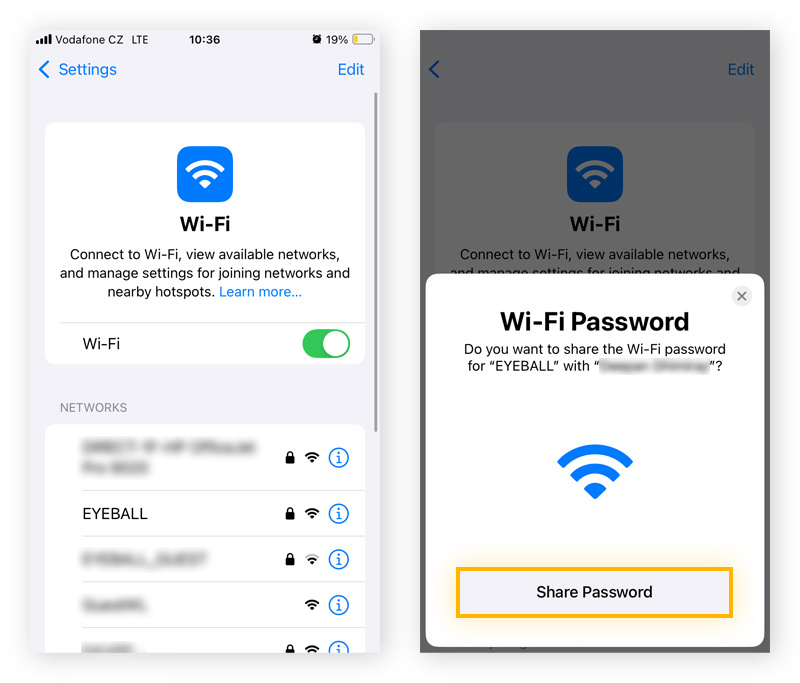
- Role para baixo e toque em Compartilhar Senha.
- Toque em Compartilhar Senha e autentique com Face ID, Touch ID ou a senha do aparelho.
- Use o recurso do iCloud Keychain no outro dispositivo Apple para visualizar a senha em texto legível.
Se você não tem acesso a outro dispositivo Apple, pode recorrer ao acesso via computador, sincronizando o iPhone com um Mac ou um PC com iCloud. Nesse cenário, o Keychain salva as credenciais e permite visualizar a senha do wifi após desbloquear o cofre digital. Em casos de emergência, anotar a senha em um local seguro pode ser útil, mas evite deixar o papel ao alcance de olhares curiosos.
Acessando o painel do roteador para encontrar a senha
Quando as opções do celular não funcionam ou a pergunta "como achar a senha do wifi no celular" surge porque você não tem acesso ao dispositivo que está compartilhando a conexão, a solução pode estar no próprio roteador. Nesse cenário, entrar no painel de administrador permite visualizar a chave mestra, redefinir credenciais ou até criar redes convidadas sem expor a senha principal.
Para acessar o painel do roteador e encontrar a senha do wifi, faça o seguinte:

- Conecte-se à mesma rede cabeada ou via Wi‑Fi para garantir acesso.
- Abra o navegador e digite o endereço padrão, geralmente 192.168.0.1 ou 192.168.1.1.
- Faça login com o usuário e senha do roteador (geralmente impressos na etiqueta do aparelho).
- Procure por Wireless, Wi‑Fi ou Configurações sem fio.
- Localize a seção de Segurança ou Senha e anote a chave exibida.
Cada modelo de roteador tem uma interface diferente, então pode ser necessário ajustar a busca por itens como "SSID" ou "WPA Key". Se não se sentir à vontade com esse método, consulte o manual do equipamento ou entre em contato com o suporte técnico. Manter a senha atualizada e segura no painel ajuda a evitar problemas futuros e protege a rede contra acessos não autorizados.
Dicas de segurança ao buscar e compartilhar a senha
Enquanto aprende sobre como achar a senha do wifi no celular, é essencial adotar práticas que preservem a privacidade e a integridade da conexão. Compartilhar a senha por mensagem ou e-mail pode parecer conveniente, mas expõe dados a interceptação, especialmente em redes públicas ou não seguras. Prefira métodos criptografados, como o uso de códigos QR ou a função de compartilhamento seguro do próprio sistema operacional, que minimizam o risco de vazamento.
Outra dica valiosa é não usar senhas fáceis ou padrões como "12345678" ou "00000000", mesmo que sejam rápidas de digitar. Invista em combinações com letras maiúsculas e minúsculas, números e símbolos, e evite reutilizar a mesma chave em vários ambientes. Se possível, altere a senha periodicamente e mantenha o firmware do roteador atualizado para reduzir vulnerabilidades. Essas atitudes garantem que a pergunta "como achar a senha do wifi no celular" seja respondida sem abrir brechas para fraudas ou roubo de identidade digital.
Quando as opções acima não funcionam
Em algumas situações, mesmo sabendo como achar a senha do wifi no celular, você pode enfrentar restrições de software, perfis de rede gerenciados ou limitações de segurança impostas por empresas e instituições. Redes corporativas, escolas e hotéis costumam bloquear o acesso às credenciais por razões de conformidade, exigindo contato com o administrador de rede para liberação. Nesses casos, tentar descobrir a senha por conta própria pode violar termos de uso e políticas internas, por isso é crucial agir com cautela e transparência.
Se você está sem acesso e não consegue visualizar a senha, considere reiniciar o roteador, verificar etiquetas físicicas ou pedir apoio ao provedor de serviço. Aplicativos de terceiros que prometem "descobrir" senhas automaticamente podem conter malware ou rastreamento indesejado, então é melhor evitar alternativas duvidosas. Priorize sempre a origem oficial e mantenha os dispositivos atualizados para aproveitar ao máximo as funcionalidades nativas de visualização de senha.
No fim das contas, entender como achar a senha do wifi no celular de forma segura e eficiente economiza tempo, reduz frustrações e ajuda a manter a conexão estável sem depender de lembretes arriscados. Seja no Android, no iOS ou pelo painel do roteador, siga as orientações com cuidado, valide as permissões de segurança e compartilhe a chave apenas com quem realmente precisa. Com essas práticas, você tem autonomia para resolver problemas de acesso sem colocar em risco sua privacidade digital.
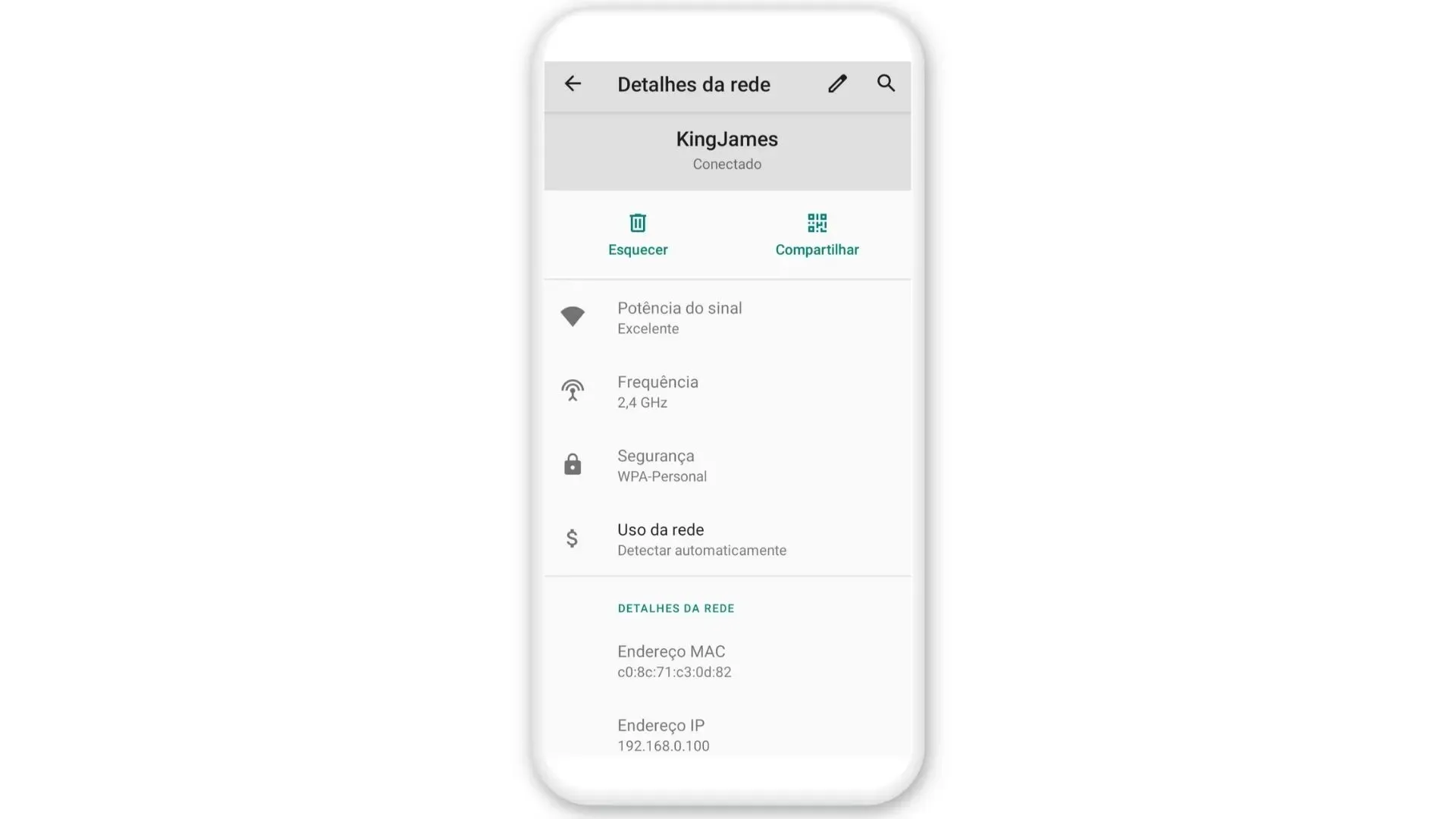
COMO DESCOBRIR SENHA DO WIFI CONECTADO NO CELULAR
Baixar Lens: https://tutorialtec.com.br/google-lens/ ✓ Configurar roteador TP Link do zero: https://youtu.be/pHuAEwQdMP0 ...
