Como Achar E Mail Arquivado No Gmail
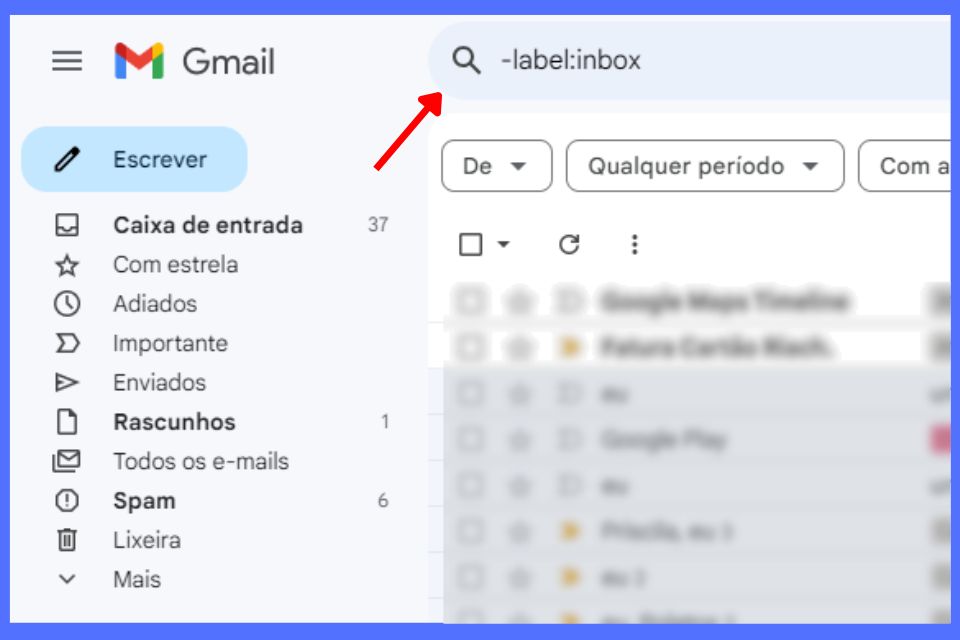
Encontrar e-mail arquivado no Gmail é uma dúvida comum, e saber pesquisar na caixa de entrada arquivada salva tempo e evita frustrações. O recurso de arquivar no Gmail funciona como um guarda-costas organizado: mensagens que você não quer excluir nem deixar na visão principal são movidas para um local seguro, mantendo a caixa de entrada limpa sem apagar nenhuma conversa importante. Se você está se perguntando como achar e-mail arquivado no Gmail, entenda que isso depende de usar filtros de pesquisa, rótulos e a aba correta, porque o arquivo não some, apenas muda de endereço.
Onde o Gmail arquiva as mensagens
Para localizar e-mail arquivado no Gmail, a primeira coisa é entender que "Arquivado" não é uma pasta exclusiva, mas um rótulo que pode ser combinado com outros filtros. Por padrão, quando você arquiva uma mensagem, ela sai da caixa de entrada e ganha a etiqueta "Arquivado", ficando visível se você acessar a seção "Todos" ou aplicar a pesquisa correta. Vale lembrar que, por padrão, mensagens arquivadas continuam recebendo novas respostas e notificações, a menos que você mova conversas inteiras para outro rótulo ou as exclua definitivamente.
Na interface do Gmail, você pode acessar todas as mensagens arquivadas de forma simples: na visualização de e-mails, clique em "Todos" ao lado da caixa de entrada e role a lista até encontrar o filtro "Arquivado". Lá, você verá combinações de remetentes, assuntos e datas que já passaram pelo seu arquivo, facilitando muito a busca. Se preferir uma abordagem mais direta, use a caixa de pesquisa com operadores específicos, como "label:arquivado", para transformar essa etapa em um processo rápido e sem erros.
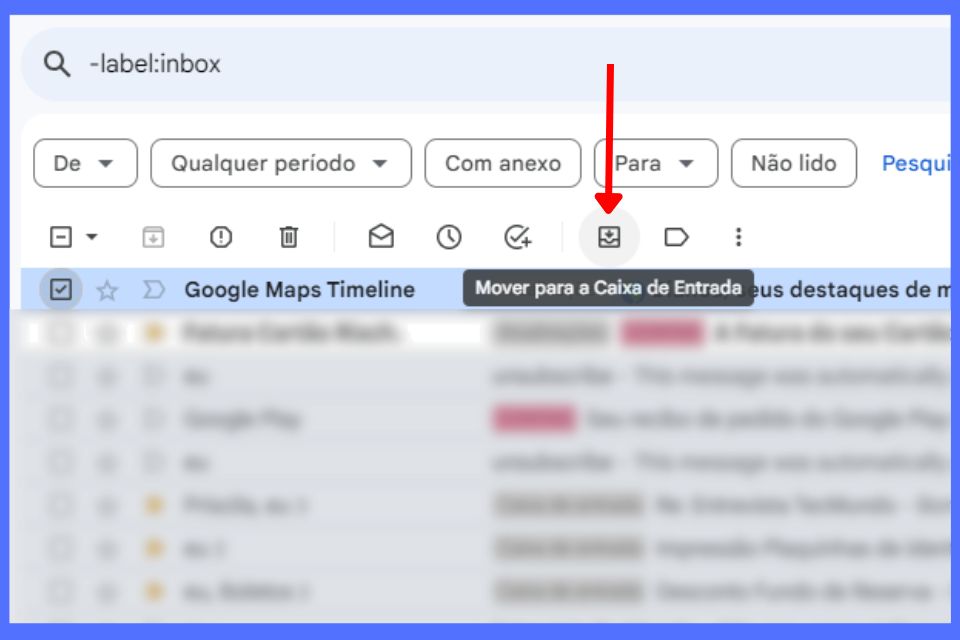
Pesquisar e-mail arquivado no Gmail por remetente, assunto ou palavra-chave
Uma das formas mais rápidas de encontrar e-mail arquivado no Gmail é usar a caixa de pesquisa na parte superior. Ela funciona como um filtro inteligente: digite palavras-chave, o nome do remetedor ou parte do assunto e, logo abaixo da barra de busca, use o menu que aparece para adicionar "Arquivado" como critério. Assim, você une a busca por conteúdo com o status da mensagem, reduzindo resultados apenas às conversas arquivadas que realmente importam.
- Exemplo prático: se estiver procurando uma nota fiscal arquivada de uma loja, digite "nota fiscal loja x arquivado" na caixa de pesquisa.
- Dica extra: utilize aspas para buscar exatamente uma frase ou combine termos, como "contrato" "arquivado" 2024.
- Operadores úteis: além de
label:arquivado, você pode usarfrom:,subject:ehas:attachmentpara refinar ainda mais a busca.
Essa abordagem de pesquisa avançada funciona porque o Gmail indexa rótulos e palavras-chave de forma integrada, permitindo que você localize mensagens mesmo sem lembrar rótulos específicos. Foque em termos únicos da mensagem, como número de pedido ou linha do assunto, e inclua a palavra "arquivado" para reduzir resultados apenas às conversas que saíram da caixa de entrada.
Diferença entre arquivar, excluir e colocar em spam
Muita gente confunde arquivar com excluir, mas são ações diferentes no Gmail. Arquivar uma mensagem remove o destaque da caixa de entrada, mas mantém a conversa acessível através de pesquisa ou ao acessar a aba "Todos". Excluir move a mensagem para a lixeira, e após 30 dias ela é apagada permanentemente, a menos que você a mova para "Itens excluídos". Já o spam é um local temporário para mensagens suspeitas, que podem ser recuperadas por um curto período antes da exclusão automática.

Para evitar perder e-mails importantes, use o arquivo como organização visual, especialmente para assuntos que não exigem resposta imediata, mas que podem ser úteis no futuro. Se por acaso você arquivar por engano, desfaça a ação com o atalho "u" ou arraste a mensagem de volta para a caixa de entrada. Manter hábitos de busca organizados ajuda a localizar rapidamente e-mail arquivado sem precisar vasculhar toda a conta.
Como acessar e-mails arquivados no Gmail no celular
Encontrar e-mail arquivado no Gmail no celular é praticamente o mesmo processo, mas com uma interface adaptada para telas menores. Abra o aplicativo, toque no menu (três linhas) e selecione "Todas as mensagens" ou "Arquivado" diretamente na lista de categorias. Isso mostra apenas as conversas arquivadas, sem precisar rolar toda a caixa de entrada. Na versão para Android e iOS, você também pode usar a busca no topo e adicionar filtros como "Arquivado" para refinar resultados em segundos.
Dica para otimizar a experiência mobile: mantenha os rótulos organizados e evite arquivar em massa sem critério, pois isso pode dificultar a localização de mensagens mais tarde. Se você costuma arquivar assuntos recorrentes, crie filtros automáticos que apliquem rótulos específicos, assim as mensagens vão direto para o lugar certo e você nunca vai se perguntar como achar e-mail arquivado no Gmail novamente.
/i.s3.glbimg.com/v1/AUTH_08fbf48bc0524877943fe86e43087e7a/internal_photos/bs/2021/D/L/JwLARkQB2VZWuUVbJngQ/gmailp2.jpg)
Soluções rápidas caso não consiga encontrar o e-mail
Se mesmo sabendo como achar e-mail arquivado no Gmail você não localizar a mensagem, há alguns passos para resolver o problema. Primeiro, confira se a mensagem não foi excluída ou se está em outro rótulo, como "Promoções" ou "Principal". Use a pesquisa global sem filtros para ver se o e-mail está em outra pasta, e caso ache, reaplique o rótulo "Arquivado" manualmente.
- Verifique se o filtro de pesquisa está correto e inclui "label:arquivado".
- Procure pelo remetedor diretamente na busca, especialmente se for uma conversa recorrente.
- Consulte o histórico de filtros e exclusões no painel de administração do Gmail, se for conta corporativa.
Lembre-se de que o Gmail sincroniza tags entre dispositivos, então, se você arquivar ou mover uma mensagem no computador, essa alteração reflete no celular e vice-versa. Para evitar surpresas, sempre que duvidar, use a busca avançada com label:arquivado e confirme se a mensagem está ativa na sua conta.
Conclusão
Aprender como achar e-mail arquivado no Gmail é uma habilidade prática que pouca gente domina, mas que garante tranquilidade na hora de organizar correspondências importantes. A chave está em combinar abas específicas, como "Todos" e "Arquivado", com buscas inteligentes que usem rótulos, remetentes e palavras-chave. Com esses métodos, você economiza tempo, reduz a bagunço na caixa de entrada e garante que nenhuma mensagem fique para trás, mesmo depois de arquivada.
/i.s3.glbimg.com/v1/AUTH_08fbf48bc0524877943fe86e43087e7a/internal_photos/bs/2023/C/H/JSIDrYTCGLnERBbAS2Nw/dfgdg.jpg)
COMO VER OS EMAILS ARQUIVADOS NO APP DO GMAIL
Baixe nosso App e receba os avisos das aulas no seu celular https://bit.ly/aplicativoSC Entre para o nosso grupo no Telegram ...
