Como Adicionar Planilhas Adicionais Em Um Documento Do Excel
Organizar informações no Excel fica muito mais prático quando você sabe como adicionar planilhas adicionais em um documento do Excel, separando dados por categoria ou projeto.
Entendendo a importância de adicionar planilhas adicionais no Excel
Quando trabalhamos com grandes volumes de informações, colocar tudo em uma única planilha pode deixar o arquivo pesado e difícil de navegar. Por isso, aprender a adicionar planilhas adicionais no Excel é essencial para manter a organização e a clareza. Cada nova planilha pode representar um mês, um departamento, um produto ou uma etapa específica do seu fluxo de trabalho.
Além da organização, separar os dados em abas distintas facilita a análise e o compartilhamento, pois você pode mostrar apenas o necessário para cada pessoa. Essa prática também reduz erros, pois evita que fórmulas e referências se percam em colunas demais. Ao longo deste guia, você vai descobrir que adicionar planilhas no Excel é rápido e pode ser feito de várias formas, dependendo da sua necessidade e versão do programa.

Como inserir uma nova planilha usando o botão padrão
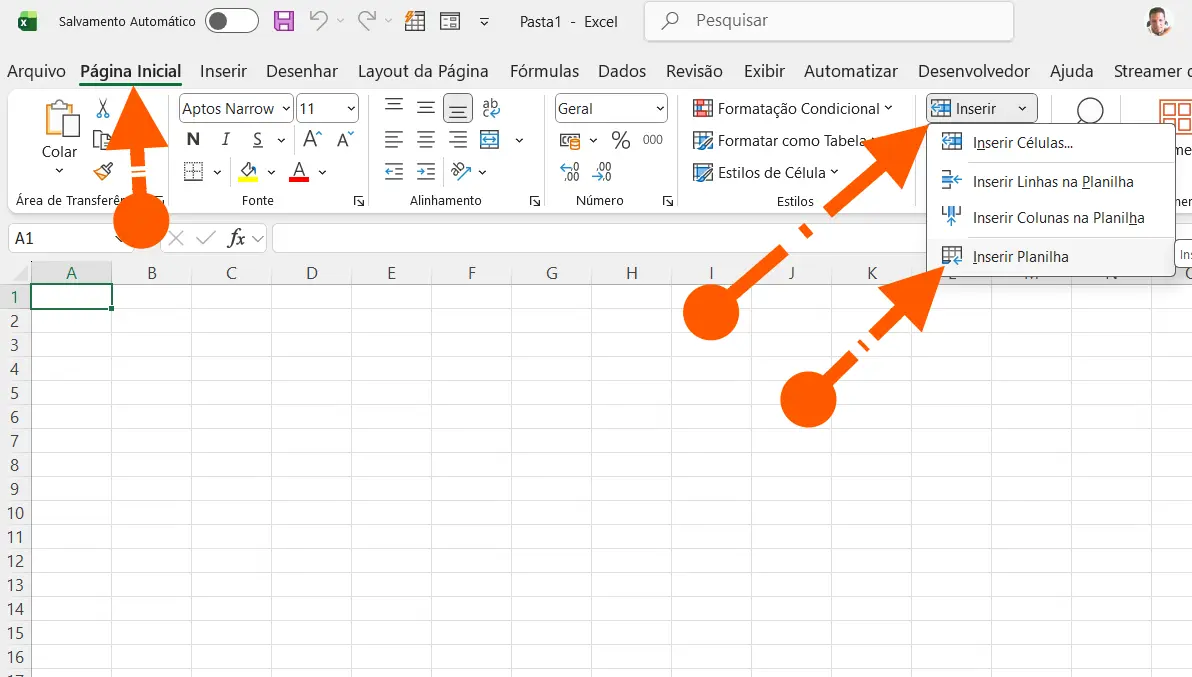
A maneira mais simples de adicionar planilhas adicionais no Excel é utilizando o botão padrão localizado na parte inferior esquerda da janela, ao lado das abas existentes. Esse botão geralmente apresenta um ícone com um sinal de mais (+) ou diz "Inserir planilha". Ao clicar nele, o programa cria automaticamente uma nova aba em branco, pronta para ser preenchida.
Essa opção é ideal para quem está começando a organizar os dados e precisa de apenas algumas abas extras. Ela funciona na maioria das versões do Excel, incluindo as mais recentes e algumas mais antigas. Uma dica útil é nomear cada planilha conforme seu conteúdo, pois isso poupa tempo na hora de localizar informais específicas sem precisar rolar todas as abas.
Inserir planilhas adicionais através do menu de atalho
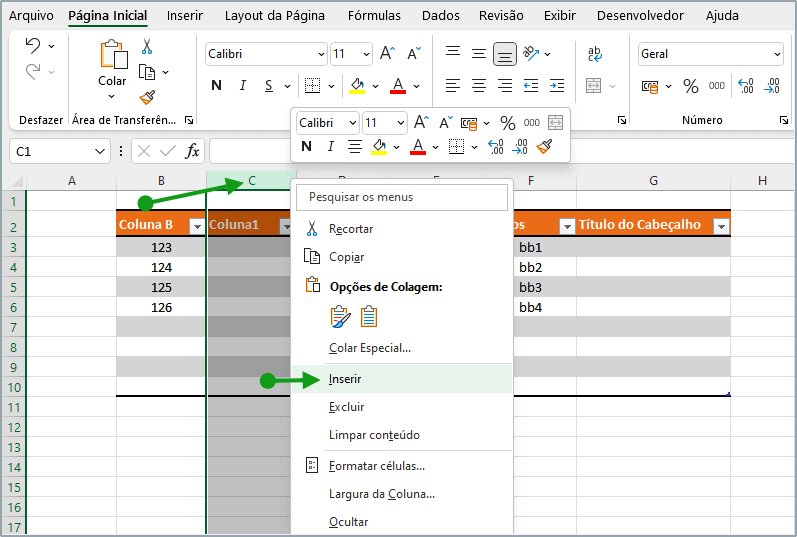
Se você prefere métodos de teclado ou atalhos, pode inserir planilhas adicionais no Excel usando o menu de atalho. Basta clicar com o botão direito do mouse em qualquer uma das abas existentes e selecionar a opção "Inserir". Na janela que aparece, escolha "Planilha" e confirme com "OK". O resultado é praticamente o mesmo do botão padrão, mas você pode estar mais confortável com esse caminho.
Essa técnica é especialmente útil quando você já tem várias abas e quer evitar acidentes ao clicar no botão errado. Além disso, é possível inserir mais de uma planilha de uma vez segurando a tecla "Shift" enquanto clica em "Inserir", permitindo criar múltiplas abas rapidamente. A flexibilidade desses atalhos ajuda a ganhar tempo no dia a dia, principalmente em planilhas grandes ou relatórios mensais.
Adicionar planilhas usando atalhos de teclado no Excel
Para quem gosta de eficiência, usar atalhos de teclado é uma excelente forma de acelerar o trabalho. A combinação clássica para adicionar planilhas adicionais no Excel é "Shift + F11". Ao pressionar essa sequência, uma nova aba é criada imediatamente à esquerda da planilha ativa, sem precisar acessar menus ou botões.
Essa dica é valiosa em situações de urgência ou quando você está revisando e precisa separar dados rapidamente. Pratique até que o movimento vique automático e você possa estruturar sua planilha enquanto digita as informações. Lembre-se de que dar nomes descritivos às abas desde o início poupa muito tempo depois, pois você não precisará abrir cada uma para identificar seu conteúdo.

Organizando e renomeando planilhas adicionais no Excel
Criar planilhas no Excel é fácil, mas mantê-las organizadas faz toda a diferença. Após inserir uma nova planilha, é importante renomeá-la para identificar claramente seu conteúdo. Para fazer isso, basta clicar duas vezes no nome da aba ou pressionar "F2" e digitar o novo título. Nomes como "Vendas_2024", "Orçamento_Janeiro" ou "Equipe_Marketing" ajudam a localizar dados rapidamente.
Você também pode mover as abas para reorganizar a exibição, arrastando-as para a esquerda ou direita conforme a necessidade. Algumas pessoas preferem agrupar planilhas por tema ou período, enquanto outras seguem a ordem cronológica. Aproveite essa flexibilidade para deixar seu arquivo intuitivo, testando diferentes arranjos até encontrar o que melhor atende seu fluxo de trabalho.
Dicas avançadas ao adicionar planilhas no Excel
Além das técnicas básicas, existem alguns truques que facilitam ainda mais a inserção e gestão de planilhas adicionais no Excel. Por exemplo, você pode copiar uma planilha existente para criar uma base semelhante, apenas ajustando os dados. Para isso, clique com o botão direito na aba e selecione "Mover ou Copiar", marcando a opção "Criar uma cópia".
Outra dica é evitar abas demais sem uso, pois isso pode tornar o arquivo difícil de gerenciar. Periodicamente, arquive ou exclua planilhas que não estejam mais sendo atualizadas. Manter um padrão de nomenclatura e uma ordem lógica ajuda você e outros colaboradores a navegarem pelo documento com rapidez. Ao dominar como adicionar planilhas adicionais no Excel, você transforma a ferramenta em um espaço ainda mais produtivo e organizado.
Dominar a forma de adicionar planilhas adicionais em um documento do Excel faz toda a diferença na hora de organizar, analisar e apresentar dados de forma clara. Desde os métodos mais simples até as técnicas avançadas, cada opção ajuda a deixar seu arquivo mais funcional e profissional. Com essas estratégias, você pode transformar planilhas complexas em estruturas elegantes e fáceis de usar, economizando tempo e evitando confusões no dia a dia.
Como Adicionar uma Nova Planilha no Excel?
Como Adicionar uma Nova Planilha no Excel? Vamos aprender EXCEL do ZERO passo a passo, em: ...
