Como Ajustar A Tela Do Pc Na Tv Radeon
/i.s3.glbimg.com/v1/AUTH_08fbf48bc0524877943fe86e43087e7a/internal_photos/bs/2021/x/t/aQ8NWaQxOoSak9ittPHQ/2015-04-10-video-011.jpg)
Se você quer saber como ajustar a tela do PC na TV Radeon, está no lugar certo, pois esse ajuste depende de configurações de software e hardware para deixar a imagem nítida e na proporção certa.
Entendendo a ligação entre Radeon e TV
O primeiro passo para ajustar a tela do PC na TV Radeon é entender como o sinal chega à televisão, pois a placa de vídeo precisa se comunicar corretamente com a TV para reproduzir imagens sem distorções. A Radeon, seja da AMD em placas de desktop ou integrada em alguns processadores, oferece opções de saída que podem ser HDMI, DisplayPort, DVI ou VGA, dependendo do modelo e da conexão disponível na sua TV.
É importante verificar quais são as saídas presentes na sua placa Radeon e na TV, pois isso define a qualidade da imagem e as possibilidades de ajuste de resolução e taxa de atualização. Uma conexão digital geralmente proporciona melhor qualidade e configurações mais estáveis do que uma conexão analógica, por isso, prefira HDMI ou DisplayPort sempre que possível ao tentar ajustar a tela do PC na TV Radeon.
/i.s3.glbimg.com/v1/AUTH_08fbf48bc0524877943fe86e43087e7a/internal_photos/bs/2021/s/4/hsRktRT0CBsZI5fFAAbg/2015-04-10-video-022.jpg)
Configurando a resolução e a taxa de atualização
Depois de conectado o cabo, acesse as configurações de exibição no Windows para ajustar a resolução da tela do PC na TV Radeon de forma que ela se adapte perfeitamente à tela da sua televisão. No Windows, clique com o botão direito na área de trabalho, selecione "Configurações de exibição" e você verá uma ou mais telas representando os monitores conectados, incluindo a TV.
Identifique qual tela corresponde à TV e ajuste a resolução para o modo nativo da televisão, geralmente listado como 1920x1080, 3840x2160 ou outro padrão compatível. Além disso, verifique a taxa de atualização, que deve ser configurada para a mais estável e confortável para os seus olhos, evitando travamentos ou piscos ao assistir conteúdo ou trabalhar na tela da TV.
Ajustando a escala e o posicionamento
Mesmo com a resolução correta, é comum encontrar problemas de escala e posicionamento ao tentar ajustar a tela do PC na TV Radeon, especialmente se a TV tiver uma proporção diferente ou polegadas bem maiores que o monitor convencional.
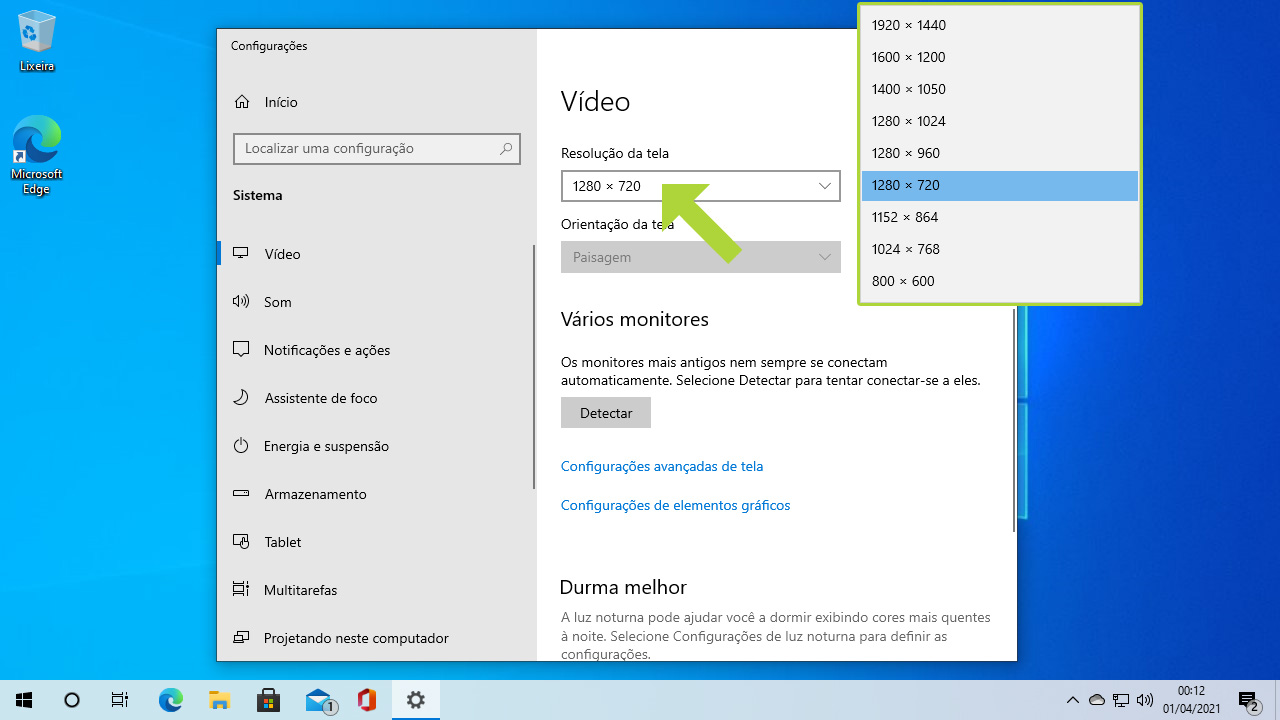
Nas configurações de exibição, procure por opções de escala, que podem ser expressas em porcentagem ou modos automáticos. Ajuste a escala para que os elementos fiquem nítidos e confortáveis de visualizar sem que a tela inteira fique distorcida. Além disso, use as opções de posicionamento para centralizar ou ajustar a área de exibição, garantindo que não haja grandes margens pretas ou que partes da imagem fiquem cortadas.
Configurações avançadas da Radeon
Para quem busca um controle ainda mais fino, as configurações avançadas da Radeon oferecem recursos específicos para ajustar a tela do PC na TV Radeon com precisão. Abra o software AMD Radeon Settings ou AMD Adrenalin Edition, normalmente acessado pelo ícone na área de trabalho ou no menu inicial do Windows.
Dentro do software, você pode ajustar detalhes como o nível de brilho, contraste e saturação diretamente na saída de vídeo para a TV. Use também as opções de overscan, que ajustam a área exibida para evitar bordas cortadas, e as configurações de ativação de GPU para definir se a tela chega à TV apenas quando necessário ou se permanece ativa durante sessões prolongadas.
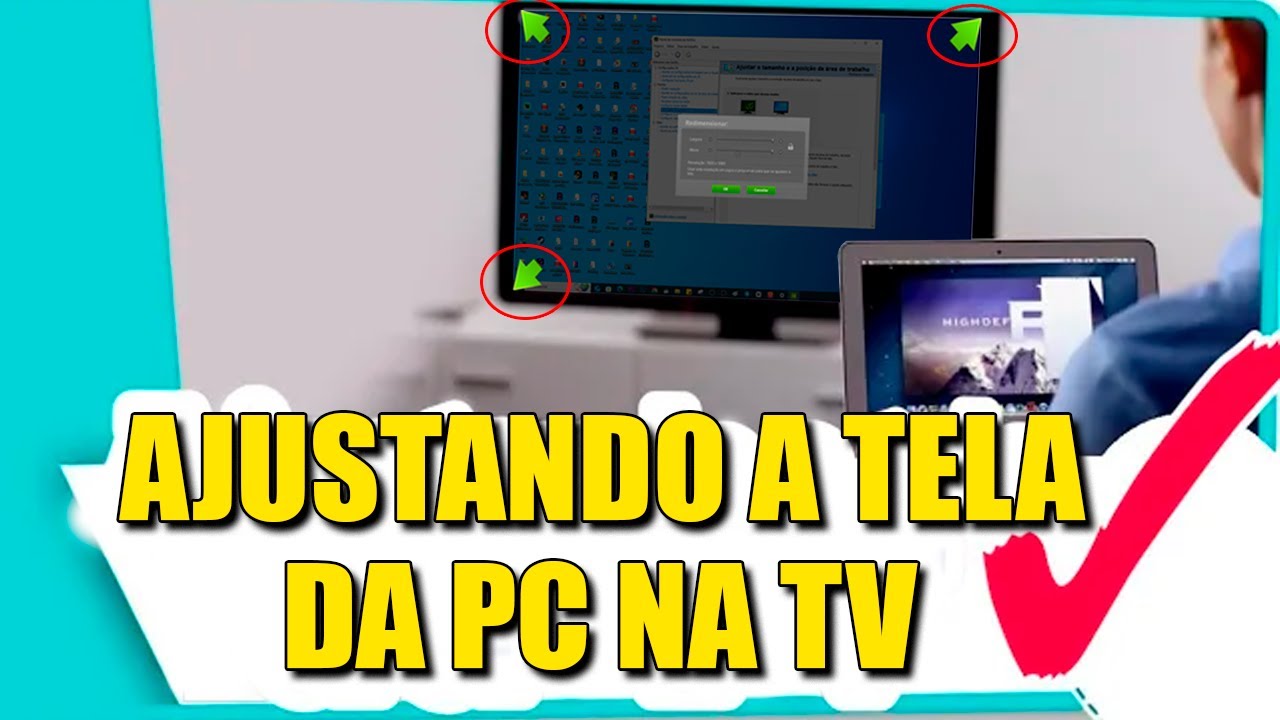
- Verifique se o modo de tela inteira está ativado para aproveitar todo o espaço útil da TV.
- Teste diferentes proporções e modos de preenchimento para combinar com o formato da sua tela.
- Use o recurso de calibração de cores, se disponível, para melhorar a qualidade visual.
Solução de problemas comuns
Mesmo seguindo os passos para ajustar a tela do PC na TV Radeon, podem surgir problemas comuns como tela escura, piscos, ou imagem distorcida. Se a tela não aparecer corretamente, desconecte e reconecte o cabo, reinicie o computador e verifique se a TV está no modo de entrada correto, geralmente HDMI ou DisplayPort.
Outro problema frequente é a tela preta em algumas áreas laterais ou na parte superior, o que pode ser resolvido ajustando o overscan nas configurações da Radeon ou alterando a escala na tela de exibição do Windows. Se o som não for ouvido pela TV, lembre-se de que a saída de áudio também precisa ser configurada no Windows e na placa Radeon, especialmente quando se usa HDMI.
Otimização final para uso diário
Após ajustar a tela do PC na TV Radeon, é interessante criar um perfil de exemplo no AMD Radeon Settings para deixar as configurações ideais salvas e facilmente aplicáveis sempre que você for usar a TV como monitor. Isso evita ter que ajustar tudo novamente a cada sessão e garante uma experiência consistente, seja para jogar, trabalhar ou assistir filmes.
/i.s3.glbimg.com/v1/AUTH_08fbf48bc0524877943fe86e43087e7a/internal_photos/bs/2021/3/U/tgJVLJSZ64zpPAU5CmQQ/2015-04-10-video-03.jpg)
Faça testes com diferentes tipos de conteúdo, desde documentos de texto até jogos e vídeos, para perceber como as configurações influenciam na nitidez, fluidez e conforto visual. Com a prática, você identifica rapidamente o melhor equilíbrio entre qualidade de imagem e desempenho, transformando a sua TV em uma extensão natural do seu PC com Radeon.
Concluindo, ajustar a tela do PC na TV Radeon exige atenção às conexões, resolução, escala e às ferramentas fornecidas pela própria AMD, seja pelo painel de controle do Windows ou pelo software Radeon Settings. Com paciência e nos passos indicados, é possível obter uma exibição clara, estável e agradável, ideal para quem busca usar a TV como se fosse um monitor secundário ou até mesmo como substituição, aproveitando ao máximo o poder de sua plaaca de vídeo Radeon.
Como centralizar tela do Windows - AMD Radeon Graphics
4 Aulões de IA: https://hotm.io/EventoIA4AulasGratis Fala galera! Beleza?! Hoje venho mostrar uma dica para vocês de como ...
