Como Ajustar As Margens De Um Documento No Word
/i.s3.glbimg.com/v1/AUTH_08fbf48bc0524877943fe86e43087e7a/internal_photos/bs/2021/Q/p/j1riXyTTiNDGlumoyOKQ/word-2.jpg)
Organizar o layout do seu texto no Microsoft Word exige atenção às como ajustar as margens de um documento no Word, que determinam o equilíbrio entre conteúdo e espaço em branco.
Entendendo o espaço útil e a margem padrão
Ao abrir um documento no Word, as laterais que delimitam a área de texto são as margens, e o primeiro passo para como ajustar as margens de um documento no Word é entender que elas criam um quadro seguro para sua redação.
Normalmente, o programa define automaticamente medidas que atendem às normas mais comuns, mas você pode facilmente modificar cada lado — superior, inferior, esquerdo e direito — para alinhar com orientações específicas da escola, da empresa ou do autor.
/i.s3.glbimg.com/v1/AUTH_08fbf48bc0524877943fe86e43087e7a/internal_photos/bs/2021/S/6/YTowmCScaZTaudRwNWfQ/word-4.jpg)
Acesse o painel de configuração rápida
Uma das formas mais rápidas de como ajustar as margens de um documento no Word está no grupo de ferramentas "Página Inicial", onde um pequeno botão centralizado reúne as opções mais usadas.
- Na faixa de opções, procure por "Margens" e clique na seta para visualizar pré-definições padronizadas, como "Normal", "Em branco" e "Compacto", que já aplicam medidas equilibradas em poucos cliques.
- Se a visualização da tela estiver cheia, use o atalho de rolagem para localizar essa seção rapidamente, evitando que você perca tempo procurando pelo comando.
Essas configurações rápidas são ideais quando você precisa de um ajuste imediato sem entrar em detalhes avançados de página.
Personalize cada lado com a caixa de diálogo de margens
Quando as predefinições não atendem exatamente ao que você precisa, a melhor maneira de aprender como ajustar as margens de um documento no Word é usar a caixa de diálogo "Margens", que permite valores personalizados para cada borda.

Nela, você pode medir em centímetros, polegadas ou milímetros e definir números precisos, garantindo que o texto fique conforme o exigido em trabalhos acadêmicos ou relatórios profissionais.
- Insira valores distintos para as margens superior, inferior esquerda e direita, caso o layout exija mais espaço de um lado.
- Ative a opção "Aplicar a" para escolher se a alteração vale para todo o documento ou apena para o texto a partro do cursor, evitando alterações indesejadas em seções já formatadas.
Explore configurações avançadas e orientação de página
Além dos ajustes básicos, quem busca dominar como ajustar as margens de um documento no Word deve conhecer as opções avançadas que aparecem ao clicar no pequeno botão no canto inferior direito da área de margens.
Nessa janela, além de refinar medidas, você pode alterar a orientação da página — retrato ou paisagem — o que automaticamente redefine os limites e permite acomodar tabelas extensas ou gráficos sem cortar informações.
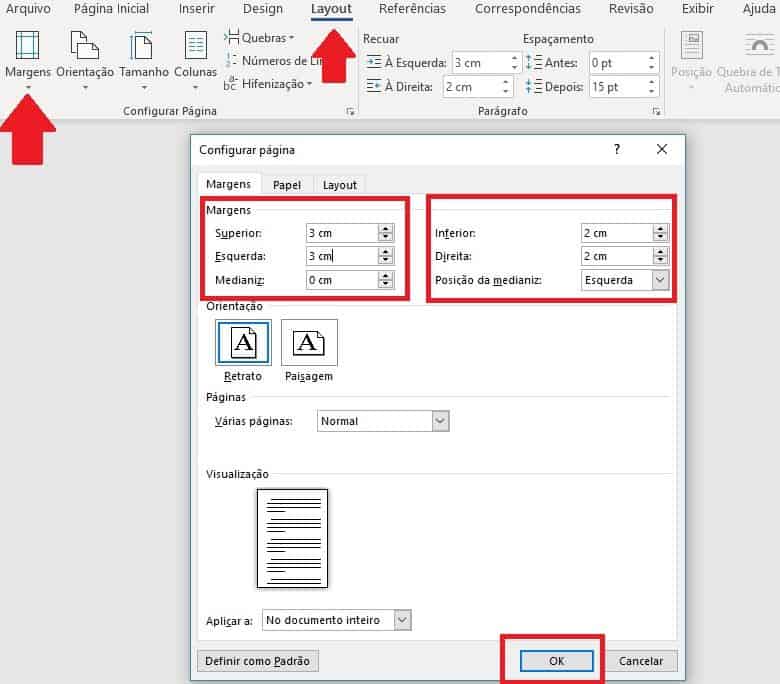
- Revise a guia "Layout" para ajustar cabeçalhos e rodapés, que podem reduzir o espaço útil e exigir um rebalanceamento das margens.
- Confira se a seleção de "Espelho para impressão" está ativada quando o documento for produzido em cadernos ou encadernações especiais, garantindo que o conteúdo não fique deslocado.
Dica profissional: use colunas com margens equilibradas
Se o seu objetivo for organizar o texto em múltiplas colunas, as como ajustar as margens de um documento no Word ganha um novo desafio, pois as colunas dividem o espaço horizontal e exigem margens internas e externas bem definidas.
Nesse cenário, ajuste primeiro a margem global e, em seguida, distribua as colunas de forma que haja um equilíbrio visual, evitando que uma fique muito maior que a outra e comprometa a leitura.
Valide e salve configurações para uso futuro
Após aplicar as medidas, é essencial conferir o resultado na visualização de impressão, localizada no canto superior esquerdo, para perceber se há overflow de texto ou folgas excessivas.
/i.s3.glbimg.com/v1/AUTH_08fbf48bc0524877943fe86e43087e7a/internal_photos/bs/2019/y/F/uBZg4fQuGWes2a6XZt5A/print-2019-05-15-16-26-12-f35v8.jpg)
Quando estiver satisfeito, considere salvar esse layout como modelo padrão, pois isso agiliza trabalhos futuros e mantém a identidade visual entre seus documentos, sendo uma prática inteligente para quem constantemente busca como ajustar as margens de um documento no Word com eficiência.
Conclusão
Ajustar as margens no Microsoft Word pode parecer simples, mas dominar como ajustar as margens de um documento no Word transforma a organização da página, valoriza a leitura e garante que seu conteúdo esteja alinhado às expectativas de cada público.
Com as etapas apresentadas — desde o acesso rápido até a personalização detalhada — você pode explorar totalmente o layout da sua redação, criando documentos claros, profissionais e prontos para serem impressos ou compartilhados com confiança.

Como Ajustar as Margens de um Documento no Word
Como Ajustar as Margens de um Documento no Word, quer Colocar Margens no Word? Neste vídeo eu ensino Como Formatar ...
