Como Ajustar O Brilho Da Tela Do Pc
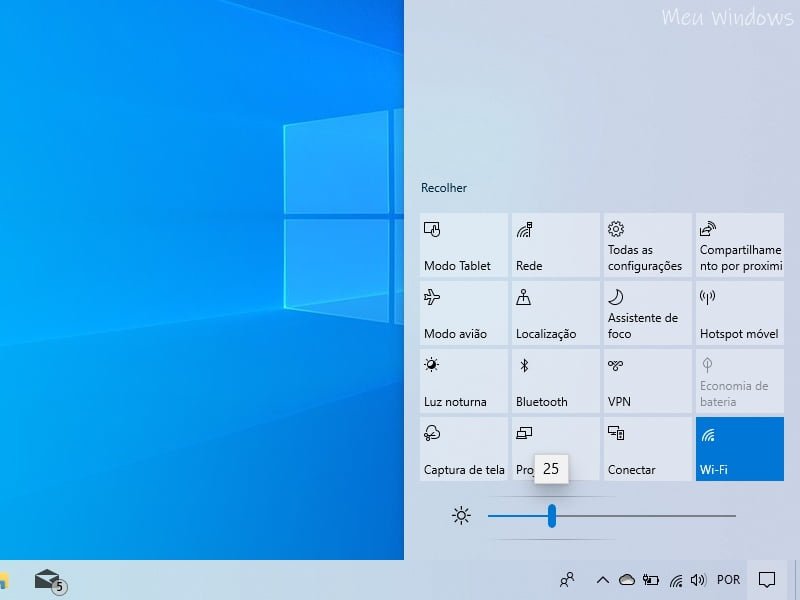
Se você está se perguntando como ajustar o brilho da tela do pc, saiba que existem formas rápidas e seguras de deixar a visualização mais confortável para os olhos.
Entenda por que o brilho correto é importante
O brilho da tela influencia diretamente na sua conforto visual durante longas horas de uso. Um ajuste adequado de como ajustar o brilho da tela do pc ajuda a reduzir a fadiga ocular e pode melhorar a qualidade da sua experiência, seja para trabalhar, estudar ou se divertir.
Além disso, configurar o nível certo de luminosidade também protege a bateria em laptops e evita que a tela fique ofuscante em ambientes com pouca luz. Portanto, aprender a regular esse parâmetro é um cuidado essencial com a sua saúde e com o desempenho do equipamento.

Use os botões físicos do monitor ou do teclado
A maneira mais rápida de ajustar o brilho é através dos botões presentes na própria tela ou do teclado do seu pc. Geralmente, há setas direcionais ou ícones de sol com estrelas que permitem aumentar ou diminuir a luminosidade de forma intuitiva.
Esses controles diretos funcionam independentemente do sistema operacional e são ideais para ajustes rápidos. Caso seu teclado não tenha atalhos dedicados, os botões físicos no painel lateral ou na base do monitor são a solução mais prática para modificar a intensidade da luz.
Dicas para ajuste fino com botões físicos
- Pressione as teclas de forma suave e observe a mudança em tempo real.
- Evite segurar os botões por longos períodos, pois isso pode acelerar o desgaste.
- Teste diferentes níveis em ambientes variados para encontrar o mais adequado.
Ajuste pelo painel de controle do Windows
No sistema operacional Windows, você pode modificar a luminosidade acessando o painel de configurações. Uma das formas de como ajustar o brilho da tela do pc nesse ambiente é pelo menu de configurações, que oferece controles visuais e precisos para esse parâmetro.
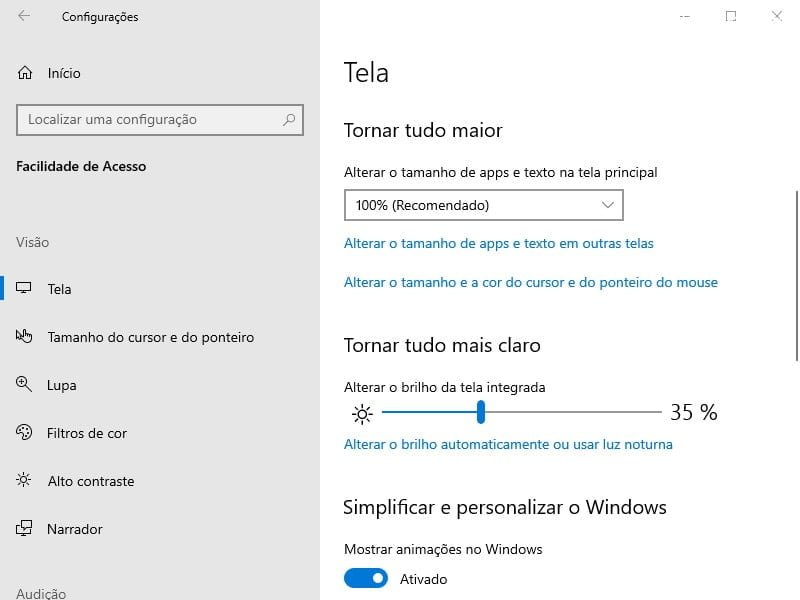
Além disso, o painel de energia permite otimizar o brilho com base no perfil de energia selecionado, seja para economia de bateria ou máximo desempenho. Isso garante que a tela se adapte automaticamente conforme a necessidade de uso.
Passo a passo no Windows 10 e 11
- Clique no ícone de pesquisa ou no menu Iniciar.
- Digite "configurações" e abra o aplicativo correspondente.
- Selecione "Sistema" e, em seguida, "Tela".
- Use o controle deslizante de brilho para ajustar conforme desejado.
Atalhos rápidos no sistema operacional
Muitos usuários não sabem que é possível regular a luminosidade usando atalhos específicos no teclado, especialmente em notebooks. Esses atalhos são uma das formas mais práticas de entender como ajustar o brilho da tela do pc sem precisar entrar em menus complexos.
Normalmente, as teclas de função (F1 a F12) combinadas com teclas de seta ou ícones de sol permitem aumentar ou diminuir a intensidade da tela. A localização exata varia conforme o modelo do computador, mas geralmente está marcada na parte superior das teclas.
/i.s3.glbimg.com/v1/AUTH_08fbf48bc0524877943fe86e43087e7a/internal_photos/bs/2021/J/s/LzCD7eT3qnjFPHbt47MA/2016-02-18-ajustar-o-brilho-da-tela-do-pc-manual-e-automaticamente-3.png)
Atalhos mais comuns
- Windows + Seta para cima: aumenta o brilho.
- Windows + Seta para baixo: diminui o brilho.
- Fn + F5/F6: em muitos modelos, essas teclas ajustam a luminosidade.
Soluções para placas de vídeo dedicadas
Se o seu pc conta com uma placa de vídeo dedicada, como NVIDIA ou AMD, é possível ajustar o brilho através do software próprio da fabricante. Nesse contexto, entender como ajustar o brilho da tela do pc vai além dos ajustes básicos do sistema.
Essas ferramentas oferecem controles avançados, como calibrar cores, gerenciar contraste e regular a luminosidade de forma mais precisa. Além disso, é possível criar perfis específicos para diferentes tipos de conteúdo, como jogos, filmes ou trabalho de escritório.
Passos no painel da NVIDIA
- Clique com o botão direito na área de trabalho e selecione "Painel de controle NVIDIA".
- Acesse a aba "Exibir" ou "Ajustes de tela".
- Use o controle deslizante para modificar o brilho da tela conforme a necessidade.
Cuidados ao fazer o ajuste
Quando você está aprendendo como ajustar o brilho da tela do pc, é importante evitar extremos, como deixar a tela muito escura ou excessivamente brilhante. Ambos os extremos podem causar desconforto visual e até danos à visão com o tempo.

Outro ponto relevante é a compatibilidade com o ambiente externo. Em locais com pouca iluminação, um brilho moderado a baixo costuma ser mais agradável, já em ambientes bem iluminados, um nível mais alto pode ser necessário para manter a legibilidade.
Conclusão
Agora que você sabe como ajustar o brilho da tela do pc usando diferentes métodos, é possível melhorar a qualidade visual e cuidar da sua saúde ocular. Escolha a técnica que mais se adapta ao seu equipamento e preferência, faça os testes necessários e aproveite uma experiência de uso mais agradável e segura.
Como diminuir ou aumentar o BRILHO do PC - Funciona em Qualquer Windows
Olá, tudo bem? Sou o Ezequiel da Zk Cell ! ⭕️ Se inscrevam no canal para mais novidades. Dicas, dúvidas ou sugestoes?
