Como Alinhar O Texto No Word
/i.s3.glbimg.com/v1/AUTH_08fbf48bc0524877943fe86e43087e7a/internal_photos/bs/2019/f/t/bpRMOmTDmJn2yBmkG3Bg/justificado-2.jpg)
Organizar o conteúdo de forma bonita é essencial para qualquer trabalho escrito no computador, e saber como alinhar o texto no Word ajuda a deixar tudo mais claro e profissional.
Como alinhar o texto no Word usando as opções da faixa de opções
Na maioria das versões do Word, a maneira mais direta de ajustar o posicionamento é usar os botões na faixa de opções, que ficam na parte superior da tela.
Esses botões de alinhamento geralmente aparecem no grupo "Parágrafo" e permitem centralizar, alinhar à esquerda, justificar ou alinhar à direita, tudo com um único clique.
/i.s3.glbimg.com/v1/AUTH_08fbf48bc0524877943fe86e43087e7a/internal_photos/bs/2019/F/Q/uLIGuaSzWkZ21FIlLfHg/vertical.jpg)
- Alinhar à esquerda: o texto segue à margem esquerda, enquanto a margem direita fica irregular.
- Centralizar: o texto é posicionado no meio entre as margens esquerda e direita.
- Justificar: as linhas são esticadas para que ambas as margens fiquem retas.
- Alinhar à direita: o texto segue à margem direita, deixando a esquerda com formato irregular.
Para usar, basta colocar o cursor no parágrafo que deseja alterar e clicar no botão correspondente; se nada estiver selecionado, a ação afeta a linha inteira a partir da posição do cursor.
Atalhos de teclado para alinhar rapidamente no Word
Se você gosta de trabalho rápido, usar atalhos de teclado é uma excelente forma de melhorar a eficiência na hora de como alinhar o texto no Word sem precisar mexer muito na faixa de opções.
Esses atalhos são simples e valem para a maioria dos computadores, economizando tempo e evitando movimentos do mouse desnecessários.
/i.s3.glbimg.com/v1/AUTH_08fbf48bc0524877943fe86e43087e7a/internal_photos/bs/2019/Y/I/g6grmcSqCxbNiaWREkCA/esquerda.jpg)
- Ctrl + E: centraliza o parágrafo selecionado.
- Ctrl + J: justifica o texto, deixando as margens esquerda e direitas retas.
- Ctrl + R: alinha o texto à direita.
- Ctrl + L: alinha o texto à esquerda.
Basta selecionar o parágrafo e pressionar a combinação de teclas para aplicar o alinhamento desejado de forma prática.
Ajustes avançados de alinhamento com o painel de parágrafo
Quando as opções básicas não são suficientes, o Word permite acessar configurações mais detalhadas pelo painel de parágrafo, que ajuda a responder de forma completa a pergunta de como alinhar o texto no Word com precisão.
Nesse menu, você pode definir não apenas o alinhamento, mas também a posição em relação à página, espaçamento antes e depois, e recuo das primeiras linhas, tudo em uma mesma tela.
Para abrir, costuma ser necessário clicar no pequeno botão no canto inferior direito do grupo "Parágrafo" ou usar o atalho Ctrl + 1 (ou Ctrl + 5, dependendo da versão) para acessar a caixa de diálogo com todas as opções.
Como centralizar texto entre margens no Word
Centralizar é uma das formas mais comuns de organizar títulos, legendas e até mesmo parágrafos inteiros, e o Word oferece recursos simples para isso.
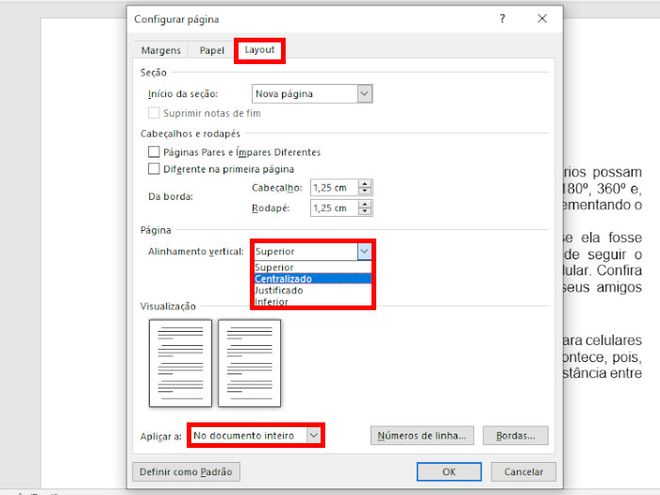
Além do botão centralizar na faixa de opções, você pode usar a centralização vertical para deixar o conteúdo no meio da página, o que costuma ser muito útil em capas, cartões de apresentação ou documentos mais formais.

Para centralizar verticalmente, acesse as configurações de página, procure pela aba "Layout" e, em "Página", selecione "Centralizar vertical".
Como alinhar texto em colunas no Word
Em documentos mais complexos, como folhetos ou resumos longos, usar colunas pode melhorar bastante a organização, mas isso também exige atenção extra na hora de definir como alinhar o texto no Word dentro de cada coluna.
O Word permite criar colunas e, em seguida, ajustar o alinhamento de cada coluna individualmente, possibilitando um layout mais dinâmico e visualmente equilibrado.
/i.s3.glbimg.com/v1/AUTH_08fbf48bc0524877943fe86e43087e7a/internal_photos/bs/2019/C/f/5iuPRuQC6M37WJlPCirw/centralizado.jpg)
Você pode encontrar as ferramentas de colunas na aba "Layout" ou "Inserir", e após criar a estrutura, pode usar as opções de alinhamento dentro de cada coluna para deixar a apresentação ainda mais profissional.
Dicas práticas e truques para alinhar texto no Word
Dominar como alinhar o texto no Word exige prática, mas alguns truques simples ajudam a evitar erros comuns e garantem que o documento fique exatamente como você imaginou.
- Sempre que possível, trabalhe com estilos para aplicar alinhamentos padronizados em títulos e subtítulos.
- Use a régua visível na parte superior da tela para ajustar recuos e alinhamentos com precisão arrastando os marcadores.
- Antes de finalizar, visualize o documento no modo de impressão para conferir se os alinhamentos ficaram corretos nas margens.
- Considere utilizar o recuo de primeira linha para melhorar a leitura dos parágrafos alinhados à esquerda.
Com essas estratégias, você consegue organizar o conteúdo de forma limpa, rápida e alinhada, deixando o documento mais agradável de ler e melhor apresentado, seja para uso profissional, acadêmico ou pessoal.
Dominar como alinhar o texto no Word é um pequeno detalhe que faz grande diferença na qualidade visual de qualquer documento, e com as dicas apresentadas, você já pode colocar em prática e deixar suas escritas mais organizadas e profissionais.
[Atalhos] Como alinhar parágrafos no Word de maneira bem simples
Você vai ganhar bastante tempo depois que descobrir esse atalho no word para alinhar parágrafos Conheça meu ebook: ...
