Como Alterar O Nome Do Iphone
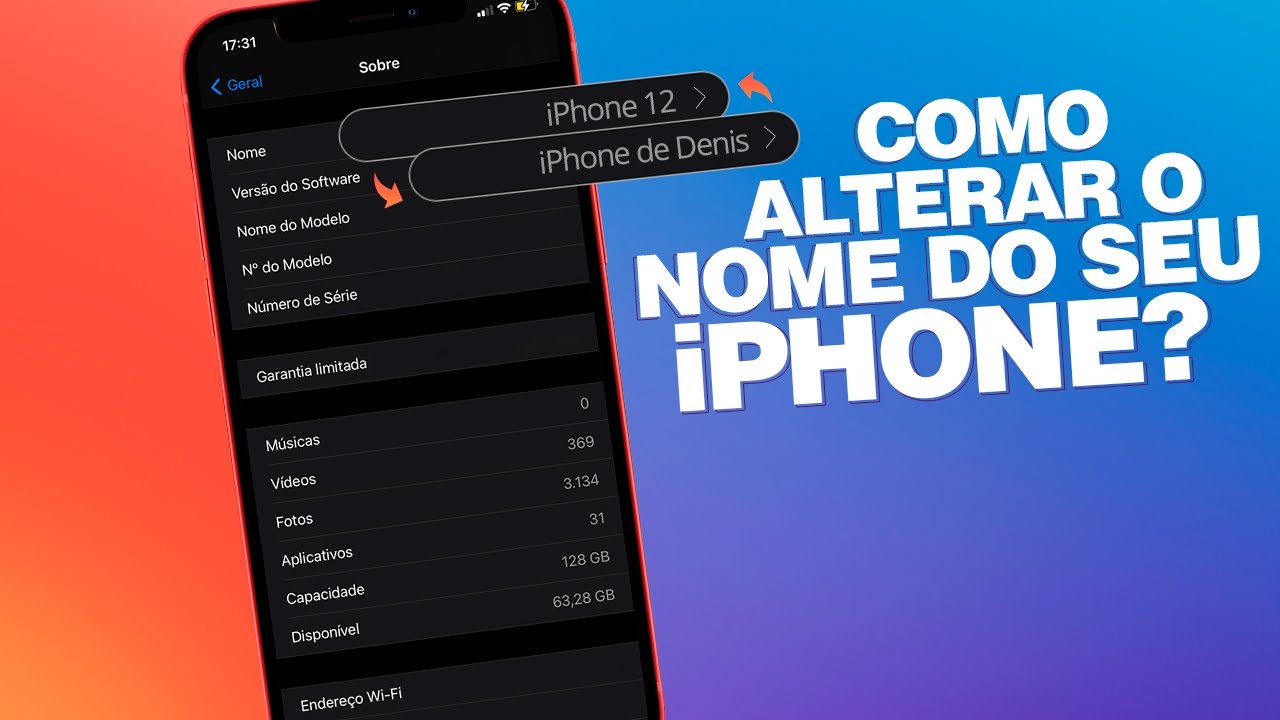
Alterar o nome do seu iPhone é uma tarefa simples que permite personalizar seu dispositivo e facilitar a identificação, especialmente quando você usa o Find Me ou compartilha arquivos pela AirDrop.
Por que você deve saber como alterar o nome do iPhone
O nome padrão que vem no aparelho, muitas vezes baseado no seu primeiro nome ou uma combinação aleatória, nem sempre é o mais prático para o dia a dia. Saber como alterar o nome do iPhone ajuda a organizar melhor seus dispositivos em listas de conexão, como no Bluetooth, Wi-Fi e no próprio iCloud, tornando mais rápido selecioná-lo em ambientes com vários aparelhos.
Além disso, um nome personalizado é mais amigável para identificar o telefone em chamadas de vídeo, ao compartilhar tela ou usar recursos de localização. Se você costuma usar o iPhone em casa ou no escritório, renomear o aparelho evita confusões, especialmente se você tem outros produtos Apple na mesma rede, como iPad, Apple Watch ou Mac.
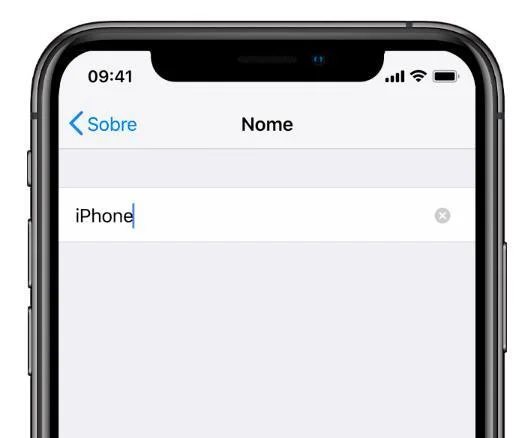
Onde encontrar as configurações de nome no iPhone
Antes de aprender a alterar o nome, é preciso saber onde acessar as configurações. O procedimento é o mesmo em todos os modelos que rodam o iOS, desde o iPhone mais recente até versões mais antigas, desde que estejam atualizados.
Você pode entrar no menu de nome de duas formas rápidas: pela Central de Controle ou diretamente pelo aplicativo Configurações. Ambos os caminhos levam ao mesmo lugar e exigem apenas alguns toques para concluir a mudança.
Opção 1: Pelo aplicativo Configurações
- Abra o app Configurações no seu iPhone.
- Toque na primeira opção, que geralmente exibe o seu nome e foto, ou a palavra "Geral".
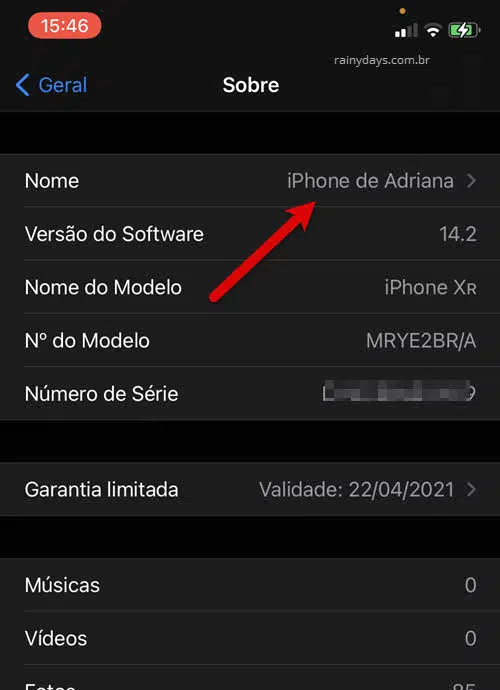
- Selecione Geral e, em seguida, toque em Sobre.
- Na tela seguinte, você verá o campo com o nome atual do dispositivo. É ali que você vai editar.
Opção 2: Pelo Painel de Controle (Control Center)
Essa é a forma mais rápida para quem já tem o atalho configurado. O Painel de Controle, aquele acesso rápido que aparece ao deslizar do canto superior direito, permite visualizar informações do iPhone, mas poucos sabem que é possível tocar no nome lá para alterar direto.
Deslize para baixo no canto superior direito, segure pressione no ícone de localização ou no nome que aparece na parte de cima e você será redirecionado para a tela de Configurações Gerais, onde pode editar o nome do seu iPhone sem precisar abrir o app inteiro.
Passo a passo: como alterar o nome do iPhone na prática
Agora que você já sabe onde está a configuração, a mudança em si é bem simples e rápida. O processo envolve apagar o texto atual e digitar exatamente o que quiser, seguindo algumas regras básicas de digitação.
O nome que você colocar será exibido em diversas situações, desde a tela de bloqueio até as listas de dispositivos compatíveis com o AirDrop. Por isso, é interessante colocar algo objetivo, sem caracteres especiais que possam causar problemas de exibição.

Como fazer a alteração
- No app Configurações, toque em Geral e depois em Sobre.
- Toque no campo Nome para ativar o teclado virtual.
- Apague o nome existente e digite o novo, lembrando de usar letras, números e espaços.
- Toque em "Voltar" ou "Concluído" para salvar automaticamente.
Pronto! O novo nome já estará ativo e aparecerá em todos os locais onde o dispositivo for reconhecido. Não é necessário reiniciar o iPhone para que a alteração funcione, ela é aplicada instantaneamente.
Dicas importantes na hora de renomear
Embora a alteração seja simples, existem alguns pontos que vale a pena considerar para evitar problemas posteriores. Por exemplo, evite usar caracteres muito especiais ou acentuação pesada, pois isso pode gerar confusão em alguns aplicativos ou ao conectar em outros dispositivos.
Também é bom pensar em um nome que ajude na identificação rápida. Se você tem mais de um iPhone, pode incluir a cor ou modelo no nome, como "iPhone 12 Preto" ou "iPhone de Viagem". Isso facilita na hora de escolher o dispositivo certo para usar recursos como AirDrop ou ao conectar em carros, docks ou alto-falantes Bluetooth.

O nome também afica o iCloud e o Find My iPhone
Quando você altera o nome do iPhone, isso impacta diretamente na forma como o dispositivo é exibido no iCloud e no recurso Find My iPhone. Em vez de um código ou apelido genérico, o nome que aparecerá será exatamente o que você definiu, ajudando a localizar o aparelho em mapas ou ao buscar por dispositivos perdidos.
Se você usa o iCloud para sincronizar fotos, contatos ou outros dados, o novo nome ajuda a distinguir qual iPhone está sendo sincronizado, principalmente em contas familiares onde mais de um dispositivo pode estar ativo. Da mesma forma, ao compartilhar sua localização com familiares, o nome facilita a identificação de quem está enviando a localização.
Conclusão
Alterar o nome do iPhone é uma ação rápida, segura e que traz grandes benefícios para o uso cotidiano. Com poucos toques, você pode deixar seu dispositivo mais pessoal, organizado e fácil de identificar em diferentes situações. Seja para melhorar a experiência com AirDrop, Find Me ou simplesmente para deixar as configurações mais claras, renomear o aparelho vale a pena.

Lembre-se apenas de escolher um nome claro e sem caracteres complicados para evitar confusão. Agora você já sabe tudo sobre como alterar o nome do iPhone e pode deixar seu aparelho exatamente do jeito que quiser.
Como MUDAR NOME do IPHONE!! ( TUTORIAL)
Olá galerinha , sejam todos bem - vindos ao nosso canal.Neste vídeo de hoje, nós iremos ensinar você a como mudar o nome do ...
