Como Apagar E Mail Outlook

Se você está se perguntando como apagar e mail Outlook, saiba que existem formas rápidas e seguras de remover mensagens indesejadas ou arquivar conversas que já não servem para você. O Outlook, seja na versão web, no aplicativo desktop ou no móvel, oferece recursos intuitivos para organizar sua caixa de entrada, apagar uma mensagem isolada, limpar pastas inteiras ou mesmo desativar a lixeira temporariamente. Este guia explica as principais maneiras de apagar e-mail no Outlook, cobrindo desde o fluxo básico até configurações mais avançadas para quem busca deixar a caixa de entrada mais leve e segura.
Como apagar e mail Outlook na versão web rapidamente
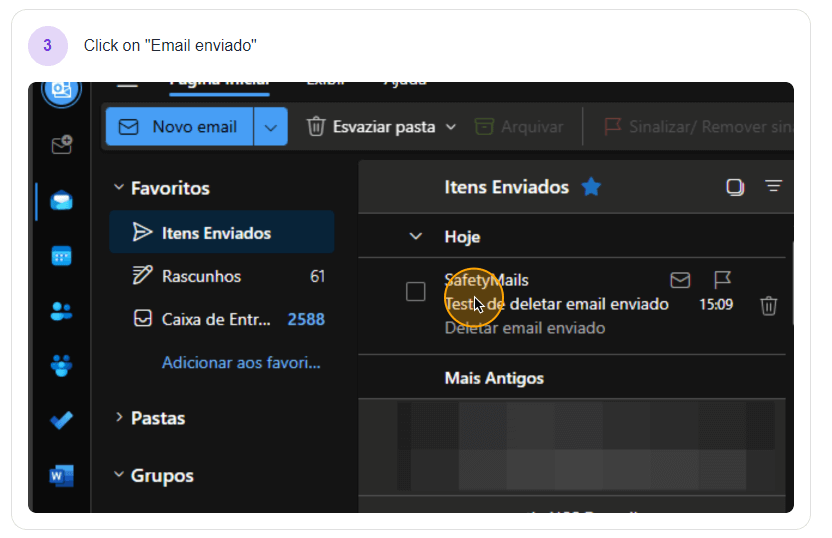
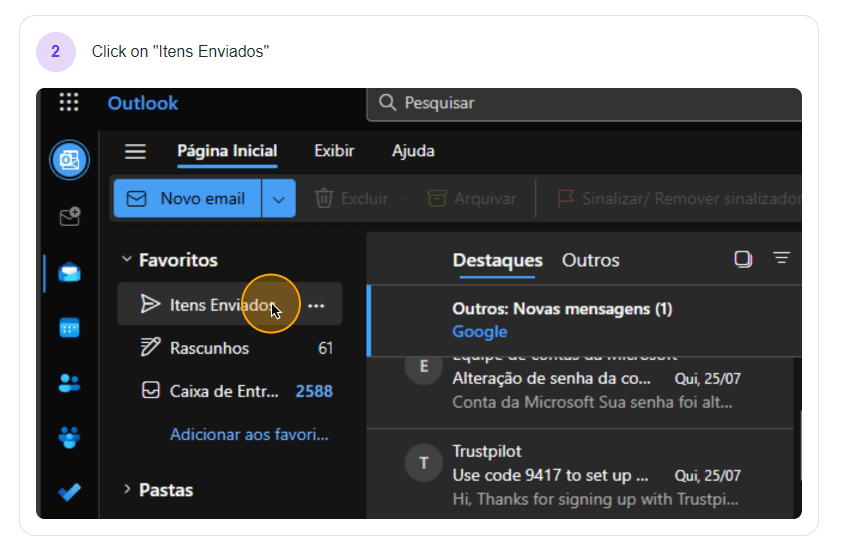
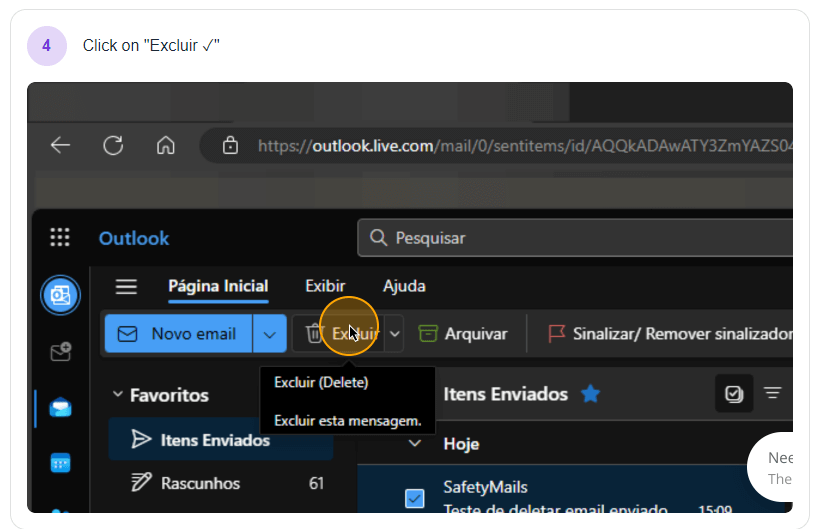
Na interface web do Outlook, apagar e-mail é simples e pode ser feito em poucos cliques, ideal para quem acessa o serviço pelo navegador. Ao visualizar a lista de mensagens, basta marcar a conversa que deseja remover e pressionar a tecla Delete no teclado ou clicar no íconelixeira na barra de ferramentas. O email será movido para a pasta Lixeira, onde permanece por um período definido antes da exclusão permanente, permitindo uma possível recuperação se você se arrepender.
Caso prefira uma ação mais imediata, utilize a opção Excluir permanentemente segurando a tecla Shift enquanto clica em Excluir, ou acesse a lixeira e escolha a função esvaziar lixeira Outlook web. Lembre-se de que, ao apagar e mail Outlook web, as regras de fluxo e as configurações de arquivamento continuam ativas, então novas mensagens seguirão os mesmos critérios definidos na sua conta. Para evitar perda acidental, confirme se não há anexos importantes antes de excluir definitivamente.
Excluir e-mail no aplicativo Outlook desktop com poucos passos
No aplicativo Outlook instalado no computador, apagar e-mail Outlook desktop é praticamente tão intuitivo quanto na web, mas com a vantante de integração total com as ferramentas locais. Ao selecionar uma mensagem na lista, você pode pressionar Delete ou clicar no botão Excluir na faixa de opções, movendo o item para a lixeira do Outlook. Diferente da versão web, o cliente desktop permite visualizar rapidamente o conteúdo da mensagem antes de confirmar a exclusão, ajudando a evitar erros.
Se sua conta está sincronizada com o Exchange ou com o Microsoft 365, a lixeira é compartilhada entre dispositivos, e apagar e mail Outlook desktop significa que a mensagem também some em tablets ou celulares conectados. Para pastas específicas, como Itens enviados ou arquivos de arquivamento, use o menu suspenso com o botão direito do mouse sobre a pasta e escolha a opção esvaziar. Isso é útil para liberar espaço sem precisar abrir cada conversa individualmente.
Gerenciar lixeira e exclusão temporária no Outlook
Antes de apagar e mail Outlook definitivamente, é importante entender como a lixeira funciona em todas as versões. Por padrão, as mensagens excluídas permanecem na lixeira por 14 dias, período durante o qual você pode restaurá-las a qualquer momento. Se você apagou uma mensagem por engano, entre na pasta lixeira, selecione-a e clique em Mover para, escolhendo a pasta original ou uma nova para recuperar o email.

Se a sua preocupação é como apagar e mail Outlook de forma mais agressiva, pode ajustar o tempo de retenção da lixeira nas configurações da conta, reduzindo o período de retenção ou desativando a recuperação para itens excluídos. Em cenários corporativos, administradores podem aplicar políticas de conformidade que impedem a restauração de certas pastas, então sempre confira as regras da sua organização antes de excluir pastas compartilhadas ou protegidas.
Apagar várias mensagens de uma vez no Outlook
Quando a caixa de entrada está cheia, saber como apagar e mail Outlook em massa salva tempo e ajuda a manter a produtividade. Na visualização de lista, use Shift para selecionar uma faixa de mensagens ou Ctrl para marcar itens não sequenciais e, em seguida, pressione Delete. Na versão web, marque as caixas de seleção ao lado de cada conversa e clique no íconelixeira; no desktop, use a mesma lógica com o botão direito do mouse para escolher Excluir.
Dicas rápidas para apagar e mail Outlook em lote incluem usar a caixa de pesquisa para filtrar remetentes, assuntos ou palavras-chave antes de selecionar, evitando excluir algo importante por engano. Você também pode criar regras que movam automaticamente mensagens de promoções ou notificações para uma pastalixeira dedicada, reduzindo a quantidade de exclusão manual. Combinar filtros inteligentes com exclusão periódica deixa a navegação mais ágil e a conta mais organizada.
Configurações avançadas para exclusão segura no Outlook
Para quem quer saber como apagar e mail Outlook com maior controle, as configurações avançadas permitem definir como itens excluídos são tratados. Ao acessar as preferências de conta, é possível ativar a opção esvaziar lixeira ao sair, limpar automaticamente itens antigos ou mesmo desativar a lixeira para pastas específicas, o que resulta na exclusão permanente imediata sem passar pela lixeira.
Antes de usar essas configurações, reflita sobre como apagar e mail Outlook impacta seu fluxo de trabalho e backup de dados. Embora a exclusão segura aumente a privacidade e libere espaço rapidamente, ela também elimina a possibilidade de recuperação acidental. Por isso, valide quais pastas podem usar exclusão direta e reserve a lixeira para conversas que possam ser restauradas no futuro, mantendo um equilíbrio entre organização e segurança.
Como apagar e-mail no Outlook mobile e manter a organização
Em dispositivos móveis, apagar e mail Outlook mobile é prático para limpar notificações e ganhar espaço, mas requer atenção para não perder informações importantes em tela menor. Toque na mensagem para abri-la, selecione o íconelixeira e confirme a exclusão; o comportamento segue o mesmo dos outros ambientes, movendo o email para a lixeira. Em poucos segundos, você consegue arquivar ou apagar várias conversas diretamente do aplicativo.
Mantenha a organização no celular sincronizada com o computador ao aproveitar pastas e regras. Mesmo ao apagar e mail Outlook no celular, as alterações refletem na versão web e desktop, desde que a conta esteja ativa e a sincronização em andamento. Use a lixeira como um buffer, revise periodicamente as mensagens excluídas e, se notar padrões, crie regras para evitar trabalho repetido no futuro.
Dominar a forma de apagar e mail Outlook em todas as suas versões ajuda a manter a caixa de entrada organizada, segura e alinhada aos seus hábitos de uso, seja no navegador, no computador ou no celular. Ao aplicar essas técnicas com cuidado, você elimina o acúmulo de mensagens sem perder dados importantes e garante que apenas o necessário permaneça acessível. Com prática, o processo de exclusão se torna rápido, previsível e totalmente sob seu controle.
Como excluir e mails rapidamente no Outlook
Aprenda neste vídeo Como excluir e-mails rapidamente no Outlook usando métodos simples e eficientes para limpar sua caixa ...
