Como Apagar O Historico Do Safari

Se você está procurando por como apagar o histórico do Safari, saiba que limpar as atividades recentes no navegador da Apple é um procedimento simples, mas exige atenção em algumas etapas para garantir que tudo seja removido corretamente. O Safari, sendo um dos navegadores mais integrados aos dispositivos iOS e macOS, armazena diversos tipos de dados, como histórico de navegação, caches, cookies e até mesmo abas ativas, que podem ser apagados de forma seletiva ou completa. Pensando nisso, preparamos um guia detalhado e prático para que você entenda cada opção disponível e saiba exatamente quando e como usar cada recurso, desde o apagamento no iPhone ou iPad até as configurações no Mac.
Entendendo o que é e para que serve apagar o histórico do Safari
O histórico do Safari nada mais é do que um registro cronológico de todos os sites que você visitou usando esse navegador. Esse recurso é útil para localizar rapidamente uma página acessada dias atrás, mas também pode expor informações sobre seus hábitos de navegação, privacidade e segurança. Por isso, saber como apagar o histórico do Safari é essencial, especialmente quando você empresta seu dispositivo para outra pessoa ou simplesmente deseja organizar seus dados. A exclusão pode ser feita de forma pontual, removendo apenas alguns dias ou itens específicos, ou de forma completa, apagando todo o histórico de uma única vez.
Além do histórico de navegação, o Safari armazena cookies, dados de formulários e cache de imagens, que também podem ser removidos para melhorar a privacidade e liberar espaço no aparelho. Entender a diferença entre limpar apenas o histórico e resetar completamente as configurações do navegador é fundamental para evitar surpresas, como perda de preferências ou senhas salvas. Nesta seção, vamos explorar os motivos mais comuns para apagar essas informações e como identificar quais itples deseja remover sem comprometer a funcionalidade diária do seu aparelho.

Como apagar o histórico do Safari no iPhone ou iPad
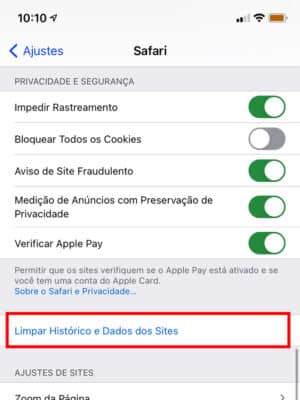
Se você usa um iPhone ou iPad, apagar o histórico do Safari é um processo rápido e pode ser concluído em poucos passos, ideal para quando você precisa limpar as atividades rapidamente antes de entregar o dispositivo para outra pessoa. O procedimento é o mesmo para remover todo o histórico ou apenas parte dele, e é importante saber que, ao apagar esse histórico, você também removerá as abas ativas sincronizadas entre dispositivos, caso isso esteja configurado no iCloud.
- Abra o aplicativo Safari no seu iPhone ou iPad.
- Toque no botão aviso (composto por duas linhas na parte inferior direita) para acessar o histórico.
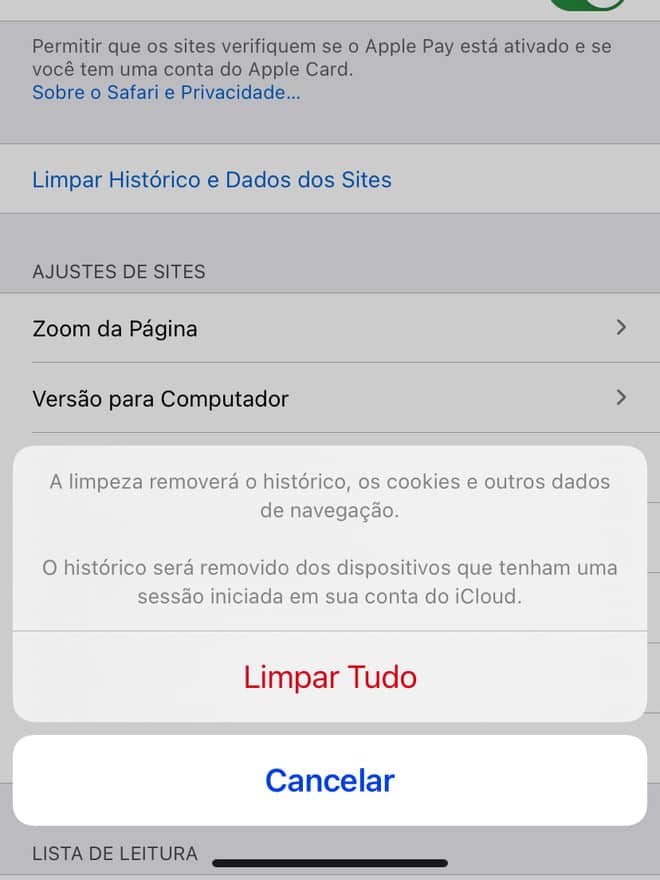
- Na tela seguinte, toque em Limpar no canto inferior esquerdo e, em seguida, selecione Limpar Histórico e Dados da Web para uma limpeza completa.
Caso você queira apenas apagar parte do histórico, mantenha pressionado o botão Limpar e escolha a opção de apagar as últimas 24 horas, hoje ou selecionar itens específicos manualmente. Essa opção é muito prática para quem não deseja perder todas as entradas do histórico, mas sim manter um controle mais fino dos dados que serão excluídos. Lembre-se de que, mesmo após a limpeza, é possível recuperar informações usando backups, por isso é interessante redimensionar seus hábitos de backup após apagar o histórico sensível.
Limpar histórico, cookies e caches no Safari do Mac
No macOS, apagar o histórico do Safari oferece mais opções de personalização e você pode limpar não apenas as visitas recentes, mas também dados de formulários, cookies e cache de forma seletiva. Isso é muito útil para melhorar o desempenho do computador, solucionar problemas de carregamento de páginas ou simplesmente manter a privacidade em dia sem perder as configurações gerais do navegador.

- Abra o Safari na sua área de trabalho.
- Clique em Safari no menu superior e selecione Limpar Histórico….
- Na janela que surgir, escolha o período que deseja limpar, como as últimas 24 horas, hoje ou selecione tudo para apagar completamente.
- Marque também as opções de Cookies e dados de sites e Cache se desejar uma limpeza mais profunda.
Outra maneira de gerenciar esses dados é através das Preferências (atalho Command + vírgula), onde você pode acessar abas específicas como Privacidade e usar o botão Gerenciar Dados de Websites para remover itens individualmente. Isso garante que você tenha controle total sobre quais cookies e sites permanecem ativos. É importante conferir regularmente essas configurações, pois alguns dados podem ser mantidos mesmo após apagar o histórico padrão, especialmente em sites que exigem login constante.
Diferenças entre apagar histórico e desativar salvamento automático
Uma dúvida comum ao pensar em como apagar o histórico do Safari é se é possível evitar que o navegador armazene essas informações desde o início. Sim, é possível desativar o salvamento automático de histórico, o que faz com que o Safari não registre mais as páginas que você visita, embora isso não remova os dados já existentes. Para ativar essa opção no iOS, acesse as Configurações, depois Safari e, em seguida, desative a opção Histórico. No macOS, o caminho é pelo menu Safari e Preferências, aba Avançado, e desmarcar a opção Avisar ao fechar janela com várias abas, além de ajustar as permissões de gravação.
Essa configuração é interessante para quem busca maior privacidade diária, mas pode trazer algumas limitações, como a impossibilidade de retornar rapidamente a uma página visitada anteriormente usando a busca rápida. Além disso, mesmo com o histórico desativado, o Safari pode continuar armazenando dados temporários em cache e cookies, a menos que você ajuste manualmente essas permissões nas configurações de Privacidade. Por isso, aprender a combinar a desativação do salvamento com a limpeza periódica é a melhor estratégia para manter seus dados sob controle.
Quando apagar o histórico pode ser necessário e os cuidados a serem tomados
Você deve apagar o histórico do Safari em diversas situações, como após usar um dispositivo em locais públicos, depois de finalizar uma compra online sensível ou simplesmente para organizar seu espaço de armazenamento. No entanto, é importante ter cuidado ao limpar esses dados, pois você pode perder informações úis, como senhas salvas em sites de acesso frequente ou preferências personalizadas que tornam a navegação mais ágil.
- Antes de limpar tudo, considere usar a opção de exclusão seletiva para não perder favoritos ou senhas.
- Se estiver compartilhando o dispositivo, apague apenas o histórico relevante e mantenha anotações pessoais protegidas.
- Após apagar, reinicie o aplicativo para garantir que as alterações surtam efeito completo.
Entender quando e como apagar o histórico do Safari ajuda a equilibrar praticidade e segurança, garantindo que você tenha a melhor experiência possível sem abrir mão da privacidade. Ao seguir essas orientações, você terá total controle sobre os dados do seu navegador, podendo limpar quando quiser e mantendo apenas aquilo que realmente importa para seu uso cotidiano.
Conclusão
Aprender como apagar o histórico do Safari é uma habilidade valiosa para quem busca maior privacidade, segurança e organização ao navegar tanto no iOS quanto no macOS. Com poucos toques ou cliques, você pode limpar informações sensíveis, gerenciar melhor o armazenamento e evitar que dados antigos fiquem expostos. Use as opções de forma estratégica, combine a limpeza com ajustes de privacidade e aproveite ao máximo o potencial do Safari sem se preocupar com resíduos de navegação. Agora você tem tudo o que precisa para controlar e apagar o histórico do Safari de forma simples, segura e totalmente alinhada às suas necessidades.
Como LIMPAR HISTÓRICO DE NAVEGAÇÃO do SAFARI no IPHONE!
Quer limpar o histórico de navegação do Safari no iPhone, mas não sabe como? Neste vídeo quero te trazer o passo a passo ...
