Como Apagar O Histórico Do Roteador
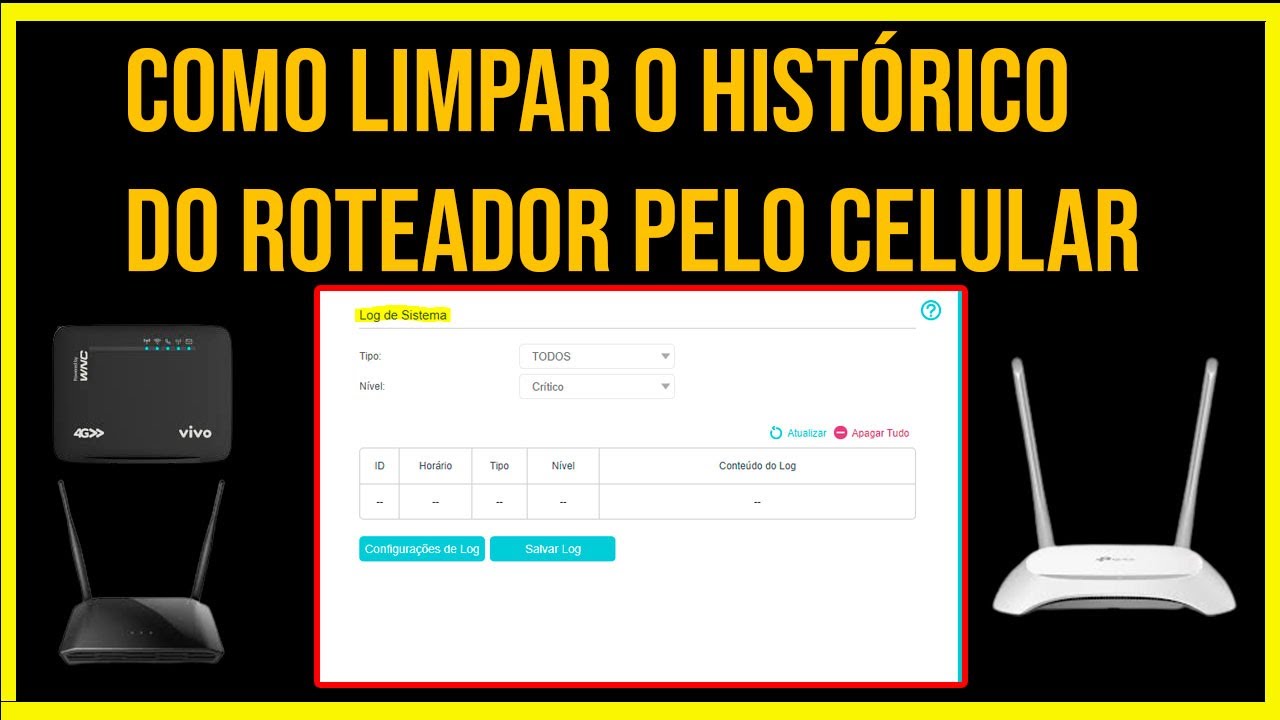
Se você está procurando saber como apagar o histórico do roteador, você pode querer limpar os logs de conexão, o cache interno ou as configurações de navegação por razões de privacidade ou manutenção.
A importância de apagar o histórico do roteador regularmente
O roteador guarda registros de atividades que incluem dispositivos conectados, horários de acesso, sites visitados e, em alguns modelos, até mesmo logs de segurança. Com o tempo, esses dados acumulam espaço, podem deixar a interface mais lenta e, em casos de compartilhamento de rede, expõem informações sensíveis sobre quem e quando esteve online. Por isso, aprender a limpar esse histórico é essencial para manter a performance e a privacidade em casa ou no escritório.
Além da performance, apagar o histórico do roteador ajuda a identificar problemas de conexão mais rapidamente. Quando os logs estão cheios, pode ser difícil visualizar eventos recentes, como quedas de sinal ou acessos não autorizados. Manter a base de dados limpa garante que as informações relevantes fiquem visíveis e que você possa analisar com clareza o que aconteceu em um determinado período, facilitando diagnósticos rápidos.

Diferenças entre limpar histórico do roteador e apagar dados dos dispositivos
Antes de seguir com os passos, entenda que limpar o roteador não apaga o histórico dos celulares, computadores ou tablets que já estiveram conectados. Cada dispositivo mantém seu próprio histórico de navegação, cookies e, em alguns casos, senhas salvas. Portanto, para uma limpeza completa de privacidade, é preciso apagar o histórico do roteador e também limpar os dados dos dispositivos que utilizam sua rede.
O roteador registra apenas metadados, como endereços MAC, horários de acesso e pacotes trafegados, enquanto os navegadores guardam URLs, senhas preenchidas e arquivos em cache. Saber dessa diferença ajuda a estabelecer uma rotina de segurança mais eficaz. Combine a limpeza do roteador com a revisão de configurações de privacidade nos dispositivos para reduzirrastos e manter seus dados sob controle.
Passo a passo para acessar a interface de administração do roteador
Para apagar o histórico do roteador, você precisa acessar a interface de administração, geralmente disponível em um painel web. O primeiro passo é descobrir o IP do seu roteador, que pode ser encontrado na etiqueta do aparelho, no manual ou, no computador, pelo prompt de comando com o comando "ipconfig" (Windows) ou "ifconfig" (Linux/Mac) e a linha "Gateway Padrão".
Após anotar o IP, abra um navegador, digite esse endereço e pressione Enter. Será solicitado nome de usuário e senha. Caso não saiba as credenciais, o padrão geralmente é "admin" para ambos, mas isso varia conforme o fabricante. Se você nunca alterou esses dados, consulte o manual ou pesquise online o modelo do seu roteador para confirmar as credenciais padrão antes de tentar acessar.
Onde encontrar as opções de log e histórico no painel do roteador
Depois de logado, a localização das opções de histórico depende do modelo e da firmware. Em geral, você encontra esses itens em seções chamadas "System Tools", "Maintenance", "Diagnosis" ou "Logs". Procure por abas com nomes como "Logs do Sistema", "Eventos" ou "Histórico de Rede", onde são exibidas informações sobre reboots, conexões, falhas e atividades de segurança.
Algumas interfaces mais modernas, especialmente as que usam firmware de terceiros como o DD-WRT ou OpenWrt, organizam os logs de forma mais intuitiva, com botões de limpeza direta e opções de exportação. Se seu roteador tiver um recurso de backup das configurações, faça-o antes de apagar o histórico do roteador, pois algumas ações de limpeza podem remover informações que mais tarde podem ser úteis para solucionar problemas.

Como apagar o histórico do roteador com segurança
Na maioria dos painéis, há um botão dedicado para limpar ou apagar logs, muitas vezes acompanhado de um aviso perguntando se você tem certeza. Confirme apenas após salvar qualquer configuração relevante e, se possível, faça um backup das configurações atuais. Alguns modelos permitem apagar apenos um período específico ou um tipo de dado, o que ajuda a manter informações recentes enquanto remove dados antigos.
Se o painel não tiver essa opção gráfica, você pode usar a linha de comando via SSH, acessando o roteador com um cliente como PuTTY (Windows) ou o terminal (Linux/Mac). Com comandos como "logread" para visualizar e "echo > /var/log/messages" para limpar, é possível gerenciar os arquivos de log diretamente. No entanto, esse método exige mais cuidado, pois um comando equivocado pode afetar o funcionamento do aparelho.
Dicas extras para manter o roteador seguro e rápido
Além de apagar o histórico do roteador periodicamente, há outras práticas que ajudam a manter a rede saudável. Atualize o firmware sempre que sair uma nova versão, pois isso corrige vulnerabilidades e melhora a estabilidade. Altere a senha de acesso ao painel de administração e utilize WPA3 ou, no mínimo, WPA2 para criptografar a conexão wireless.

Também é interessante definir um cronograma para reboots semanais, o que limpa memória temporária e pode resolver lentidões passageiras. Combine essas ações com a revisão de dispositivos conectados, bloqueando máquinas desconhecidas e renomeando a rede para algo mais pessoal. Assim, você não só apaga o histórico do roteador como constrói uma rede mais rápida, organizada e segura a longo prazo.
Em resumo, apagar o histórico do roteador é uma tarefa simples que traz benefícios claros em privacidade, desempenho e diagnóstico de problemas. Com acesso à interface certo, cuidado ao manipular logs e uma rotina de manutenção, seu roteador permanece eficiente e protegido. Invista alguns minutos para limpar e monitorar o equipamento e garanta uma conexão confiável para todos os que usam sua rede.
COMO LIMPAR HISTÓRICO DO ROTEADOR (ATUALIZADO) - O Modo ANÔNIMO Não é nem um pouco ANÔNIMO !!
Sim o modo Anônimo registra todas as suas atividades que muita gente tem acesso. Nesse vídeo eu ensino a como se proteger ...
