Como Ativar A Seta Do Notebook

Se você está se perguntando como ativar a seta do notebook, saiba que isso pode ser mais simples do que parece, especialmente quando falamos sobre os recursos de ponteiro que alguns modelos de teclado e touchpad oferecem.
Muitos usuários não percebem que, dependendo do fabricante e do sistema operacional, é possível ativar uma seta ou ícone que acompanha os movimentos do cursor, facilitando a visualização durante apresentações ou ao digitar em locais com baixa luminosidade.
Neste texto, vamos explorar as principais formas de como ativar a seta do notebook, cobrendo desde configurações de hardware até ajustes no software, com orientações práticas para Windows e algumas distribuições Linux.
Verifique as configurações de hardware do seu touchpad
A primeira etapa para entender como ativar a seta do notebook está diretamente relacionada às configurações do touchpad, que geralmente incluem opções para personalizar a aparência do ponteiro.
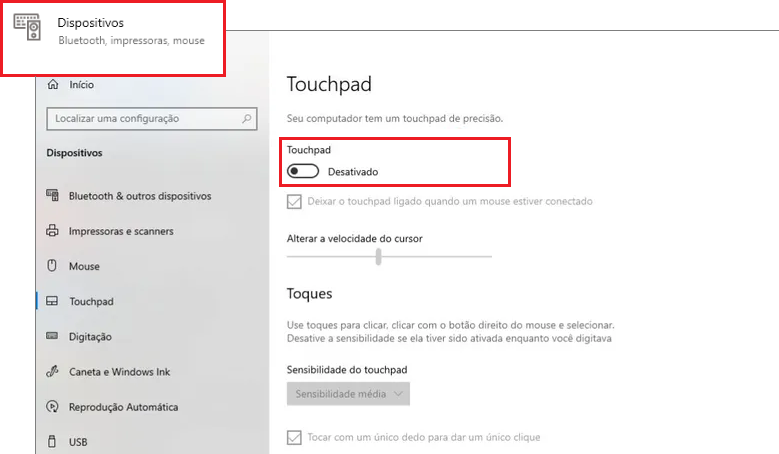
Na maioria dos notebooks, especialmente os que utilizam drivers de fabricantes como Synaptics, Elan ou Precision, é possível acessar um painel de controle onde se ajusta não apenas a sensibilidade, mas também a exibição de um cursor personalizado.
Procure por um ícone na área de notificação ou entre nos menus de "Painel de Controle" ou "Configurações" do Windows, geralmente sob "Dispositivos" e "Touchpad", e observe se há uma aba relacionada a movimentação ou estilo do ponteiro, pois la pode estar a chave para ativar a seta do notebook de forma visual.
Use o teclado para alternar estilos de cursor
Em muitos sistemas, especialmente em notebooks com Windows 10 ou 11, existe uma forma rápida de como ativar a seta do notebook usando combinações de teclado que alternam entre temas ou modos de alto contraste.
Pressionar simultaneamente as teclas "Left Alt" + "Left Shift" + "Print Screen" ativa o modo de contraste alto, o que por vezes redefine ou torna mais visível o ponteiro, funcionando como uma solução indireta para quem busca uma seta mais perceptível.

Além disso, teclados com funções multimídia ou atalhos específicos, geralmente marcados com ícones de cursor ou seta, podem permitir ajustes rápidos sem acessar o painel de configuração, bastando segurar a tecla "Fn" junto com a combinação indicada no teclado.
Ative o recurso de seta durante apresentações
Quando a pergunta como ativar a seta do notebook surge, muitas vezes está ligada a necessidade de destacar o ponteiro durante apresentações ou demonstrações, onde o cursor normal pode passar despercebido.
No Windows, você pode pressionar a tecla "Ctrl" para ativar uma seta temporária e colorida que aparece sobre a tela, enquanto em aplicativos de apresentação como o PowerPoint, há opções específicas no menu "Apresentação" para deixar o cursor em forma de seta e até mesmo personalizar sua cor.
Essa funcionalidade é particularmente útil para educadores e profissionais que precisam guiar a atenção do público sem recorrer a ferramentas externas, bastando apenas um atalho rápido para ligar ou desligar o recurso.

Explore configurações de acessibilidade
As ferramentas de acessibilidade do sistema operacional são uma ótima resposta para quem quer saber como ativar a seta do notebook de forma permanente e ainda mais visível.
No menu de "Acessibilidade" ou "Facilidade de acesso", geralmente localizado nas configurações de "Facilidade" ou "Opções de Windows", existem itens como "Cursor piscante" ou "Cursor de exibição alto", que ampliam o contraste e criam uma seta mais marcante.
Ativar essas opções pode não apenas aumentar o tamanho e a grossura da seta, mas também adicionar efeitos de piscar que ajudam em telas de difícil leitura, tornando o recurso ideal para usuários com sensibilidade visual reduzida.
Dica extra: personalização avançada do ponteiro
Para quem busca uma personalização ainda maior, o Windows permite alterar não só a cor, mas também o tema e o estilo do cursor através do arquivo ".cur" ou ".ani", possibilitando uma versão ainda mais chamativa da seta do notebook.

Você pode baixar temas prontos ou criar o seu próprio cursor com fundo branco e borda grossa, instalando-o pelo painel de propriedades do mouse, que geralmente pode ser acessado com um clique direito sobre o ícone do ponteiro na área de trabalho ou através do menu "Iniciar" e "Dispositivos de ponteiro".
Soluções para sistemas Linux e alternativas
Embora muitas vezes associemos a pergunta como ativar a seta do notebook ao Windows, usuários de Linux também podem enfrentar a necessidade de um cursor mais visível, especialmente em distros que utilizam ambientes leves ou telas pequenas.
Nesses casos, ferramentas como o "gnome-tweaks" no GNOME ou ajustes no "Configurações do KDE" permitem modificar o tema do cursor, enquanto aplicativos externos como "Unclutter" ajudam a destacar o movimento, oferecendo uma alternativa funcional para quem busca clareza adicional.
Verifique os repositórios de software da sua distribuição ou as configurações de "Aparência" para encontrar as mesmas funcionalidades de estilo e brilho que um usuário do Windows teria ao ativar a seta do notebook de forma convencional.
/i.s3.glbimg.com/v1/AUTH_08fbf48bc0524877943fe86e43087e7a/internal_photos/bs/2018/f/Y/qTxg04Qbe29QBI3jPIAw/captura-2018-06-25-11-38-33.png)
Conclusão
Ativar a seta do notebook é uma tarefa que pode ser resolvida com alguns cliques, mas que exige atenção às particularidades de cada dispositivo e sistema operacional, desde as configurações de touchpad até as ferramentas de acessibilidade.
Com as orientações apresentadas, você consegue deixar o ponteiro mais visível, seja para facilitar a navegação no dia a dia ou para melhorar a apresentação em telas grandes, garantindo que a pergunta "como ativar a seta do notebook" tenha uma resposta rápida e prática no seu dia a dia.
MOUSE ou TOUCHPAD do NOTEBOOK PAROU de FUNCIONAR? Aprenda a RESOLVER!
O mouse ou touchpad do seu PC ou notebook parou de funcionar? Neste vídeo eu explico todas as possíveis causas e ensino ...
