Como Ativar A Virtualização De Hardware
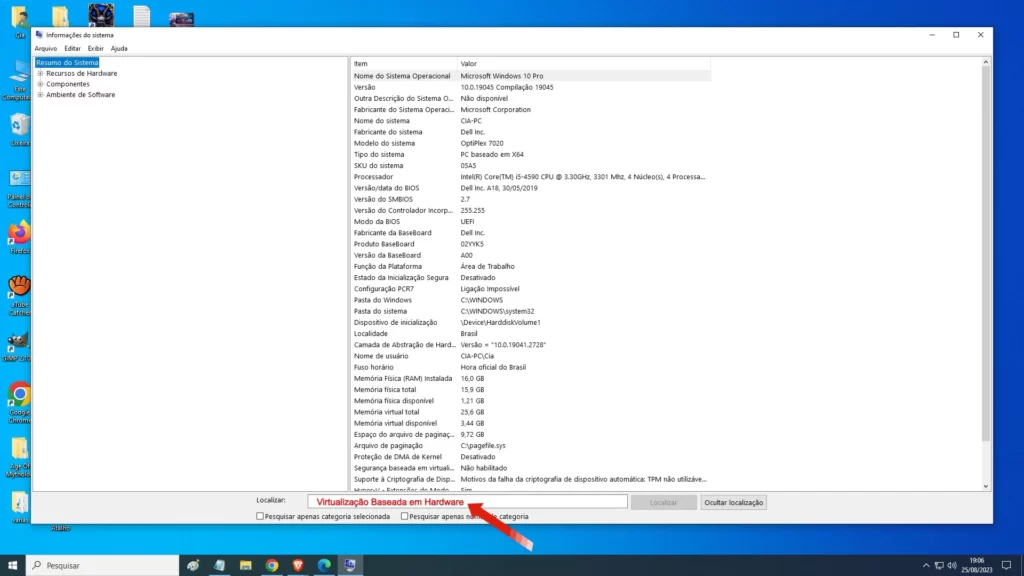
Se você está buscando ativar a virtualização de hardware no seu computador, provavelmente quer rodar máquinas virtuais com melhor desempenho ou testar novos sistemas com segurança.
Entendendo o que é e por que ativar a virtualização de hardware
A virtualização de hardware é uma tecnologia que permite que um computador físico compartilhe seus recursos com máquinas virtuais isoladas, simulando novos hardwares dentro de um software.
Ativar esse recurso no BIOS ou UEFI proporciona aceleração significativa em processos de emulação, tornando-a essencial para desenvolvedores, administradores de redes e qualquer usuário que precise trabalhar com hypervisores como VMware, Hyper-V ou VirtualBox.
Verificando se seu processador oferece suporte
Antes de entrar na bios, é crucial confirmar se o seu hardware permite a virtualização, pois não adianta buscar uma opção que simplesmente não existe.
- No Windows, pressione Win + R, digite dxdiag e acesse a aba "Processador"; la você pode buscar por "Virtualização" ou "VT-x"
- Utilize ferramentas como CPU-Z ou o próprio Task Manager (Gerenciador de Tarefas) na guia "Desempenho" para localizar as tecnologias Intel VT-x ou AMD-V
Caso o recurso não apareça, pode ser necessário atualizar o firmware da placa-mãe ou, infelizmente, o processador pode não ter essa capacidade nativa.
Acessando o setup e navegando pelas opções avançadas
O caminho mais comum para ativar a virtualização de hardware passa pelo firmware, que no mercado atual é quase sempre UEFI, substituindo o antigo BIOS legado.

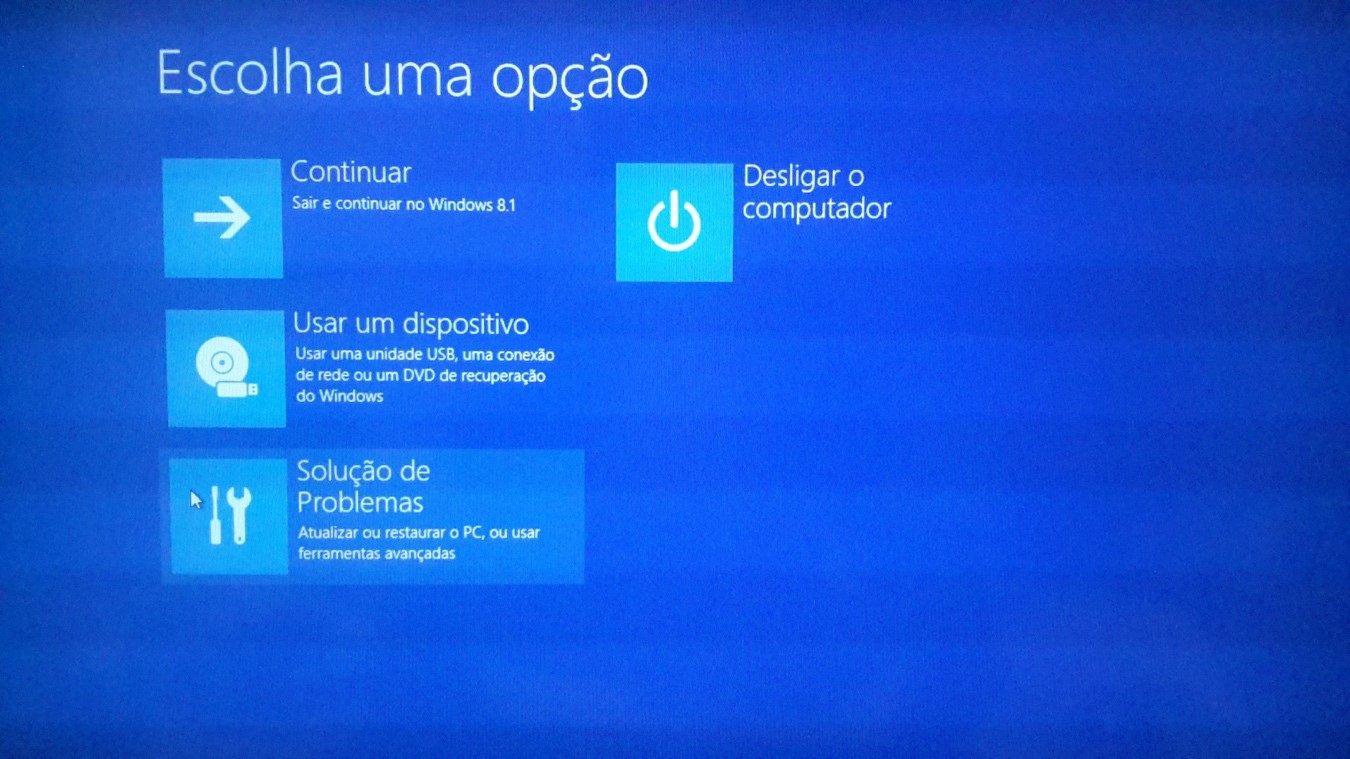
Reinicie o equipamento e pressione repetidamente a tecla de atalho configurada pelo fabricante (geralmente Del, F2, Esc ou F10) para abrir o menu de configuração antes da inicialização completa do sistema.
Dentro da interface, você verá diversos menus, mas deve focar em abas relacionadas a Advanced, Chipset ou CPU Configuration, pois lá residem as configurações de extensão para virtualização.
Localizando as opções de virtualização no BIOS ou UEFI
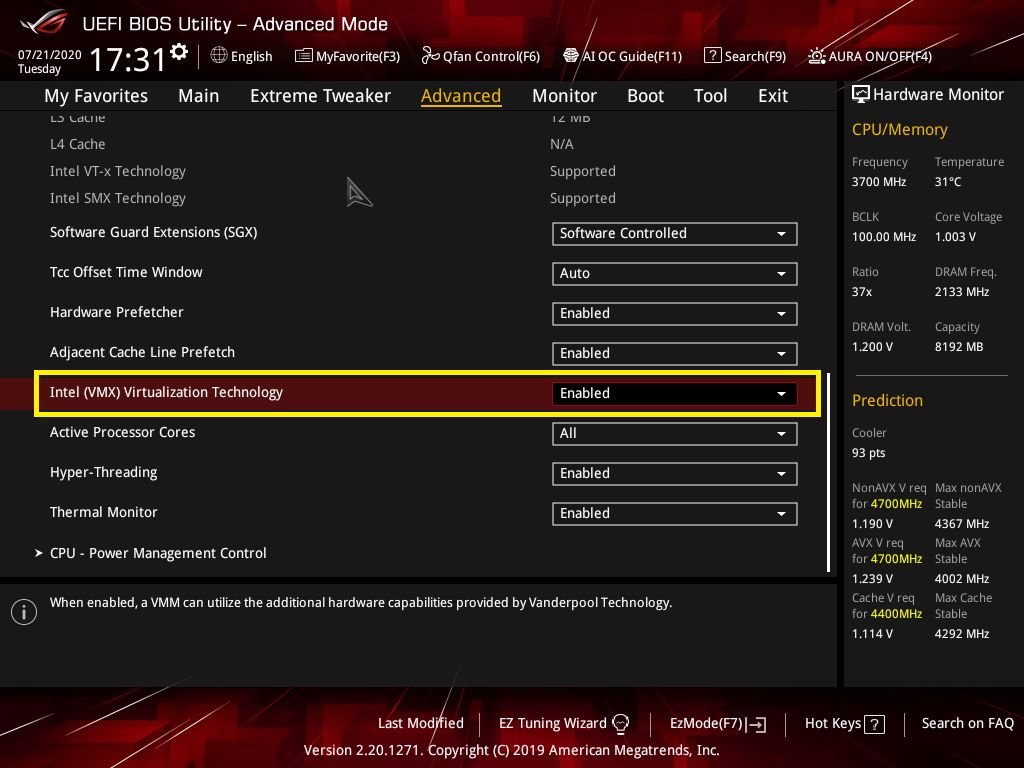
Com o painel de setup aberto, o objetivo é encontrar as opções Intel Virtualization Technology, VT-x, AMD-V, SVM Mode ou nomes similares.
Em alguns fabricantes, o recurso pode estar escondido dentro de um submenu chamado Virtualization, Vanderpool (para Intel) ou AMD SVM (para processadores AMD).
É importante observar que, dependendo da marca, a opção pode aparecer sob Security, Advanced Mode ou até mesmo em Boot, então explore cada aba com calma antes de desistir.
Ativando e salvando as alterações
Quando finalmente encontrar a linha referente à virtualização de hardware, o procedimento é simples: use as setas do teclado ou o mouse (se disponível) para alternar entre Disabled e Enabled.

Após ativar, pressione F10 ou acesse o menu de Save & Exit para confirmar, garantindo que as novas configurações sejam gravadas na memória não volátil da placa-mãe.
O sistema reiniciará automaticamente, e você já poderá abrir seu hypervisor preferido para confirmar que a nova tecnologia está reconhecida e em funcionamento.
Solucionando problemas comuns após a ativação
Mesmo com a virtualização de hardware devidamente ativada, surgem situações inesperadas, como o sistema operacional convidado não reconhecendo aceleração por hardware.
- Atualize para a versão mais recente do VirtualBox, VMware Workstation ou Hyper-V, pois as otimizações para VT-x e AMD-V são constantemente refinadas
- Verifique se o Windows Hypervisor Platform e a Virtual Machine Platform estão habilitados no painel de programas do Windows
Em casos raros, o próprio sistema operacional hospedeiro pode bloquear a aninhamento de virtualização; para isso, atualize o firmware da placa-mãe para a versão mais estável disponível no site do fabricante.
Considerações finais e boas práticas
Ativar a virtualização de hardware é um processo seguro quando realizado com atenção, mas requer cautela para não alterar outros parâmetros críticos da placa-mãe.
Uma dica valiosa é anotar as configurações atuais antes de qualquer alteração, pois, se algo sair do esperado, você pode facilmente voltar ao estado anterior usando as opções de Load Setup Defaults.
Com a virtualização habilitada e devidamente configurada, você ganha liberdade para testar ambientes, isolar aplicações e explorar tecnologias sem correr riscos, abrindo portas para produtividade e inovação dentro da sua própria máquina.
COMO ATIVAR A VIRTUALIZAÇÃO DO SEU PC PRA EMULADORES!
NESSE VIDEO VOU FALAR COMO ATIVAR O VT PRA FUNCIONAR MELHOR OS EMULADOR PRA JOGAR FREE FIRE.
