Como Ativar As Teclas E No Teclado Thinkpad

Como ativar as teclas e no teclado ThinkPad é uma dúvida comum de quem quer aproveitar ao máximo os recursos de acessibilidade e produtividade dos modelos da linha, e você pode resolver isso rapidamente ao entender as funções de teclas dedicadas e as configurações do sistema.
Entendendo o Teclado do ThinkPad e Suas Teclas Especiais
Os teclados ThinkPad são famosos por sua disposição robusta e a presença de teclas multifuncionais, muitas vezes identificadas por ícones coloridos ou símbolos que indicam funções como áudio, brilho, navegação ou atalhos de software específicos. Antes de pensar em como ativar as teclas e no teclado ThinkPad, é essencial identificar quais teclas você deseja ativar, pois o procedimento pode variar conforme o tipo de recurso: teclas de função padrão, teclas multimídia, teclas de acesso rápido a aplicativos ou recursos especiais como o TrackPoint.
Para muitos usuários, a confusão surge quando teclas que antes eram dedicadas a funções específicas, como volume ou mídia, passam a envolver o uso combinado com a tecla Fn, alterando o comportamento esperado. Por isso, entender o layout do seu teclado e o significado dos ícones é o primeiro passo para dominar como ativar as teclas e no teclado ThinkPad sem perder produtividade.

Ativando Teclas de Função no BIOS ou UEFI
Em alguns modelos ThinkPad, especialmente os mais recentes, as teclas de função podem ser configuradas diretamente no firmware do computador, no menu de BIOS ou UEFI. Esse método é particularmente útil quando as teclas de função não respondem como o esperado, mesmo com as configurações de sistema ajustadas. Para acessar esse menu, reinicie o computador e pressione repetidamente as teclas F1, F2 ou Del assim que a tela de inicialização aparecer.
Dentro do BIOS, navegue até as opções de Configurações do Teclado ou Keyboard, dependendo do fabricante. Lá você pode encontrar a opção Teclado Funcional ou Function Key Behavior, que define se as teclas de função atuam diretamente ou exigem o uso da tecla Fn. Ativar ou desativar essa opção permite ajustar rapidamente o comportamento de teclas como F1 até F12, influenciando diretamente em como ativar as teclas e no teclado ThinkPad de forma permanente.
Utilizando o Lenovo Vantage ou Lenovo Settings
Para quem busca uma solução mais intuitiva e baseada em software, o Lenovo Vantage ou o aplicativo Lenovo Settings (disponíveis em versões mais recentes dos modelos) oferecem uma interface amigável para gerenciar configurações de hardware, incluindo o teclado. Essas ferramentas permitem ajustes precisos sobre iluminação, macros e comportamento das teclas, sendo uma das melhores formas de entender como ativar as teclas e no teclado ThinkPad sem precisar mexer em configurações avançadas do sistema.
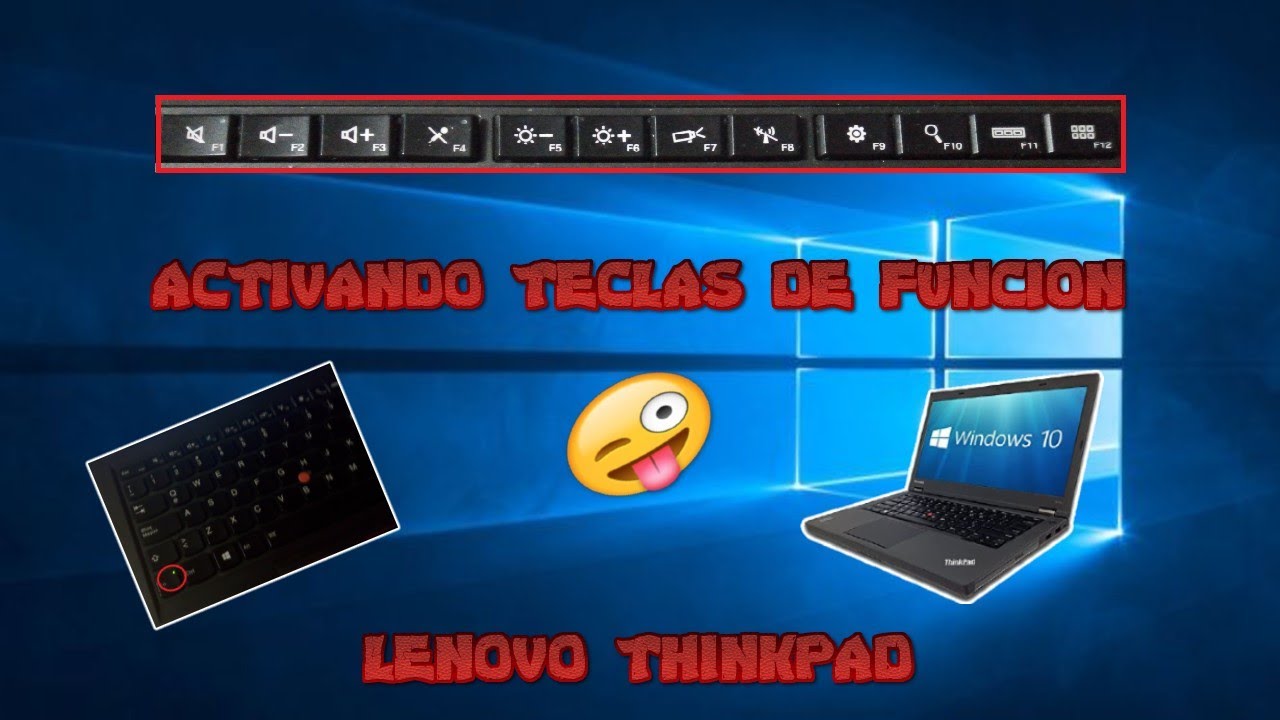
Após instalar o aplicativo, abra-o e localize a seção destinada ao teclado ou dispositivos de entrada. Dentro dela, você pode encontrar opções para personalizar funções das teclas, atribuir macros ou até mesmo redefinir o comportamento de atalhos. Essas configurações sincronizam-se com o sistema operacional, garantindo que as teclas sejam reconhecidas da maneira desejada e evitando conflitos que possam desativar funcionalidades importantes.
Configurações no Sistema Operacional Windows
O Windows oferece diversas opções de acessibilidade e configurações de dispositivo que podem ser usadas para ajustar o comportamento do teclado ThinkPad. No painel de controle ou nas configurações modernas do Windows, você pode ajustar desde a taxa de repetição das teclas até funções especiais de teclas multimídia, o que é essencial para quem está aprendendo como ativar as teclas e no teclado ThinkPad de forma integrada com o sistema.
Procure por Teclado nas configurações e ajuste parâmetros como Ativar teclas de filtro ou Teclas de acesso rápido, caso utilize teclas para navegação alternativa. Além disso, o recurso de Teclado no Painel de Controle permite personalizar ainda mais o uso de teclas especiais, garantindo que, mesmo ao usar aplicativos de terceiros, as funções sejam mantidas e você possa aplicar a lógica de como ativar as teclas e no teclado ThinkPad de acordo com seu fluxo de trabalho.

Solucionando Problemas Comuns de Teclas Não Reconhecidas
Às vezes, mesmo após seguir todos os passos, algumas teclas podem não responder como o esperado. Isso pode ser causado por drivers desatualizados, conflitos de software ou até mesmo por configurações de energia que desativam certos dispositivos para economizar recursos. Verificar se os drivers do teclado estão atualizados através do Gerenciador de Dispositivos ou do próprio Lenovo Vantage é um passo crucial para garantir que o sistema reconheça todas as teclas e que você saiba exatamente como ativar as teclas e no teclado ThinkPad sem interrupções.
Também é válido testar o teclado em um ambiente limpo, sem programas conflitantes abertos. Reiniciar o computador após alterações significativas nas configurações de teclado pode ajudar a aplicar as mudanças corretamente. Manter o sistema operacional e o firmware atualizados garante que os recursos mais recentes sejam disponibilizados, permitindo que você acesca o pleno potencial de como ativar as teclas e no teclado ThinkPad com total confiança.
Conclusão e Boas Práticas Finais
Dominar como ativar as teclas e no teclado ThinkPad exige atenção aos detalhes, desde a identificação do modelo até a compreensão de cada recurso disponível, seja no firmware, no software proprietário ou no próprio sistema operacional. Ao seguir os passos apresentados — do ajuste no BIOS até o uso do Lenovo Vantage e configurações do Windows — você ganha agilidade, personalização e controle total sobre o dispositivo de entrada mais importante para a sua produtividade.

Faça os testes necessários, anote as alterações e, se surgirem dúvidas, consulte o manual específico do seu modelo. Com paciência e atenção, você transforma o teclado ThinkPad não apenas em uma ferramenta de digitação, mas em uma extensão completa das suas necessidades diárias, aproveitando ao máximo cada tecla e atalho disponível.
Como digitar Barra "/" e Interrogação "?" no Notebook Lenovo Thinkpad
Atalhos: AltGr + Q = "/" AltGr + W = "?" Obs: O áudio ficou baixo.
