Como Ativar O Corretor No Word
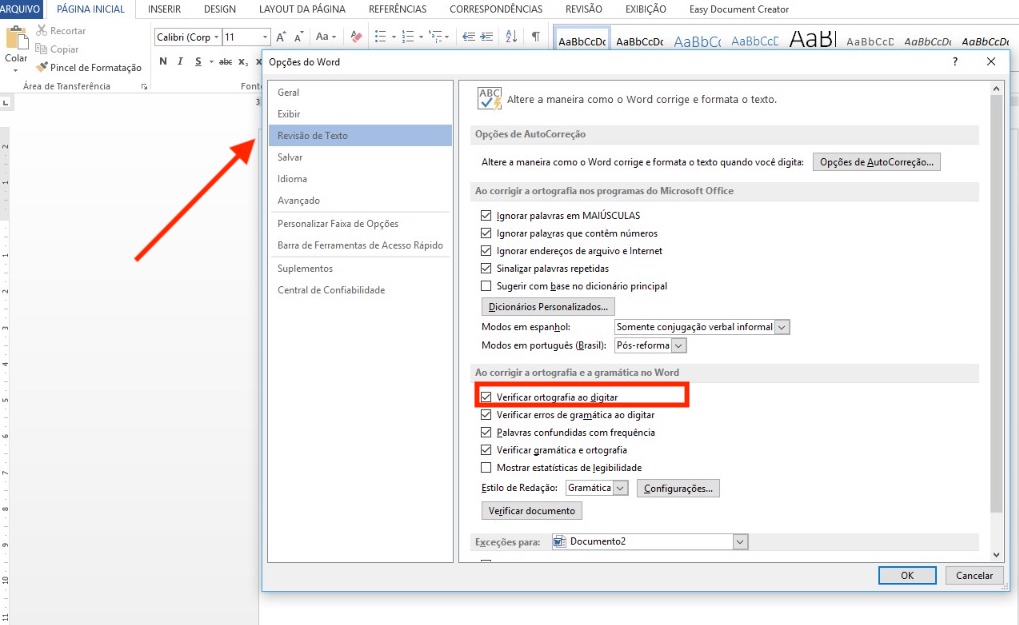
Se você está se perguntando como ativar o corretor no Word, saiba que esse recurso útil para revisão ortográfica e gramatical pode ser facilmente habilitado diretamente no aplicativo.
O que é o corretor ortográfico e gramatical do Word
O corretor no Word é uma ferramenta integrada que analisa seu texto em tempo real, sinalizando possíveis erros de ortografia, pontuação e gramática com linhas onduladas coloridas. Ao ativar o corretor no Word, você ganha suporte imediato enquanto digita, reduzindo a chance de equívocos e melhorando a qualidade da redação. Esse recurso é especialmente útil para quem precisa produzir documentos profissionais, acadêmicos ou formatações mais rigorosas, pois ajuda a manter o foco no conteúdo enquanto cuida da clareza e precisão da linguagem.
Além disso, ativar o corretor no Word não custa nada, pois o próprio sistema operacional e o aplicativo já trazem configurações que podem ser ajustadas conforme o seu idioma e necessidade. Você pode optar por ativar o corretor automaticamente ao abrir um documento ou ajustar modos de revisão mais específicos. Por isso, entender como funciona cada opção é importante para tirar máximo proveito desse assistente virtual que está sempre disponível enquanto você escreve.

Por que é importante ativar o corretor no Word
Ativar o corretor no Word é essencial para quem busca profissionalismo e clareza nos textos. Ele ajuda a identificar erros que podem passar despercebidos, principalmente em redações longas ou quando há trocas rápidas de idioma. Com o recurso ativo, o software destaca inconsistências, desde falta de acento até concordância verbal, permitindo correções rápidas e precisas.
Outro motivo para aprender como ativar o corretor no Word é a praticidade. Em vez de revisar tudo no final, você corrige no momento, economizando tempo e evitando refazer trechos inteiros. Isso garante que o fluxo de escrita não seja interrompido, mas que a qualidade seja mantida ao longo de todo o processo. Para estudantes, profissionais de comunicação e qualquer pessoa que valoriza a escrita correta, ativar o corretor no Word é um hábito que vale a pena adotar.
Como ativar o corretor no Word rapidamente
Ativar o corretor no Word é um processo simples que pode ser concluído em poucos passos, começando pela própria interface do programa. Geralmente, o recurso já vem ativado por padrão, mas é possível ajustar configurações para garantir que ele funcione exatamente da forma que você precisa. Você pode verificar se o corretor está funcionando enquanto digita, observando as linhas onduladas vermelhas (para erro de ortografia) e azuis (para contexto gramatical).
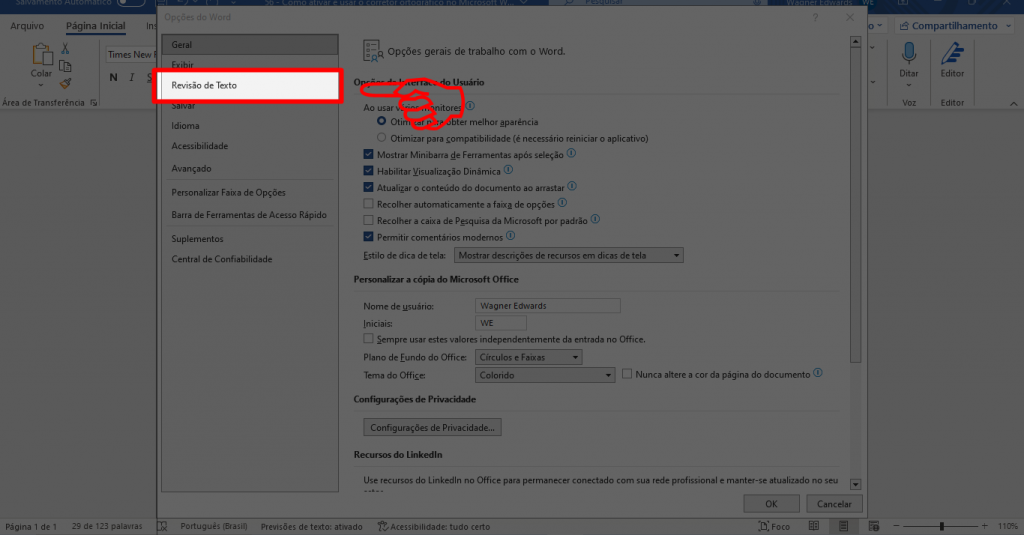
Para garantir que o corretor esteja totalmente habilitado, você pode acessar as opções avançadas de revisão. Isso permite ajustes mais finos, como definir se o Word deve corrigir automaticamente erros ortográficos ou apenas sinalizá-los. Aprender a ativar o corretor no Word com essas configurações avançadas deixa a experiência de edição muito mais eficiente e personalizada.
Passo a passo para ativar o corretor no Word
Se você quer entender de verdade como ativar o corretor no Word, siga estas orientações simples. Primeiro, abra o documento no Word e observe a faixa de opções no topo da tela. Lá, acesse a guia “Revisão” e certifique-se de que os botões “Corretor Ortográfico” e “Corretor Gramatical” estejam ativados. Esses ícones geralmente aparecem como um lápis ou uma aba autocorretora e, ao serem clicados, garantem que o Word comece a analisar seu texto conforme você digita.
Outra maneira de ativar o corretor é através do menu de configurações. Clique em “Arquivo”, depois em “Opções” e, a seguir, em “Verificação Ortográfica”. Nessa tela, você pode marcar as opções de “Corrigir erros de ortografia” e “Corrigir erros de gramática” assim que o documento for aberto. Assim, você não precisa se preocupar em ativar o corretor no Word a cada nova sessão, pois as configurações são salvas automaticamente.

Dicas extras para usar o corretor no Word de forma eficaz
Após aprender como ativar o corretor no Word, você pode ajustar as preferências para combinar com seu estilo de escrita. Por exemplo, é possível adicionar palavras personalizadas ao dicionário, para que termos específicos ou nomes próprios não sejam marcados como erro. Basta clicar com o botão direito na palavra sinalizada, selecionar “Adicionar ao dicionário” e pronto: o Word vai reconhecer aquele termo daqui em diante.
Também é útil saber que você pode alternar entre diferentes idiomas ao ativar o corretor no Word. Se seu texto inclui expressões em outro idioma, vá em “Idioma” na guia “Revisão” e escolha o idioma adequado para cada parte. Isso garante que o corretor analise cada frase com as regras gramaticais corretas, aumentando a precisão das sugestões. Use essas dicas para transformar o Word não apenas em um editor, mas em um verdadeiro assistente de escrita.
Conclusão
Aprender como ativar o corretor no Word é uma excelente maneira de melhorar a qualidade da sua escrita com praticidade e precisão. Com poucos ajustes, você tem à disposição um recurso poderoso que ajuda a evitar erros, a ganhar confiança e a se expressar de forma mais clara. Leve as dicas deste guia, personalize as configurações e aproveite ao máximo cada linha que digitar, sabendo que o corretor está lá para ajudar a produzir um texto impecável.
/i.s3.glbimg.com/v1/AUTH_08fbf48bc0524877943fe86e43087e7a/internal_photos/bs/2021/B/Z/uuw0zpSByFsscnkydBPw/2015-08-31-captura-de-tela-2015-08-27-as-103551-21.png)
Como Ativar o Corretor Ortográfico no Word
Aprenda como ativar e utilizar o corretor ortográfico no Word de duas formas! Neste tutorial você encontrará um guia para ...
