Como Ativar O Ea Overlay
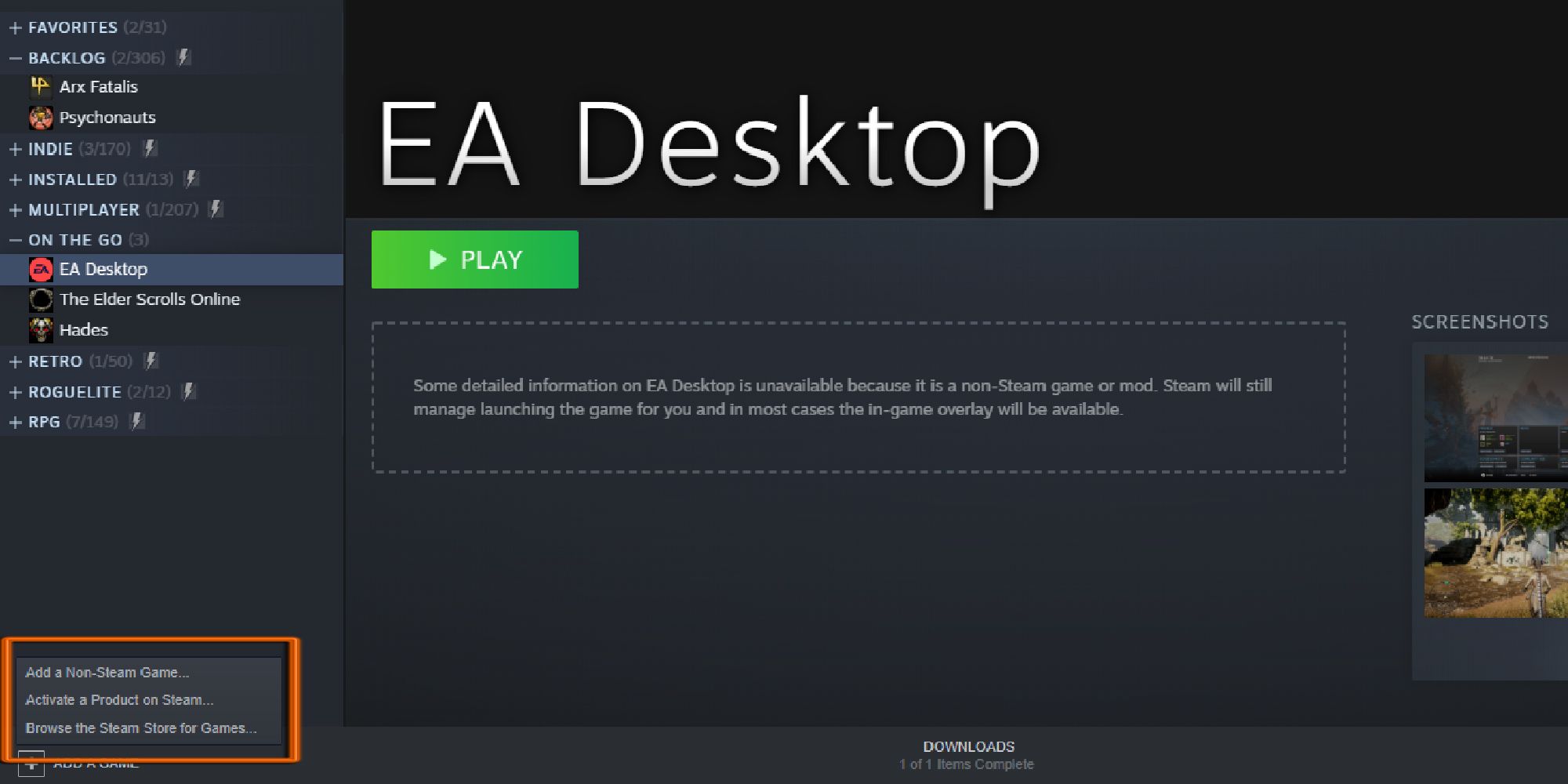
Quer ativar o EA Overlay mas não sabe por onde começar? Com poucos ajustes no seu computador, você pode habilitar rapidamente esse recurso e melhorar a forma como os jogos interagem com as ferramentas da EA.
O que é o EA Overlay e para que serve
O EA Overlay é uma camada funcional que aparece sobre o seu jogo, permitindo acesso rápido a recursos da Origin ou do cliente da EA sem precisar fechar a partida. Ele costuma ser usado para ajustar configurações de performance, visualizar estatísticas e controlar comunicações durante a sessão de jogo. Entender como ele funciona é o primeiro passo para ativar o EA Overlay com segurança e sem conflitos com outros programas.
Esse recurso foi criado para integrar o mundo dos games ao ecossistema de serviços da EA, oferecendo notificações, compatibilidade com mods e acesso a informações da conta. Se você gosta de otimizar a experiência, ativar o EA Overlay pode ser a chave para ter funções extras diretamente na tela de jogo, sem interromper a jogabilidade.

Requisitos e compatibilidade antes de ativar
Antes de ativar o EA Overlay, verifique se o seu sistema atende aos pré-requisitos básicos, como uma versão atualizada do cliente da EA, drivers de vídeo em dia e espaço suficiente no armazenamento. Jogos mais exigentes podem precisar de ajustes de desempenho para rodar com a camada extra ativa, por isso a revisão desses itens é essencial.
- Cliente da Origin ou EA App instalado e atualizado
- Sistema operacional compatível (Windows 10 ou superior na maioria dos casos)
- Drivers de vídeo atualizados para garantir estabilidade
- Configurações de desempenho que suportem o overlay sem travamentos
Além disso, é interessante checar se o jogo em questão permite o uso de overlays de terceiros, pois alguns títulos têm configurações específicas que podem exigir mudanças na forma como você ativa o EA Overlay. Consultar a documentação ou fóruns oficiais pode ajudar a evitar problemas inesperados.
Como ativar o EA Overlay pelo cliente da EA
A maneira mais direta de ativar o EA Overlay é através das configurações do cliente da EA, seja ele a versão antiga (Origin) ou o novo EA App. Lá você encontra opções de integração que ativam a camada sobre os seus games selecionados, ajustando a exibição de notificações e controles de áudio.

Lembre-se de que, após ativar o EA Overlay no painel do cliente, pode ser necessário reiniciar o jogo para que as alterações entrem em vigor. Esse procedimento garante que o overlay seja carregado corretamente e que todas as funções estejam disponíveis durante a partida.
Passo a passo para localizar as configurações
- Abra o cliente EA ou Origin e faça login na sua conta.
- Acesse as configurações do aplicativo, geralmente representadas por um ícone de engrenagem.
- Procure por uma seção chamada “Overlay”, “Gameplay” ou “Integração de jogos”.
- Marque a opção para ativar o EA Overlay e ajuste as preferências de notificações e desempenho.
- Salve as alterações e inicie o jogo para testar o funcionamento.
Essas etapas ajudam a centralizar o comando ativar o EA Overlay em um único local, evitando que você precise buscar por menus distantes toda vez que for jogar.
Ativar o EA Overlay durante o jogo
Além das configurações gerais, é possível ativar ou desativar o EA Overlay enquanto está dentro do jogo, usando atalhos de teclado ou comandos rápidos disponibilizados pelo cliente. Saber usar esses atalhos pode ser útil para ajustar itens como FPS, áudio e sincronização sem interromper a partida.
Verifique no painel de controles do overlay quais são as teclas designadas para abrir o menu rápido. Muitos jogadores preferem manter um atalho simples para ativar o EA Overlay sempre que necessário, especialmente em momentos de precisão, como durante missões difíceis.
Dicas de uso prático durante as partidas
- Use o atalho para abrir o overlay apenas quando precisar das funções extras
- Monitore o desempenho para ver se o overlay está impactando a taxa de quadros
- Desative temporariamente se perceber travamentos ou lentidão
- Personalize as notificações para evitar distrações excessivas
Assim, você tem flexibilidade para ativar o EA Overlay exatamente quando for útil, mantendo o foco no jogo e aproveitando ao máximo as ferramentas disponíveis.
Solução de problemas comuns
Mesmo seguindo os passos para ativar o EA Overlay, é comum enfrentar pequenos problemas, como o overlay não aparecer, travamentos ou conflitos com outros programas de gravação. Identificar a causa raiz ajuda a resolver a situação sem precisar desistir do recurso.

Se o EA Overlay não funcionar como esperado, reiniciar o cliente, o jogo e até mesmo o computador pode resolver conflitos temporários de memória ou software. Manter tudo atualizado é a base para uma experiência consistente e sem interrupções.
Conclusão e melhores práticas finais
Aprender como ativar o EA Overlay de forma correta transforma a forma como você interage com os jogos da EA, proporcionando praticidade e recursos visuais úteis durante a jogatina. Siga os passos com calma, teste as configurações e ajuste conforme o seu estilo de jogo para obter os melhores resultados.
Com o overlay devidamente ativado e configurado, você aproveita ao máximo as ferramentas da EA, mantendo o desempenho sob controle e acessando funções importantes sem sair da partida. Explore as opções, compartilhe com outros jogadores e refine sua experiência para que cada sessão seja ainda mais proveitosa e divertida.
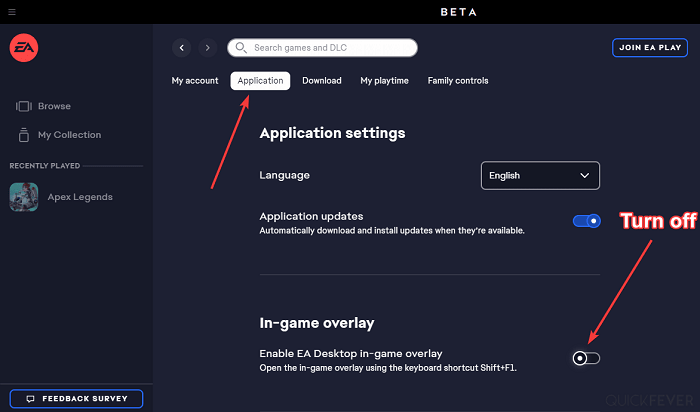
Como ativar/desativar a sobreposição de jogo no aplicativo EA (guia completo de 2024)
Como ativar/desativar a sobreposição de jogo no aplicativo EA (guia completo de 2024) No vídeo de hoje, abordamos como ...
