Como Ativar O Google Assistente
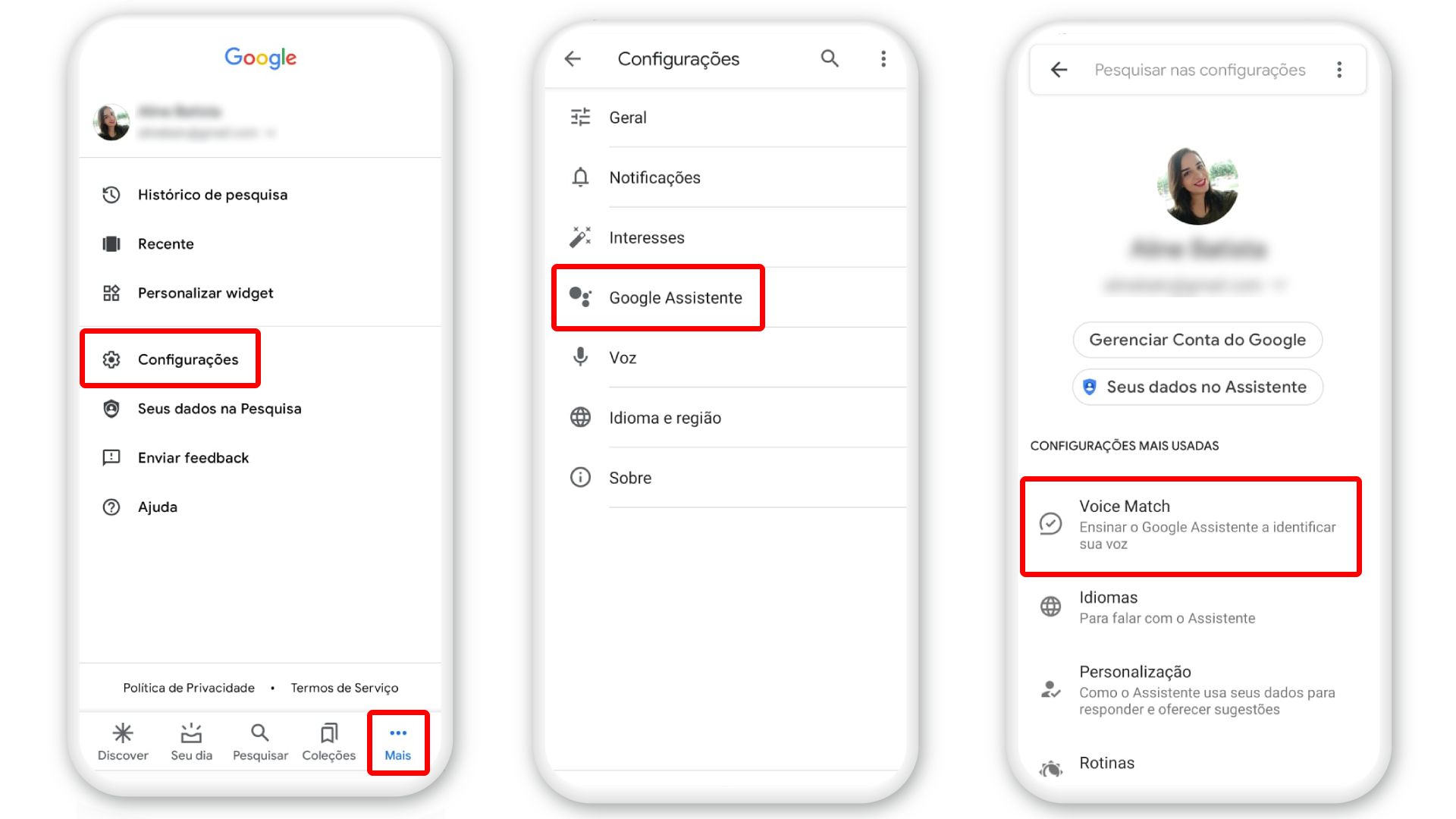
Se você quer saber como ativar o Google Assistente no seu celular, tablet, óculos ou caixa de som, está no lugar certo; o assistente inteligente do Google pode ser acionado com poucos toques e já começar a ajudar você no dia a dia. Ativar o Google Assistente é simples, rápido e totalmente grátis, e garante que você possa usar comandos de voz, rotinas automáticas, busca por fala e integração com outros serviços do Google sem complicação. Neste guia, você vai encontrar passos claros para ativar o recurso em diferentes dispositivos, dicas de segurança e privacidade, além de truques para deixar a experiência ainda mais prática.
Passo a passo para ativar o Google Assistente no Android
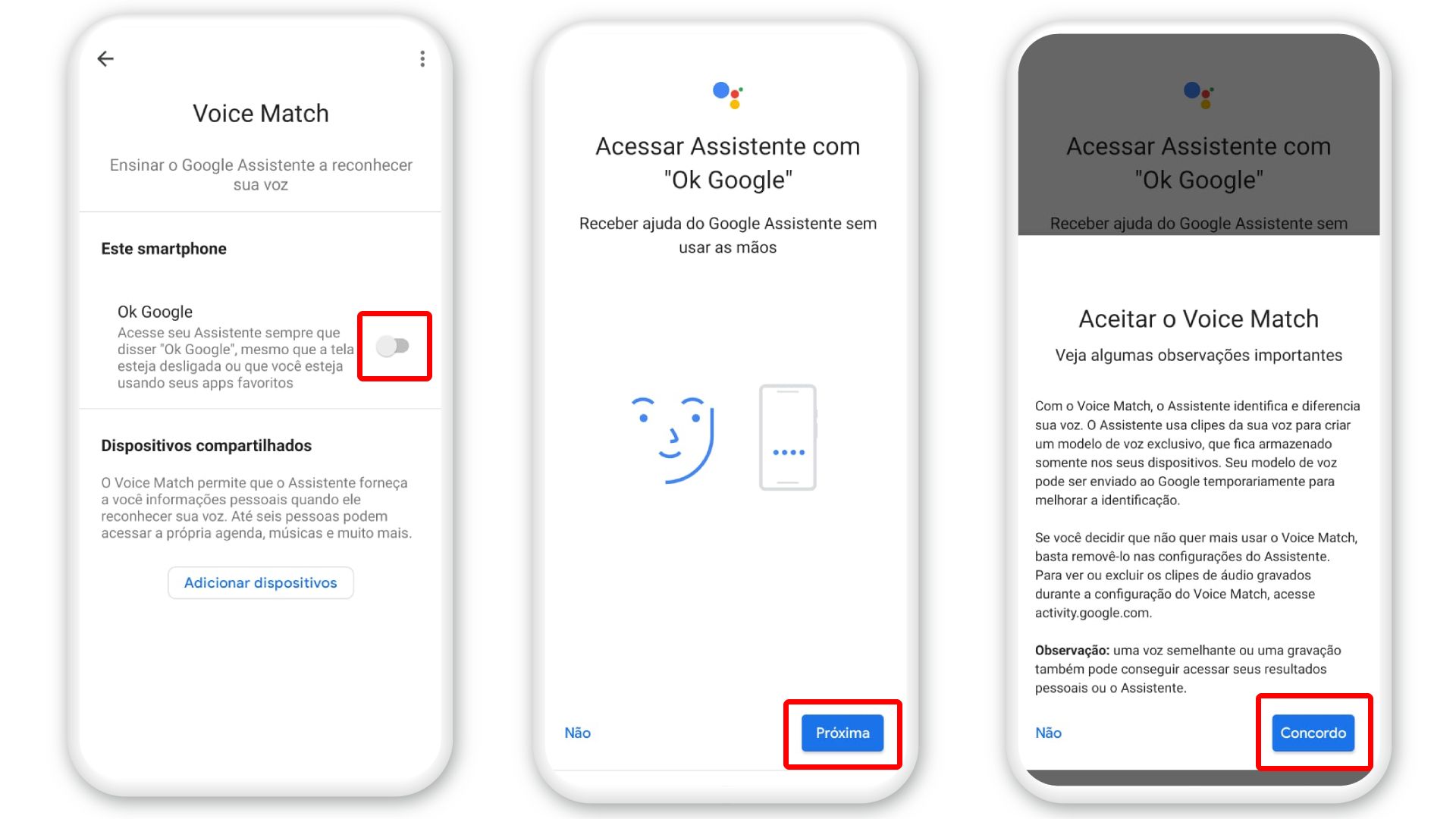
Se o seu celular ou tablet roda Android, o Google Assistente já vem instalado e pode ser ativado em poucos minutos. O primeiro passo é abrir o aplicativo Configurações e buscar a seção que gerencia apps e serviços de voz, geralmente chamada de "Assistente do Google" ou "Pesquisa e assistente". Lá, você pode ativar a opção "Assistente do Google" ou "Ativar", garantindo que o recurso esteja habilitado para responder ao toque ou à ativação por voz.
Após isso, você pode personalizar como o Google Assistente é acionado, definindo uma palavra de ativação ou escolhendo entre tocar a tela, apertar o botão de energia ou segurar o botão de home (quando ainda existia). Em muitos dispositivos, segurar o botão principal ou dizer "Ei Google" já abre o assistente instantaneamente. Vale conferir as configurações de som e microfone para garantir que o dispositivo reconheça sua voz claramente, especialmente em ambientes mais barulhentos.
Dicas para melhorar a detecção de voz
- Fale de forma clara e pause entre as palavras-chave, como "Ei Google" e o comando.
- Reduza ruídos de fundo ao dar comandos de voz.
- Atualize os apps do Google Play Services e do Google Assistente para a versão mais recente.
Como ativar o Google Assistente no iOS (iPhone e iPad)
Mesmo que o Google Assistente não venha pré-instalado no iOS, você pode baixá-lo na App Store e configurá-lo para funcionar sem problemas. Após instalar o app, abra-o e siga as instruções de boas-vindas, permitindo as permissões de microfone, contato e notificações para que o assistente possa operar corretamente. Na tela inicial do app, toque em "Começar" e ative a opção "Ativar no aplicativo" para que ele responda mesmo quando você estiver usando outros programas.
Além disso, você pode adicionar um atalho na tela inicial do iOS para acessar o Google Assistente rapidamente e, nas configurações do aplicativo, definir a ativação por voz quando o aplicativo estiver em primeiro plano. Isso garante que, seja no navegador, em apps de mensagens ou em qualquer outra parte do sistema, você possa chamar o assistente a qualquer momento usando sua palavra-chave ou pelo botão do aplicativo.
Ajustes de privacidade no iOS
- Revise as permissões de microfone e acesso a fotos antes de ativar.
- Desative o envio de histórico de voz se preferir mais controle sobre seus dados.
- Mantenha o aplicativo atualizado para aproveitar melhorias de segurança.
Ativar o Google Assistente em smart speakers e displays
Em dispositivos como o Google Nest, Google Home ou displays com Android, ativar o Google Assistente é quase automático, pois o recurso já vem ativo ao conectar o equipamento à internet. Basta seguir o aplicativo móvel do Google Home, fazer login na sua Conta Google e concluir a configuração do dispositivo, que inclui testes de voz e ajustes de volume.
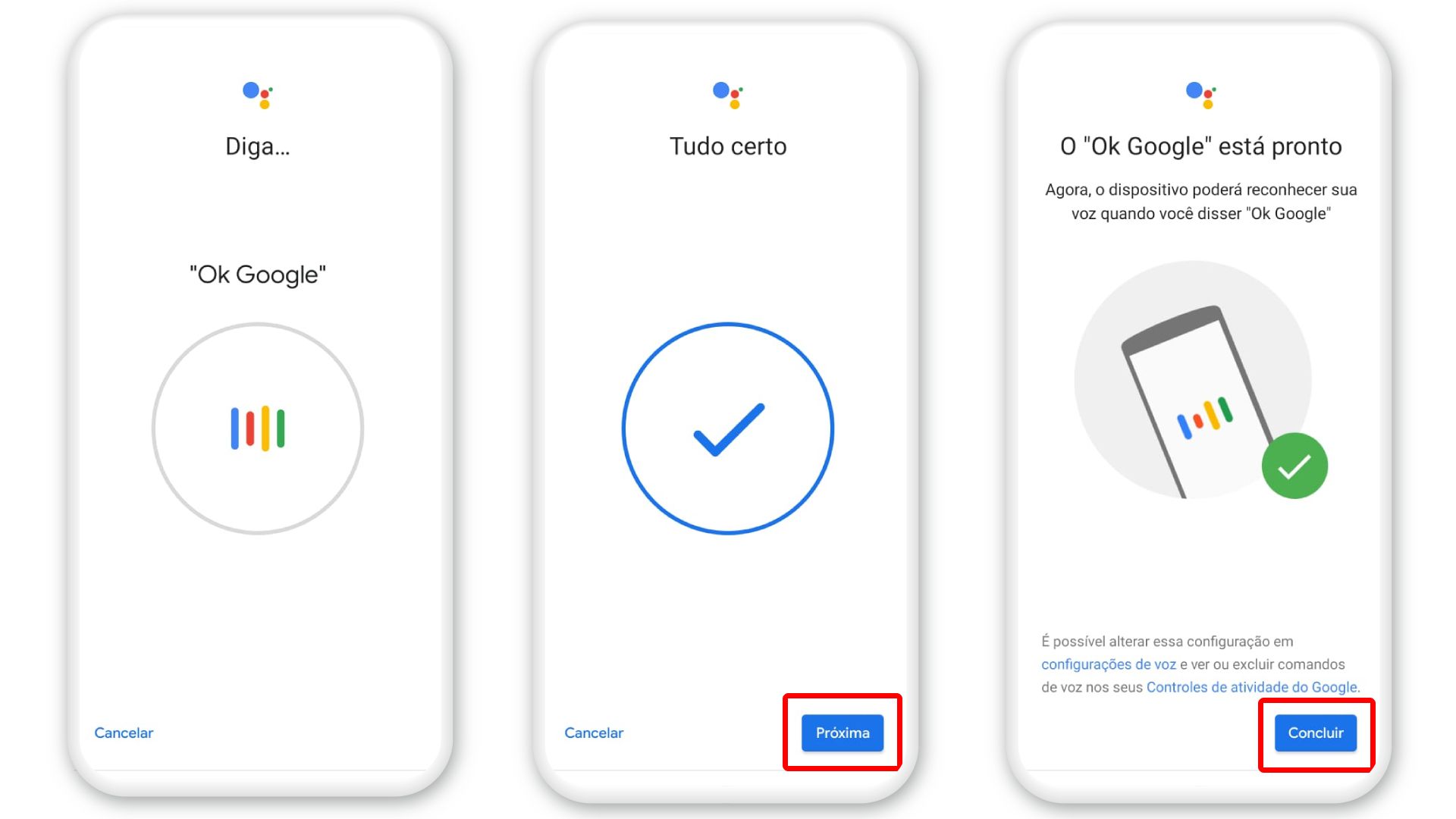
Após a configuração inicial, você pode gerenciar rotinas, vincular serviços de música, definir preferências de casa inteligente e até mesmo usar o Google Assistente para controlar outros gadgets compatíveis. É interessante testar diferentes frases de comando para ver quais soam mais naturais para você, como "Google, ligue a sala" ou "Google, reproduza músicas relaxantes".
Comandos úteis para casa inteligente
- "Google, desligar as luzes da sala"
- "Google, ajustar termostado para 22 graus"
- "Google, bloquear portas智能" (se compatível com seu sistema)
Como ativar o Google Assistente em Chrome e navegadores
O Google Assistente também pode ser acionado em alguns navegadores, especialmente no Chrome, por meio de comandos de pesquisa por voz ou extensões que integram funcionalidades de voz. Para ativar, basta clicar no ícone de microfone na barra de pesquisa do Google ou usar o atalho de teclado que habilita a pesquisa por voz, geralmente "Ctrl + Shift + ." (ponto) no Windows ou "Command + Shift + ." no macOS.
Além disso, é possível instalar extensões que adicionam comandos mais avançados ao navegador, permitindo que você consulte informações, envie mensagens ou controle abas usando a voz. Verifique se as extensões são compatíveis com a sua versão do Chrome e lembre-se de ajustar as permissões de áudio e microfone para evitar bloqueios de segurança.

Atalhos de teclado no navegador
- Windows: Ctrl + Shift + .
- macOS: Command + Shift + .
- Chrome OS: Ctrl + Shift + .
Privacidade e segurança ao usar o Google Assistente
Antes de ativar o Google Assistente, é importante entender como seus dados são tratados e quais ajustes de privacidade você pode configurar. Na Conta Google, acesse "Assistente do Google" e revise as opções de atividade de voz, histórico de comandos e exclusão de dados. Você pode apagar automaticamente itens antigos ou definir um período de retenção personalizado.
Além disso, desative o acesso do assistente a contatos e outros apps sensíveis se não sentir confiança em compartilhar essas informações. Ativar a confirmação por senha para compras e alterações críticas aumenta a segurança, evitando que terceiros façam alterações não autorizadas mesmo com o dispositivo próximo.
Dominar como ativar o Google Assistente em diferentes cenários abre portas para uma rotina mais ágil, desde lembretes matinais até controle total da casa conectada. Com as etapas certas, configurações ajustadas e alguns testes de comando, você transforma a voz na ferramenta mais prática para organizar tarefas, buscar informações e até economizar tempo todos os dias.

Se você já experimentou ativar o Google Assistente no seu celular, caixa de som ou computador, conte aqui quais foram os principais desafios e como superou cada um. Pequenos ajustes fazem toda a diferença na fluidez da resposta, na clareza dos comandos e na confiança de que seu assistente vai agir exatamente do jeito que você espera a cada nova solicitação.
COMO ATIVAR E USAR A GOOGLE ASSISTENTE NO CELULAR
Veja também uma nova dica: https://youtu.be/OYkDUGWUsJ8 A Google Assistente é uma poderosa assistente virtual, que ...
