Como Ativar O Gravador De Tela Do Iphone

Hoje em dia, saber como ativar o gravador de tela do iPhone é essencial para quem precisa compartilhar tutoriais, demonstrações ou resolver problemas diretamente com amigos e familiares.
O que é o Gravador de Tela no iPhone e para que serve
O recurso de gravação de tela nativo do iOS chegou de forma definitiva para tornar mais simples capturar tudo o que acontece na sua tela. Ao saber como ativar o gravador de tela do iPhone, você ganha a possibilidade de criar vídeos curtos para ensinar algo, documentar um bug de aplicativo ou armazenar momentos importantes sem a necessidade de apps de terceiros.
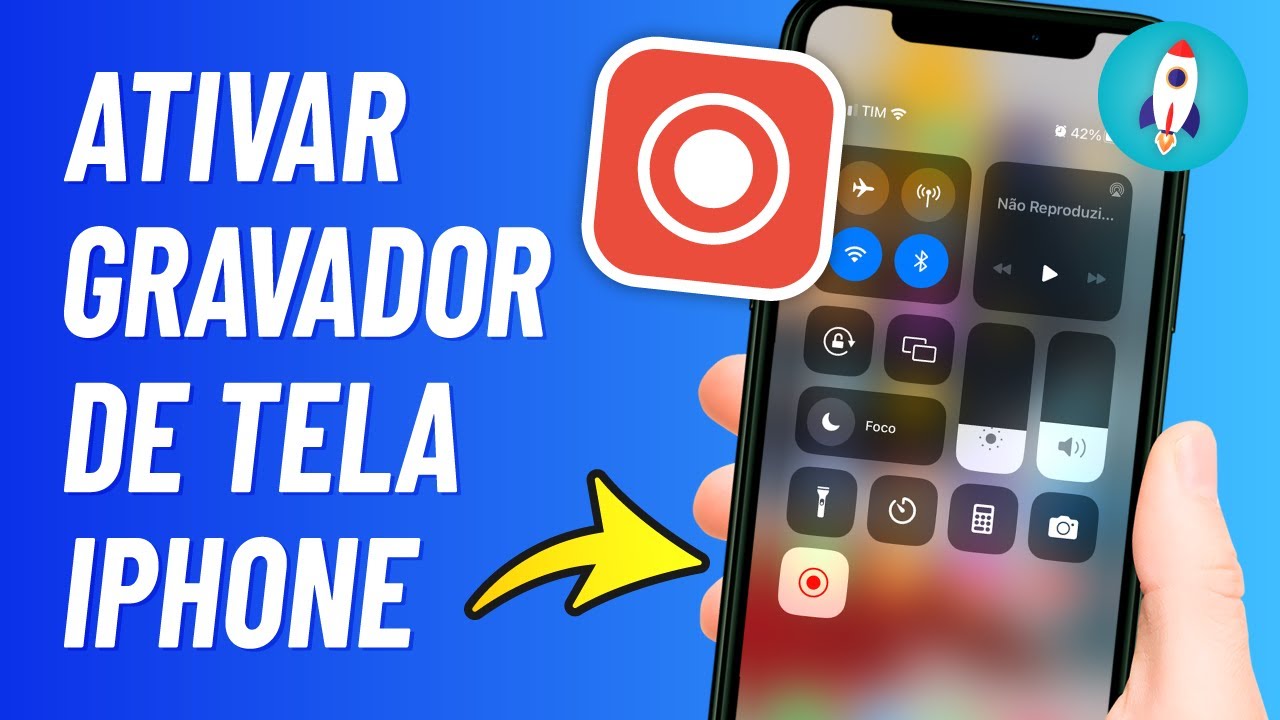
Ele funciona como um botão central no painel de controle, permitindo iniciar, pausar e finalizar a gravação de forma organizada. A vantagem de usar a ferramenta oficial é a integração com o sistema, que oferece qualidade de vídeo consistente e opções básicas de edição antes de salvar. Portanto, ativar esse recurso significa ter em mãos uma ferramenta rápida, segura e sempre disponível para registrar o que acontece no seu iPhone.
Passo a passo para ativar o recurso no iOS
Antes de usar o gravador, é preciso garantir que ele esteja habilitado nas configurações de controle de acesso rápido. O processo de como ativar o gravador de tela do iPhone envolve apena alguns toques no seu dispositivo, organizados em poucos minutos.
Com o intuito de deixar tudo pronto para usar quando precisar, siga estas orientações para adicionar o botão de gravação à tela inicial do controle.
Como adicionar o botão de gravação ao painel de controle
- Abra o aplicativo Configurações no seu iPhone.
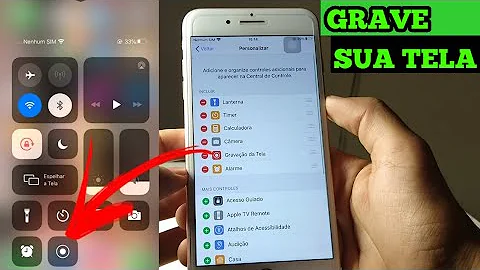
- Toque em Controle Central e, em seguida, selecione a opção Controles Personalizados.
- Localize Gravador de Tela na lista de recursos disponíveis.
- Toque no botão mais (+) ao lado da opção para adicioná-lo à tela inicial do painel de controle.
Feito isso, você já pode voltar para a tela inicial e deslizar do canto superior direito para baixo para acessar o painel de controle. Lá, verá o ícone do gravador pronto para ser usado, o que facilita muito a sua rotina de captura de tela.
Como iniciar e usar o gravador de forma correta
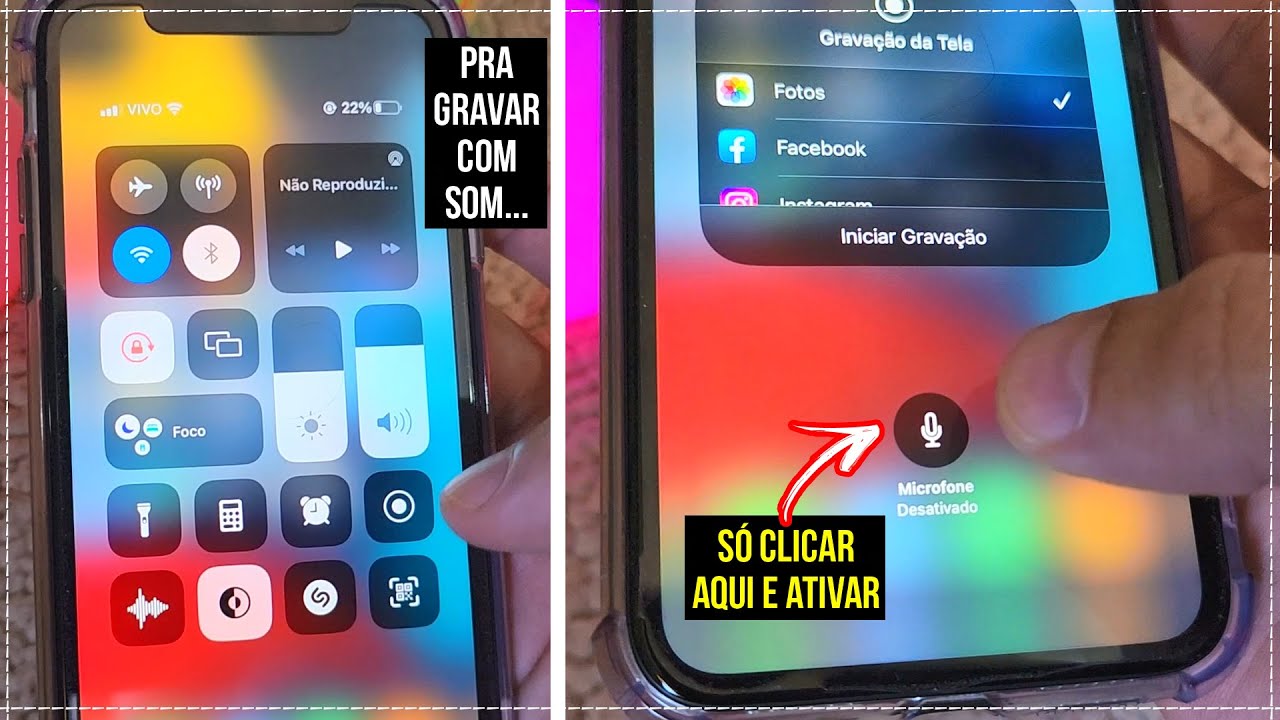
Após ativar o recurso, a forma de como ativar o gravador de tela do iPhone durante o uso é ainda mais simples. Basta tocar no ícone do gravador no painel de controle e confirmar a ação na pequena janela que aparece na tela.
Durante a gravação, o círculo vermelho no topo da tela indica que o vídeo está sendo registrado, e você pode tocar nele para acessar opções de encerramento diretamente do painel superior. Entender esses sinais visuais ajuda a evitar gravações acidentais e a gerenciar melhor o início e o fim da captura.
Dicas importantes enquanto grava
- Toque firmemente no ícone do gravador para ativar a gravação em etapas, útil para criar tutoriais passo a passo.
- Use o foco de áudio para priorizar o som vindo do aparelho, caso esteja gravando demonstrações de apps ou jogos.
- Evite tocar em outras telas do celular durante a gravação, pois isso pode distrair ou bagunçar o vídeo final.
Onde encontrar os vídeos gravados e como editá-los
Depois de concluir a gravação, é normal surgir a dúvida sobre como acessar o material salvo. A resposta para isso está na própria aplicação Fotos, que organiza automaticamente todos os vídeos criados a partir do gravador de tela do iPhone.

Para editar rapidamente, abra o vídeo lá dentro e use as ferramentas de corte para remover início ou fim indesejado. Essas funções básicas permitem deixar o conteúdo mais direto, sem precisar recorrer a programas externos, mantendo tudo dentro do ecossistema do seu aparelho.
Solução de problemas comuns e possíveis falhas
Em algumas situações, mesmo ativando o recurso, o botão pode não aparecer ou a gravação pode travantar. Para evitar surpresas, revise se o iOS está atualizado, pois versões desatualizadas costumam causar problemas de compatibilidade com o gravador de tela do iPhone.
Outro detalhe relevante é liberar espaço de armazenamento, pois vídeos em alta qualidade ocupam bastante memória. Se o problema persistir, reiniciar o aparelho ou reativar o recurso nas configurações costuma resolver a maioria dos casos, garantindo que você possa registrar o que precisa sem interrupções.
Conclusão
Ativar o gravador de tela do iPhone é uma das formas mais práticas de transformar seu celular em uma ferramenta de apoio para ensino, trabalho e entretenimento, tudo isso com rapidez e segurança.
Com os passos simples descritos aqui, você já pode começar a criar conteúdo valioso sem complicações. Aproveite esse recurso nativo, explore as funções básicas e descubra como ele pode se tornar um aliado do seu dia a dia.
Como habilitar ou ativar gravador de tela do iPhone
Nesse video mostro como habilitar o gravador de tela nativo que vem no iphone Gostou dessa dica? curte e comenta.
