Como Ativar O Icloud No Iphone
Se você acabou de comprar um novo iPhone ou deseja começar a usar o iCloud no seu aparelho, a primeira coisa que precisa fazer é aprender como ativar o iCloud no iPhone, e o processo é simples, rápido e totalmente seguro.
O iCloud é a nuvem nativa da Apple que permite sincronizar fotos, contatos, calendários, senhas, arquivos e muito mais entre todos os seus dispositivos Apple, e ativá-lo no seu iPhone garante segurança, backup automático e uma experiência integrada sem precisar de etapas complicadas.
Neste guia completo, você vai entender desde o básico até as melhores práticas para ativar o iCloud no iPhone sem erros, aproveitando ao máximo cada espaço armazenado e cada funcionalidade que a Apple oferece.
Passo a passo para ativar o iCloud no iPhone
Antes de começar, certifique-se de que seu iPhone está atualizado para a versão mais recente do iOS, pois isso evita problemas de compatibilidade e garante que todos os recursos do iCloud estejam disponíveis.
O processo de como ativar o iCloud no iPhone começa na tela inicial, onde você abre o aplicativo Configurações, rola até o topo e clica no seu nome, geralmente representado pelo seu apelido e uma foto opcional.
/i.s3.glbimg.com/v1/AUTH_08fbf48bc0524877943fe86e43087e7a/internal_photos/bs/2021/t/s/gJL1TXT5miAyauZgOhMw/2015-02-23-passo-141.png)
Na nova tela que aparece, você encontra a opção iCloud, e ao tocar nela, será solicitado que você faça login com a sua Apple ID; se ainda não tiver uma, você pode criar uma diretamente ali, seguindo as instruções na tela.
Configurações iniciais e login na Apple ID
Quando você abre Configurações e acessa a seção do seu perfil, o iPhone já pode estar configurado para pedir automaticamente uma Apple ID caso você ainda não tenha uma ativa no dispositivo.
Digite seu endereço de e-mail, crie uma senha segura, preencha as informações de segurança e pessoais, e pronto, sua conta está ativa e pronta para armazenar seus dados na nuvem.
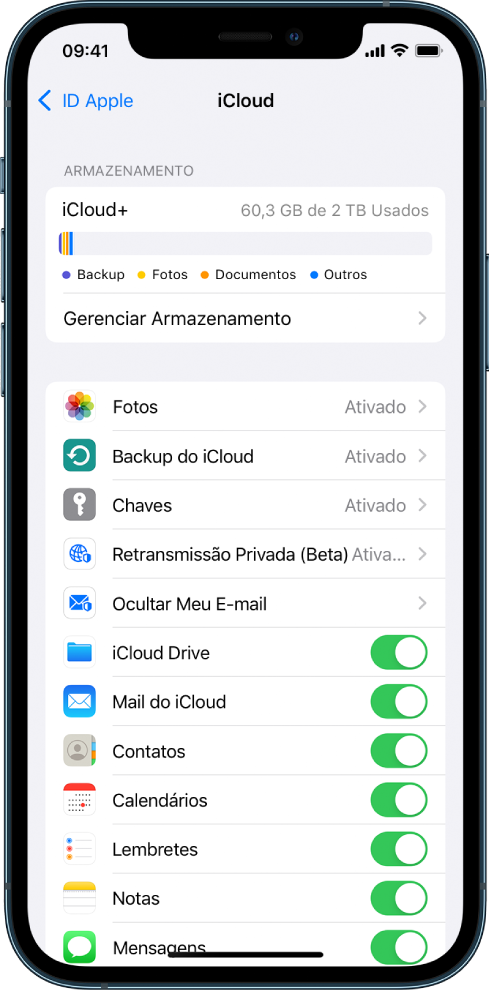
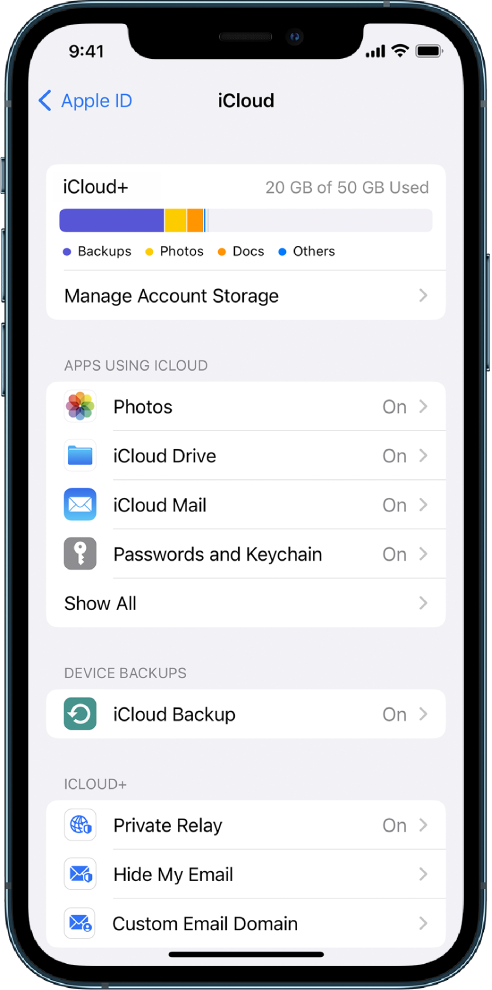
Após confirmar o login, o sistema mostrará uma lista de apps e serviços que podem usar o iCloud, como Fotos, Mail, Contatos, Calendário, lembrete e outros, permitindo que você controle quais deles sincronizam dados.
Gerenciando o armazenamento e serviços ativos
Na tela de configuração do iCloud, logo após fazer login, você verá uma seção de armazenamento que mostra quanto espaço está sendo usado e quanto resta no seu plano gratuito ou pago.

É importante analisar quais serviços estão ocupando mais espaço; para isso, toque em "Gerenciar Armazenamento" e você poderá ver, app por app, a quantidade de dados armazenados e desativar itens desnecessários com apenas um toque.
- Use o iCloud Drive para armazenar documentos e arquivos de terceiros de forma organizada.
- Ative o backup automático do iPhone para garantir que todos os seus aplicativos e configurações sejam preservados em nuvem.
- Considere ativar a Biblioteca de Músicas do iCloud e o Fotostream para sincronizar facilmente conteúdo multimídia.
Dicas importantes ao ativar o iCloud no iPhone
Uma das dúvidas mais comuns sobre como ativar o iCloud no iPhone está relacionada à segurança, e é válido lembrar que a Apple utiliza criptografia avançada para proteger seus dados, tanto durante o envio quanto no armazenamento.
Se você compartilha o iPhone com familiares ou amigos, ativar o iCloud em cada aparelho com Apple IDs diferentes ajuda a manter as informações pessoais separadas e organizadas, evitando confusões nas fotos, contatos e agendas.
Também é recomendável ativar a autenticação de dois fatores, que adiciona uma camada extra de proteção à sua conta, exigindo um código único além da senha ao fazer login em novos dispositivos.
Solução de problemas comuns
Às vezes, mesmo seguindo todos os passos certos, pode surgir uma mensagem informando que não foi possível ativar o iCloud no iPhone, e isso geralmente acontece por problemas de conexão com a internet ou espaço insuficiente na nuvem.
Nesses casos, o ideal é verificar se o Wi‑Fi está estável, reiniciar o aparelho e, se o erro persistir, acessar a página oficial do iCloud em outro dispositivo para confirmar se a sua assinatura está ativa e se há débitos pendentes.
Outro detalhe comum é a confusão entre iCloud e iTunes Match; lembre-se de que o primeiro armazena seus dados e sincroniza, enquanto o segundo substitui músicas da sua biblioteca por versões correspondentes da loja da Apple.
Perguntas frequentes sobre como ativar o iCloud no iPhone
Muitas pessoas se perguntam se é necessário um plano pago para usar o iCloud no iPhone, e a resposta é que o plano gratuito oferece 5 GB de armazenamento, suficiente para contatos, calendários, senhas e pequenos backups.
Se você quer saber como ativar o iCloud no iPhone sem perder dados, fique tranquilo: ativar o iCloud não apaga nada que já está no aparelho, pois as informações permanecem no dispositivo até que você configure o backup ou o sincronismo manualmente.
Além disso, é possível usar o iCloud em mais de um iPhone com a mesma Apple ID ou diferentes, dependendo da necessidade de compartilhamento familiar ou de uso pessoal em cada aparelho.
/i.s3.glbimg.com/v1/AUTH_08fbf48bc0524877943fe86e43087e7a/internal_photos/bs/2021/y/u/j9V6UQQLa4eMOaZXOV1Q/2012-07-23-iphone051.png)
Compartilhamento familiar e controle parental
Se você está aprendendo como ativar o iCloud no iPhone e mora com outros usuários da Apple, saiba que o Compartilhamento Familiar permite até seis integrantes compartilharem assinaturas de serviços sem precisar compartilhar senhas.
Com isso, é possível criar perfis para crianças com Controle Parental, limitando o que podem baixar, comprar ou acessar, tudo sincronizado através do iCloud em todos os dispositivos da família.
Essa funcionalidade torna o gerenciamento de dispositivos muito mais prático e seguro, garantindo que as configurações de privacidade estejam alinhadas com as necessidades de cada usuário.
Por que você deve ativar o iCloud no iPhone agora
Ativar o iCloud no iPhone não é apenas armazenar dados na nuvem, é ter a tranquilidade de saber que fotos, mensagens, documentos e configurações estão seguros e acessíveis de qualquer lugar, desde que você esteja conectado à internet.
Além disso, recursos como Localizar Meu iPhone, sincronização instantânea de senhas no Safari e integração perfeita com apps de terceiros que funcam offline e sincronizam quando há conexão, tornam a experiência de usar um iPhone muito mais completa.

Portanto, entender como ativar o iCloud no iPhone é um dos primeiros passos para quem quer aproveitar ao máximo o ecossistema Apple, garantindo praticidade, segurança e eficiência no dia a dia.
Conclusão
Aprender como ativar o iCloud no iPhone é mais fácil do que parece e garante uma experiência completa e integrada entre todos os seus dispositivos Apple, desde backups automáticos até sincronização em tempo real de fotos, contatos e muitos outros dados importantes.
Com as dicas e passos apresentados aqui, você já pode entrar nas configurações do seu iPhone, fazer login na sua Apple ID e ativar o iCloud sem complicações, aproveitando ao máximo o armazenamento, segurança e conveniência que a nuvem da Apple oferece.
Se surgir alguma dúvida no caminho, lembre-se de revisar os requisitos de conexão, espaço disponível e as permissões de cada app, assim o iCloud funcionará de forma consistente e segura, todos os dias.
Não é possível acessar o iCloud ou o ID Apple no iPhone | ID Apple ou acesso iCloud desativado
Não é possível acessar o iCloud ou o ID Apple no iPhone | ID Apple ou acesso iCloud desativado Aqui neste vídeo, mostrarei a ...
