Como Ativar O Macro No Excel
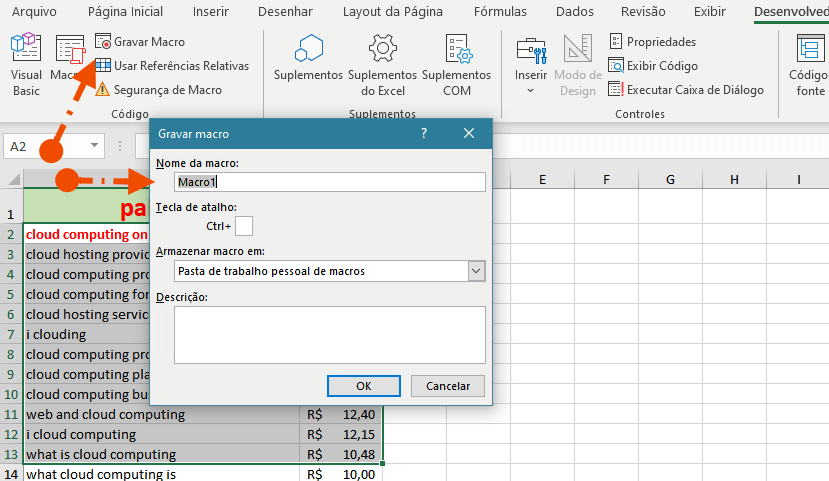
Se você está buscando ativar o macro no Excel, provavelmente quer automatizar tarefas repetitivas e ganhar produtividade com planilhas mais inteligentes.
Entendendo o que é um macro no Excel
Antes de saber como ativar o macro no Excel, é importante entender o que ele é e para que serve. Um macro nada mais é do que uma gravação de ações que você realiza na planilha, como digitar dados, formatar células ou criar fórmulas, que pode ser reproduzida com um único clique sempre que necessário.
Os macros são escritos em VBA (Visual Basic for Applications), uma linguagem de programação integrada ao Excel que permite criar soluções personaladas sem a necessidade de conhecer linguagens de desenvolvimento complexas. Eles são ideais para otimizar processos manuais longos e propensos a erros.
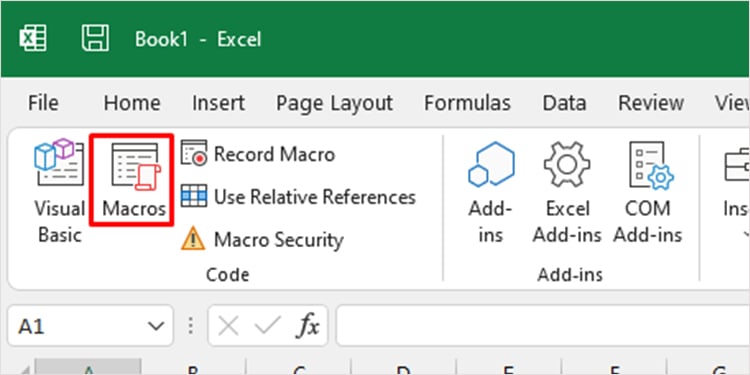
Para muitos usuários, a primeira vez que ouve falar em macro no Excel surge a dúvida de como ativar macro no Excel de forma segura e funcional, já que o recurso vem desativado por padrão pela segurança da Microsoft.
Por que os macros são desativados por padrão
Os macros no Excel são desativados por padrão porque, assim como qualquer recurso de automação, eles podem ser usados de forma maliciosa. Um arquivo com macro pode conter códigos que apagam planilhas, roubam informações ou danificam o sistema se forem provenientes de fontes não confiáveis.
Para proteger seu computador, o Excel bloqueia a execução de macros até que você as habilite manualmente. A ativação deve ser feita apenas para arquivos confiáveis, como os que você mesmo cria ou recebe de fontes de confiança no ambiente corporativo.
Portanto, saber como ativar o macro no Excel exige também entender os riscos e adotar boas práticas de segurança, como verificar a origem do arquivo e mantê-lo atualizado com as últimas versões do software.
Habilite macros nas configurações de segurança do Excel
O primeiro passo para ativar macro no Excel é acessar as configurações de segurança. Esse ajuste global permite que você defina o nível de proteção e quais tipos de conteúdo podem ser executados automaticamente.
- Abra o Excel e clique em Arquivo no canto superior esquerdo.
- Selecione a opção Opções (ou Configurações em algumas versões).
- No painel lateral, escolha Central de Confiabilidade e depois Configurações da Central de Confiabilidade.
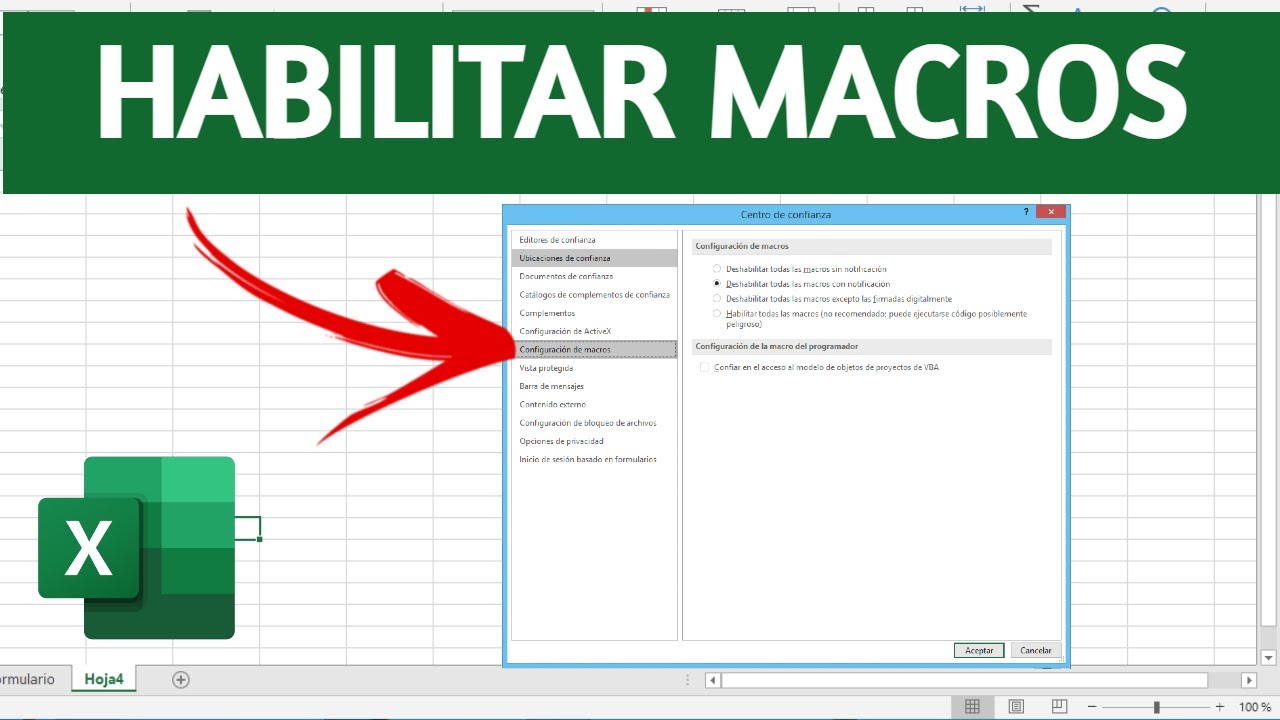
Nessa tela, você encontrará opções como Habilitar todos os macros, que permite a execução sem restrições, ou configurações mais seguras, como desativar macros com aviso. A escolha depende do seu nível de experiência e da origem dos arquivos que você utiliza.

Ativando macros por planilha com a barra de ferramentas
Outra forma de entender como ativar o macro no Excel é por meio da própria interface da planilha. Quando um arquivo contém macro e está bloqueado, uma barra amarela aparece na parte superior, informando que o conteúdo foi bloqueado.
Você pode ativar temporariamente o macro apenas para aquela planilha clicando no botão Habilitar Conteúdo que aparece na barra de mensagens. Essa é uma solução rápida para testar macros sem alterar as configurações de segurança do programa.
Essa abordagem é muito usada em ambientes corporativos, onde diferentes colaboradores compartilham arquivos e a ativação precisa ser feita apenas em casos específicos, sem expor o sistema a riscos desnecessários.

Passo a passo: como ativar macros permanentemente
Se você costuma trabalhar com planilhas próprias ou de confiança e precisa ativar macro no Excel de forma permanente, siga estas etapas após acessar as Configurações de Confiabilidade:
- Em Configurações da Central de Confiabilidade, selecione Configurações de Macro.
- Marque a opção Habilitar todas as macros (não recomendado para iniciantes).
- Clique em OK e confirme as alterações.
Após iscer o processo de como ativar o macro no Excel, reinicie a aplicação para garantir que as mudanças entrem em vigor. Lembre-se de que, ao ativar todas as macros, você permite a execução de qualquer código, então essa opção deve ser usada apenas quando absolutamente necessário.
Solução de problemas comuns
Mesmo depois de aprender como ativar o macro no Excel, é comum enfrentar problemas, como o botão de habilitar macro não aparecer ou o código não ser executado.
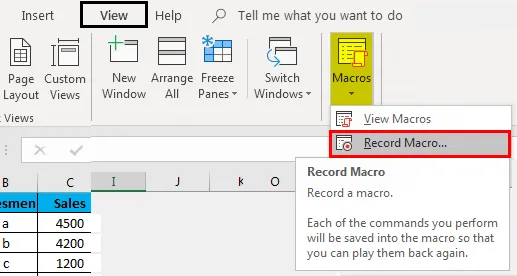
- Verifique o nível de segurança: certifique-se de que as configurações não estão em Desativar todas as macros sem aviso.
- Formato do arquivo: macros só funcionam em arquivos com extensão .xlsm ou .xls. Se o arquivo estiver salvo como .xlsx, as macros serão removidas.
- Antivírus: alguns programas de segurança bloqueiam macros por padrão, mesmo em ambientes confiáveis. Adicione exceções se necessário.
Dominar como ativar o macro no Excel abre portas para criar soluções sob medida, economizar tempo e reduzir retrabalho em tarefas repetitivas. Com prudência e bom senso, você transforma o Excel em uma ferramenta ainda mais poderosa.
Conclusão
Aprender como ativar o macro no Excel é um diferencial para quem busca eficiência e agilidade no manuseio de planilhas. Ao seguir os passos com segurança e responsabilidade, você não apenas habilita recursos avançados, como também garante a integridade dos seus dados e a estabilidade do sistema.
Como Habilitar Macro no Excel - Todas as Opções
CLIQUE AQUI PARA SABER MAIS SOBRE O CURSO COMPLETO VBA IMPRESSIONADOR: ...
