Como Ativar O Microfone Do Iphone
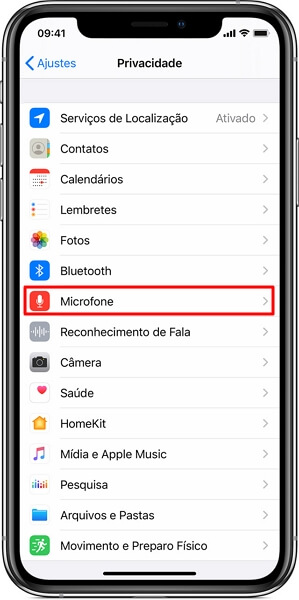
Se você está com dificuldades para ativar o microfone do iPhone, saiba que isso costuma acontecer por configurações de privacidade, mudo físico ou problemas de software, e resolver geralmente é mais simples do que parece.
Verifique o status físico e as configurações de áudio
Antes de entrar em ajustes complexos, observe se o iPhone está no modo silencioso e se o microfone não está obstruído.
O iPhone moderno não tem um botão de mudo no microfone, mas o modo silencioso ativa apenas o som, enquanto o microfone permanece ativo. Portanto, teste a entrada de áudio gravando um vídeo ou usando o FaceTime para confirmar se o problema é apenas de som ou realmente do microfone.
Outro detalhe comum é o uso de capas ou protetoras que cobrem a grade do microfone. Remova o acessório e teste novamente, pois obstruções físicas são uma das causas mais frequentes de microfone sem som.

Permissões de aplicativo no iOS
O iOS protege a privacidade e exige que você conceda permissão para que aplicativos usem o microfone, e sem essa autorização, o microfone do iPhone pode ser bloqueado por segurança.
Siga estas etapas para revisar e ativar as permissões:
- Abra o Configurações e toque em Privacidade e Segurança.
- Selecione Microfone na lista de permissões.
- Ative o toggle dos aplicativos que devem usar o áudio, como Mensagens, FaceTime, WhatsApp ou qualquer outro app de gravação.
Após ajustar as permissões, reinicie o aplicativo ou o iPhone para garantir que as mudanças entrem em vigor e o microfone volte a funcionar corretamente.
Testes e diagnósticos rápidos
Gravar um vídeo curto com a câmera é a maneira mais prática de testar se o microfone do iPhone está ativo e captando som.
/i.s3.glbimg.com/v1/AUTH_08fbf48bc0524877943fe86e43087e7a/internal_photos/bs/2025/B/D/SEp6YYQ5WXhBImGRhtBw/v-2025-08-03t225243.055.png)
Use aplicativos nativos como Câmera para gravar um vídeo curto e, em seguida, reproduza para verificar se o áudio está presente. Se o vídeo não tiver som, repita os passos de permissão e certifique-se de que o aplicativo está autorizado.
Outra dica é testar com o Gravador de Voz ou com apps de terceiros, pois isso ajuda a identificar se o problema é geral ou apenas em um aplicativo específico. Um microfone com falhas pode indicar sujeira no microfone ou um problema de software mais profundo.
Ativar e desativar o mudo
Embora o mudo no iPhone se refira ao som, muitas pessoas confundem o bloqueio de som com problemas no microfone, mas é importante entender que desativar o mudo não afeta o microfone diretamente, mantendo-o ativo para entradas de áudio.
Se o volume estiver zerado ou o iPhone estiver em modo vibrar, pode parecer que o microfone não está funcionando, mas na verdade o áudio de saída está silenciado. Para ativar o som, role os botões de volume para cima ou acesse as configurações de Som e Haptics no Configurações.

Lembre-se de que, mesmo com o mudo ativado, o microfone pode funcionar normalmente em chamadas e gravações, desde que o software e as permissões estejam corretos.
Atualizações de software e reinicialização
Atualizações de software frequentemente corrigem bugs de áudio e problemas de drivers que podem impedir que o microfone do iPhone funcione corretamente.
Verifique se há atualizações pendentes em Configurações > Geral > Atualização de Software e instale-as para garantir que o sistema esteja estável e compatível com os recursos de áudio.
Caso o problema persista, reinicie o iPhone forçando a reinicialização conforme o modelo: para aparelhos sem botão Home, pressione rapidamente o botão Voltar e, em seguida, o Lado até aparecer o logotipo; já para modelos com botão Home, pressione e solte o Botão Lado e, ao mesmo tempo, mantenha pressionado o Botão Home até reiniciar. Um reinício limpa caches temporários e pode resolver falhas de microfone de forma rápida.
Soluções avançadas e visita à Apple Store
Se nenhuma das opções anteriores resolver, pode ser necessário redefinir configurações ou limpar o microfone com cuidado.
Redefinir configurações em Configurações > Geral > Transferir ou Redefinir iPhone > Redefinir Configurações restaura padrões de som, Wi‑Fi e privacidade sem apagar fotos ou apps, mas lembre-se de anotar senhas antes de prosseguir.
Caso o microfone ainda não funcione, pode haver um problema de hardware, como entrada entupida ou falha no componente. Nesse cenário, agende um horário na Apple Store ou em um autorizado para diagnóstico profissional, pois a limpeza interna e a substituição devem ser feitas por técnicos qualificados.
Concluindo, ativar o microfone do iPhone envolve verificar configurações de privacidade, ajustes de permissão de aplicativos, estado físico do dispositivo e, eventualmente, atualizar ou reiniciar o sistema; seguir esses passos na ordem ajuda a identificar e corrigir a maioria dos problemas de áudio.

Como ativar o microfone no iPhone - Tutorial
Aprenda como ativar ou permitir o uso do microfone em seu iPhone de maneira simples. #configuração #iPhone.
