Como Ativar O Modo Alto Desempenho No Windows 11

Se você quer saber como ativar o modo alto desempenho no Windows 11, está no lugar certo, pois esse ajuste pode fazer uma grande diferença na velocidade e na responsividade do seu computador.
Entendendo o modo alto desempenho no Windows 11
O modo alto desempenho no Windows 11 é uma configuração que prioriza recursos como processador e memória RAM para tarefas ativas, reduzindo o tempo de resposta e melhorando a fluidez em aplicações exigentes.
Quando você ativa essa opção, o sistema operacional ajusta o balanceamento de energia e aloca mais processamento para jogos, edição de vídeo ou multitarefa pesada, sendo uma das primeiras coisas que devem ser ajustadas para quem busca extrair o máximo da máquina.
Diferente do modo de economia de energia, que limita o uso de recursos para aumentar a autonomia da bateria, o modo alto desempenho no Windows 11 foca em performance, mesmo que isso consuma mais energia, especialmente em laptops conectados à bateria.
Acesse as configurações de energia do Windows 11
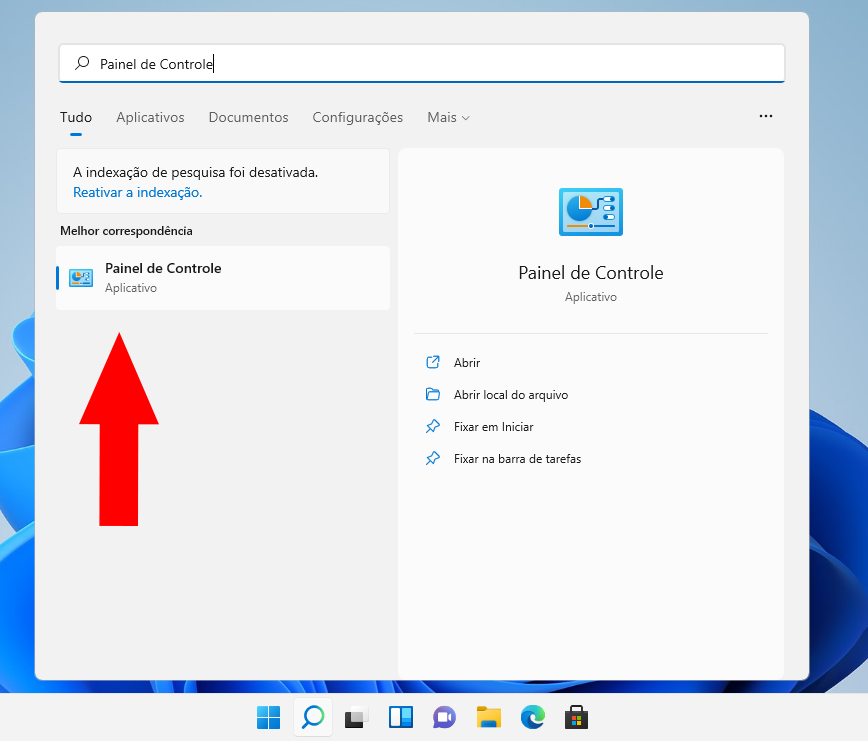
Para começar a ajustar o modo alto desempenho no Windows 11, abra o Painel de Controle do sistema, pode digitar no menu Iniciar ou usar o atalho Win + X e selecionar a opção correspondente.
No Painel de Controle, escolha Opções de energia, que geralmente fica na categoria "Sistema e Segurança", e você será redirecionado para uma tela onde pode gerenciar como a energia é distribuída entre os componentes.
Lá você verá perfis pré-definidos, como Equilíbrio, Economia de energia e Alto desempenho, sendo que o último é exatamente o que você precisa para priorizar velocidade e resposta do sistema.
Ative o perfil de alto desempenho
Se o modo alto desempenho no Windows 11 já estiver visível na lista, basta clicar nele para ativar e o sistema aplicará as configurações ideais para maximizar a velocidade do processador e reduzir latências.
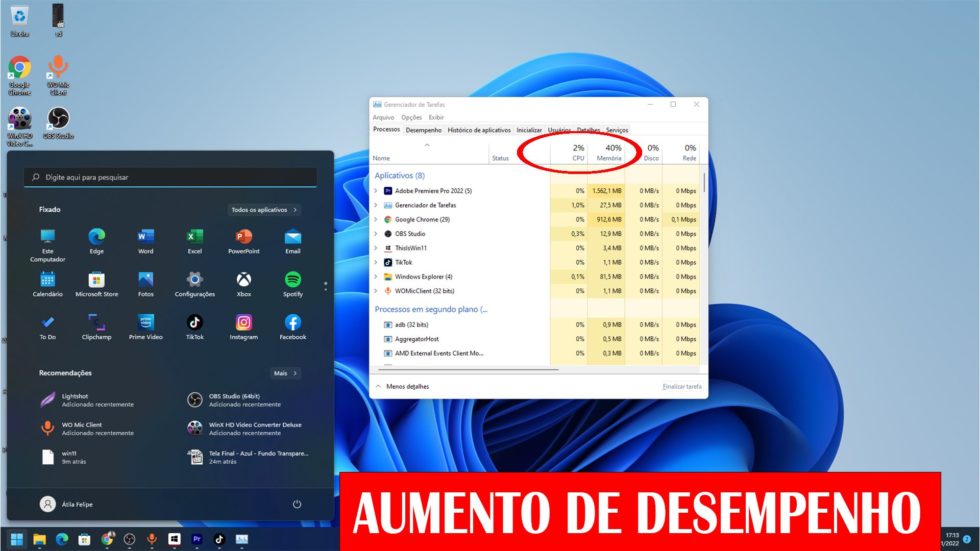
Caso não apareça, clique em Mostrar configurações adicionais de energia ou Criar um plano de energia, assim você pode personalizar um novo perfil com as opções mais avançadas de desempenho disponíveis.
É importante lembrar que, após selecionar o perfil, você deve confirmar as alterações e, se desejar, ajustar configurações adicionais, como o tempo que o computador deve esperar antes de desligar a tela ou entrar em suspensão, sempre com foco na performance.
Use o Editor de Diretiva de Grupo para ajustes avançados
Para quem busca uma forma mais precisa de como ativar o modo alto desempenho no Windows 11, o Editor de Diretiva de Grupo oferece ajustes mais detalhados, ideais para usuários avançados.
Acesse o executando com Win + R, digite gpedit.msc e confirme, isso abre o editor onde você pode modificar políticas relacionadas à alocação de recursos e gerenciamento de energia.
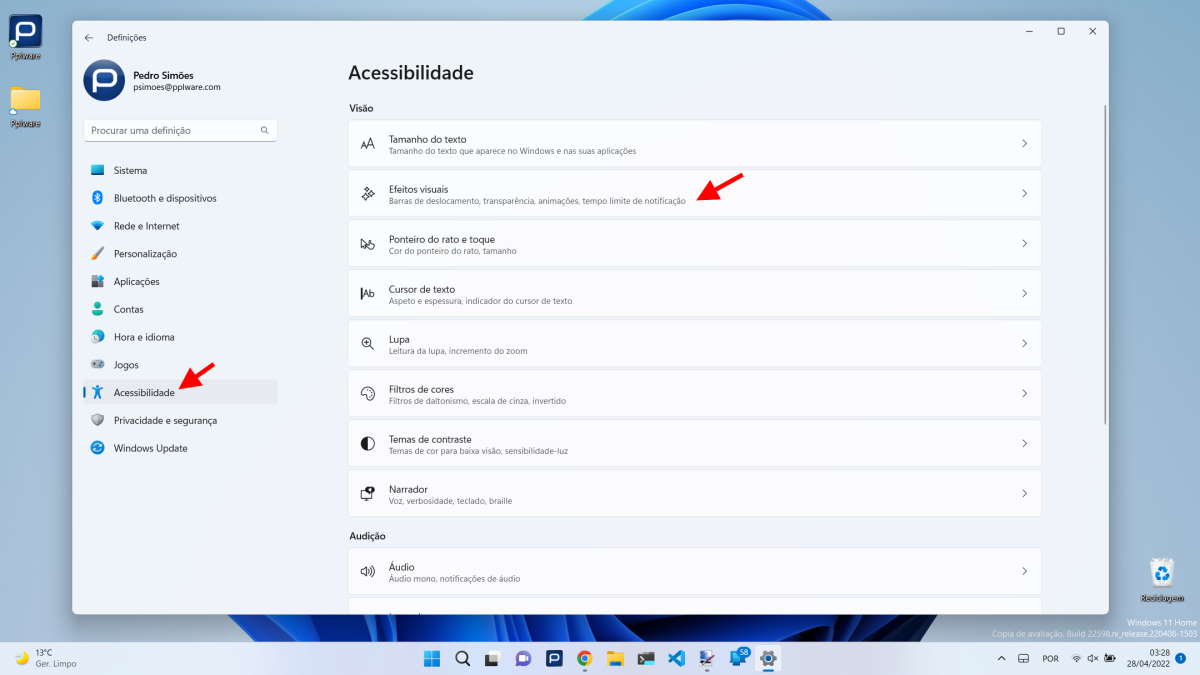
Navegue até Configuração do Computador > Modelos Administrativos > Sistema > Gerenciamento de Energia, e lá você encontrará opções para habilitar perfis de alto desempenho de forma mais granular, controlando desde o processador até os dispositivos de saída.
Ative o modo de alto desempenho no PowerShell
Outra forma eficaz de ativar o modo alto desempenho no Windows 11 é usando o PowerShell, ideal para quem prefere comandos ou precisa ativar o recurso em vários computadores.
Execute o PowerShell como Administrador, pesquise no menu Iniciar, clique com o botão direito e selecione a opção que permite privilégios elevados.
No console, você pode usar comandos específicos para definir o plano de energia ativo como o de alto desempenho, garantindo que o sistema trabalhe com as configurações ideais para máxima eficiência em cargas pesadas.

Dicas finais e considerações importantes
Ativar o modo alto desempenho no Windows 11 pode causar um aumento no consumo de energia e na temperatura do equipamento, especialmente em laptops, por isso é interessante usar esse perfil apenas quando realmente precisar de mais poder.
Se o seu objetivo é melhorar a experiência em jogos, edição de fotos ou vídeos, vale a pena combinar esse ajuste com a otimização de drivers, atualizações do sistema e limpeza de recursos desnecessários.
Lembre-se de que o perfil de alto desempenho deve ser acompanhado de um bom fluxo de ar e, se for um PC com pouca refrigeração, considere limpar os ventiladores e dissipadores para evitar o superaquecimento.
Com essas etapas, você já sabe como ativar o modo alto desempenho no Windows 11 e pode aproveitar ao máximo a capacidade da sua máquina, seja para trabalho, entretenimento ou criatividade, mantendo o sistema rápido e responsivo.
COMO ATIVAR o ALTO DESEMPENHO do WINDOWS 11 (PC e NOTEBOOK) 🔥💻
COMO ATIVAR o ALTO DESEMPENHO do WINDOWS 11 (PC e NOTEBOOK) Como ativar o modo desempenho aí no teu ...
