Como Ativar O Modo Desenvolvedor No Motorola
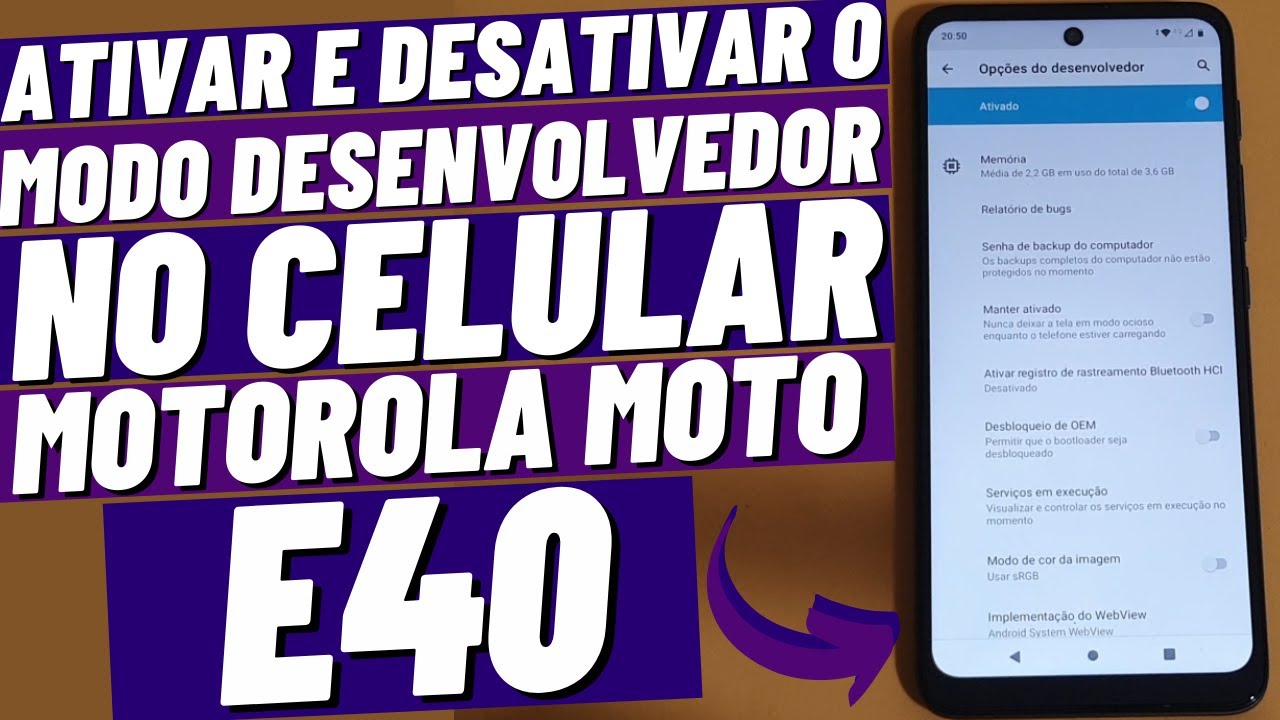
Se você quer saber como ativar o modo desenvolvedor no motorola, está no lugar certo; esse recurso permite ajustes avançados no Android e abre portas para testes, depuração e personalização.
Por que ativar o modo desenvolvedor no seu motorola
O modo desenvolvedor no motorola é uma ferramenta poderosa que aparece nas configurações do Android e permite controlar recursos ocultos que ficam fora do uso comum. Ele serve desde a ativação de depuração USB até ajustes de animação, limites de processamento e acesso a testes de hardware como sensores e conexões.
Você pode querer ativar o modo desenvolvedor no motorola para desbloquear opções de performance, instalar builds experimentais ou simplesmente entender melhor como seu dispositivo funciona. Seja para ajustar a velocidade da GPU, testar novas funcionalidades ou conectar o celular a ferramentas de análise, esse recurso traz mais controle sem precisar substituir o aparelho.

Passo a passo para ativar o modo desenvolvedor no motorola
Antes de começar, certifique-se de que seu motorola está com a bateria acima de 30% e que você tem acesso à tela de bloqueio e às configurações. O processo é seguro, mas exige atenção para tocar exatamente nos itens certos dentro das opções do sistema.
O caminho mais comum começa nas configurações gerais do aparelho, passando pela seção “Sobre o telefone” até chegar ao número de compilação, que é a chave para destravar o modo desenvolvedor no motorola. A seguir, detalhamos cada etapa com clareza para você concluir sem erros.
1) Acesse as configurações do sistema
Abra o aplicativo de configurações, geralmente representado por um ícone de engrenagem na área de trabalho ou no menu de apps. Lá você encontrará itens como “Rede e Internet”, “Tela de bloqueio” e, no rodapé, a opção “Sistema” ou “Sobre o telefone”, dependendo da interface.

No motorola com interface limpa, a primeira tela de configurações já traz abas organizadas; desça até encontrar “Sistema” ou “Sobre o telefone” e toque para avançar. Certifique-se de não confundir com “Aplicativos” ou “Gerenciamento de dispositivo”, que levam a outros menus.
2> Localize a opção “Sobre o telefone”
Na área de “Sistema”, entre em “Sobre o telefone” para visualionar informações como versão do Android, modelo do hardware e número de compilação. É comum que o motorola exiba detalhes de software de forma organizada, com botões de atualização e status ao lado.
Dentro dessa tela, você verá campos como “Versão do Android”, “Nome do dispositivo” e “Número de série”. Fique atento ao item “Número de compilação”, que geralmente está destacado ou acompanhado de uma pequena etiqueta explicativa.

3> Toque no número de compilação sete vezes
Agora vem o momento decisivo: toque no campo “Número de compilação” sete vezes seguidas, com leve pressão e rapidez moderada. Após algumas tentativas, o sistema reconhece a sequência e exibe uma mensagem informando que você está prestes a ativar as opções de desenvolvedor.
Se o contador começar a aumentar a cada toque, está no caminho certo. Quando aparecer a notificação “Você é agora um desenvolvedor”, saiba que o bloqueio foi removido e o recurso está pronto para uso.
4> Retorne às configurações e ative as ferramentas
Volte ao menu principal das configurações, geralmente pressionando o botão de voltar até a tela inicial. Procure por uma nova seção chamada “Opções do desenvolvedor” ou “Para desenvolvedores”, que deve aparecer logo abaixo de “Sistema” ou “Aplicativos”.

Ao entrar, você verá uma lista longa de itens, desde “Depuração USB” até “Forçar ativação em tela”, “Monitoramento de apps” e “Iniciar perfilador GPU”. Cada um desses itens corresponde a uma função que pode ser ligada ou desligada conforme sua necessidade.
O que fazer depois de ativar o modo desenvolvedor no motorola
Com o modo desenvolvedor ativado, é importante usar as opções com responsabilidade, pois algumas alterações podem impactar a estabilidade, performance ou até mesmo a garantia do aparelho se usadas sem conhecimento.
Recomenda-se começar com ajustes leves, como habilitar depuração USB para transferir arquivos ou visualizar logs de uso. Conforme você ganha familiaridade, pode explorar recursos mais avançados, mas sempre faça backup e leia descrições antes de tocar em opções desconhecidas.

Dicas e cuidados ao usar o modo desenvolvedor no motorola
- Ative apenas opções que realmente entende; itens como “Forçar renderização em GPU” ou “Ativar janelas animadas” podem ser úteis para testes, mas impactam no desempenho.
- Se o celular começar a travar ou apresentar comportamento estranho, reinicie-o e desative temporariamente as opções mais arriscadas.
- Lembre-se de que o modo desenvolvedor pode anular algumas otimizações de segurança; mantenha seu sistema atualizado e protegido.
- Grave as alterações que fizer para saber quais ajustes causaram algum problema e possa revertê-las rapidamente.
Conclusão
Agora você sabe como ativar o modo desenvolvedor no motorola de forma simples, segura e totalmente reversível. Com as configurações destravadas, seu aparelho ganha flexibilidade para quem gosta de explorar, testar e ajustar cada detalhe do Android.
Use o recurso com responsabilidade, respeite as orientações do fabricante e aproveite o máximo do seu motorola, seja para desenvolvimento, diagnóstico ou simples curiosidade técnica. Quando quiser repetir o processo ou ajustar algo específico, você já tem o caminho na palma da mão.
REVELADO! COMO ATIVAR E DESATIVAR O MODO DESENVOLVEDOR NO CELULAR MOTOROLA MOTO G14
Na maioria dos dispositivos Android, o menu de Opções do Desenvolvedor fica oculto por padrão, por esse motivo é necessário ...
