Como Ativar O Modo Desenvolvedor No Samsung

Se você quer saber como ativar o modo desenvolvedor no Samsung, está no lugar certo, pois esse recurso permite ajustes avançados no seu celular Android.
Por que ativar o modo desenvolvedor no seu Samsung
O modo desenvolvedor no Samsung é uma ferramenta poderosa que aparece nas configurações do aparelho e dá acesso a opções avançadas normalmente escondidas para o usuário comum. Ativá-lo pode ser útil para testar recursos, depolver aplicativos, personalizar o comportamento do sistema e até melhorar o desempenho em alguns casos. Antes de começar, lembre-se de que essas configurações devem ser usadas com cautela, pois alterações incorretas podem afetar a estabilidade do seu smartphone.
Se você tem um modelo recente como o Galaxy S23, Galaxy A54 ou qualquer outro Android da Samsung, o caminho para ativar essa função é praticamente o mesmo em toda a linha, o que facilita muito a vida de quem procura essa funcionalidade. Ao longo deste guia, você vai entender melhor para que serve cada opção e como ativar o modo desenvolvedor no Samsung de forma segura, sem preciser de conhecimentos avançados de tecnologia.
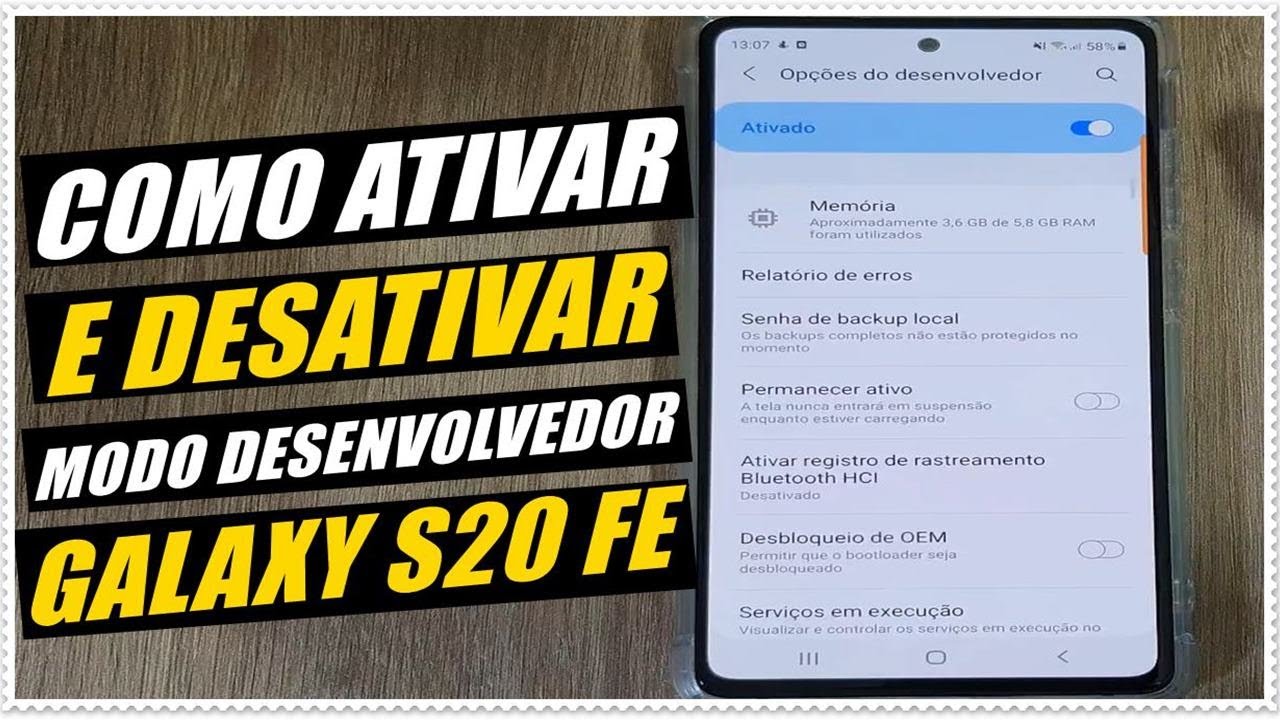
Passo a passo: acessando as configurações do sistema
Antes de tocar em qualquer opção escondida, você precisa abrir o aplicativo de configurações no seu Samsung. O ícone lembra uma engrenagem e geralmente vem pré-instalado na tela inicial ou na área de trabalho do seu celular.
- Deslize para cima na tela inicial ou toque no ícone de Configurações.
- Role a tela para baixo até encontrar a seção "Sistema" ou "Sobre o dispositivo", dependendo da versão do One UI que você está usando.
- Toque nela para expandir as opções do painel.
Nesta etapa, a chave é apenas localizar o caminho correto dentro do menu, já que a Samsung costuma reorganizar as categorias com atualizações de software. Ter paciência para navegar até Configurações é o primeiro passo para ativar o modo desenvolvedor no Samsung sem se perder pelo caminho.
Encontrando a opção "Sobre o dispositivo"
Dentro da área de Sistema, você verá um item chamado "Sobre o dispositivo" ou "Sobre o telefone". É nele que estão registradas informações como versão do hardware, número do modelo e software instalado.

- Toque em "Sobre o dispositivo" para visualizar detalhes técnicos do seu Samsung.
- Role a tela até encontrar a linha "Número da compilação" ou "Versão da compilação".
- Essa é a porta de entrada para ativar o modo desenvolvedor no Samsung, então anote mentalmente onde ela está.
Muitos usuários não sabem que essa área específica guarda um dos atalhos mais importantes do Android, especialmente para quem gosta de personalizar ou monitorar o funcionamento do celular. Ela funciona como um portal discreto que, ao ser acessado da forma certa, revela o tão procurado menu de desenvolvedor.
Ativando o modo desenvolvedor tocando na compilação
Agora que você localizou o número da compilação, é hora de ativar o modo desenvolvedor no Samsung. Basta tocar repetidamente nessa linha, geralmente sete vezes seguidas, até que uma mensagem apareça informando que você acabou de ativar as opções de desenvolvedor.
- Use o dedo para tocar exatamente no campo "Número da compilação".
- Continue tocando até ver um aviso como "Você agora é um desenvolvedor!"
- Se o sistema pedir confirmação, aceite a ativação da função.
Esse método é o mais comum e costuma funcionar em praticamente todos os modelos Galaxy, incluindo os mais recentes como o Galaxy Z Fold e o Galaxy Z Flip. A sensibilidade ao toque é ajustada pelo próprio firmware, então siga a ritmo constante e evite pressionar com força demais, apenas toque suavemente até a mensagem aparecer.

Voltando ao menu principal e localizando a nova opção
Após tocar na compilação com sucesso, você já ativou o modo desenvolvedor no Samsung, mas ainda precisa acessar o menu onde todas as opções avançadas estão disponíveis. Para isso, retorne à tela inicial das Configurações.
- Role para cima ou para baixo até encontrar a seção que agora exibe "Opções do desenvolvedor".
- O nome pode aparecer no topo da lista ou dentro da categoria "Sistema", dependendo da interface.
- Toque nele para abrir painéis com controles de depuração, USB, monitoramento e muito mais.
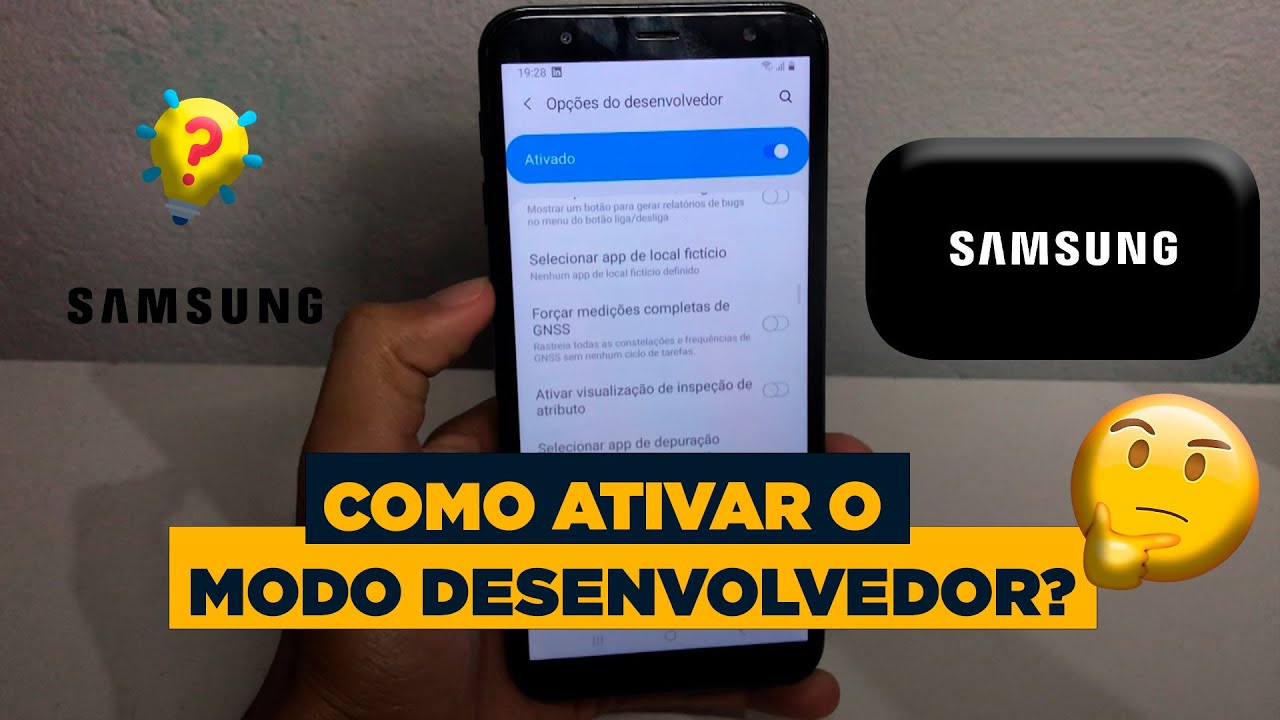
Agora que o modo desenvolvedor no Samsung está ativo, você pode explorar itens como "Depuração USB", "Forçar ativação em T", "Layout de janela" e outras funcionalidades úteis para power users. Cada opção tem uma breve descrição, e o próprio sistema avisa quando uma configuração pode ser arriscado, o que ajuda a evitar erros acidentais.
Dicas de segurança e uso consciente do modo desenvolvedor
Com o modo desenvolvedor no Samsung devidamente ativado, é importante usar essas ferramentas com responsabilidade. Evite alterar parâmetros que não você entende, pois isso pode reiniciar o aparelho, travá-lo ou até invalidar a garantia em alguns casos.
- Faça backup dos seus dados antes de mexer em configurações avançadas.
- Desative qualquer opção que você não vai usar regularmente.
- Se notar instabilidade, volte às configurações e desative o modo desenvolvedor temporariamente.
Seja curioso, mas cauteloso: o modo desenvolvedor no Samsung é uma excelente maneira de extrair mais potencial do seu celular, desde que você saiba o que está fazendo. Com prática, você aprende a ajustar somente o necessário para melhorar a performance, economia de bateria ou até mesmo a usabilidade do dia a dia.
Conclusão e próximos passos
Agora que você já sabe como ativar o modo desenvolvedor no Samsung, pode explorar com segurança algumas funções avançadas que antes eram reservadas apenas para engenheiros de software. Lembre-se sempre de ir com calma, consultar tutoriais específicos para cada ajuste e voltar as configurações caso algo não funcione como esperado.
Se você gostou dessa experiência e quer se aprofundar ainda mais, compartilhe suas dúvidas ou dicas nos comentários, pois a prática constante é a melhor forma de dominar o uso do modo desenvolvedor no Samsung e deixar seu celular ainda mais alinhado com as suas necessidades.

Como ATIVAR o MODO DESENVOLVEDOR no CELULAR SAMSUNG - ATUALIZADO
Aprenda passo a passo como ativar o modo desenvolvedor no seu celular Samsung. Com essa opção, você pode liberar ...
