Como Ativar O Mouse Do Notebook Pelo Teclado
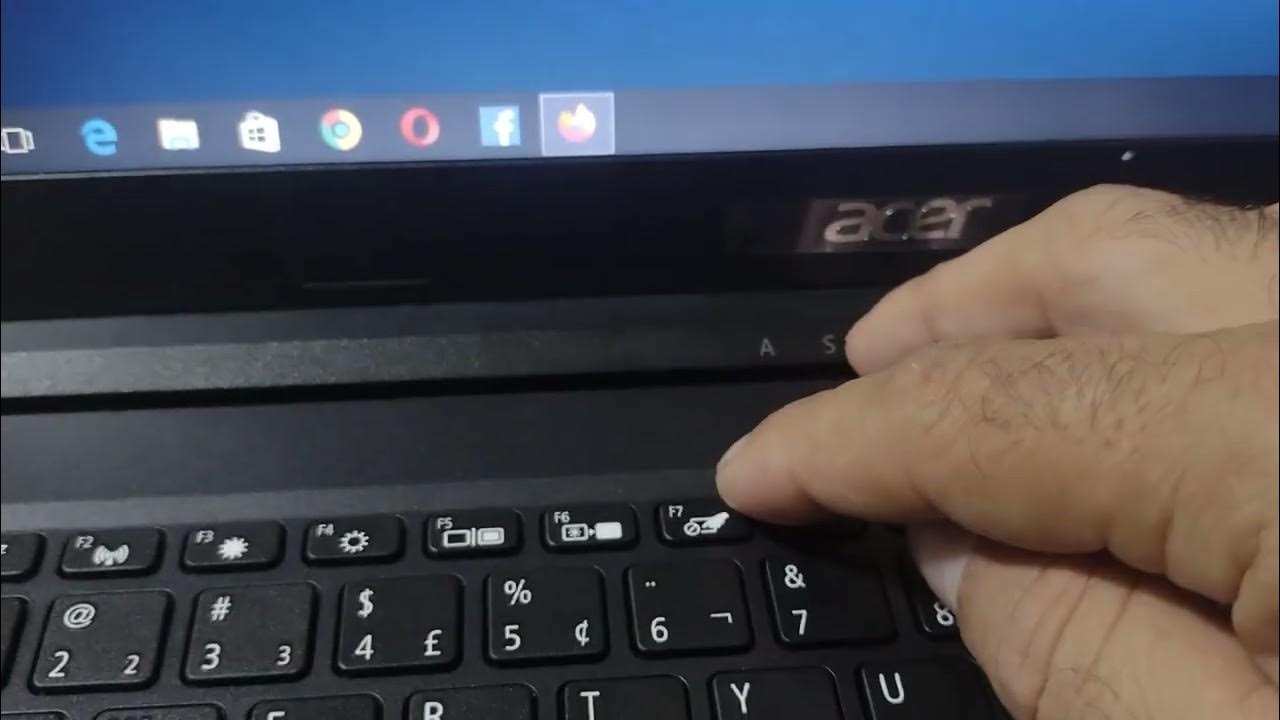
Ativar o mouse do notebook pelo teclado é uma solução prática para quando o touchpad apresenta falhas, o cursor está travado ou você prefere navegar sem precisar tocar no pad. Saber acionar e configurar o recurso de ponteiro pelo teclado garante maior agilidade, especialmente em situações de produtividade ou emergência.
Identificando os atalhos de teclado para mouse no notebook
A maioria dos modelos atuais permite ligar o mouse do notebook pelo teclado através de combinações de teclas com funções específicas. Esses atalhos geralmente envolvem a tecla "Função" (Fn) aliada a uma tecla que exibe um ícone de cursor, seta ou touchpad. Verifique o painel superior ou as teclas de função do seu dispositivo, pois o atalho pode variar conforme a marca e o modelo.
Em alguns casos, o recurso está diretamente na tecla "F7", "F9", "F10" ou em uma combinação com "Fn" e uma dessas teclas. Observe os ícones ilustrados nos cantos das teclas, pois eles indicam a função de ponteiro ativado/desativado. Se o seu notebook for de marca reconhecida, como Lenovo, Dell, HP ou Asus, o atalho costuma seguir um padrão similar, mas vale sempre conferir o manual ou o site oficial para não errar.

Atalhos comuns ativam o touchpad em segundos
- Fn + Tecla com ícone de touchpad (geralmente F5, F7, F9 ou F10)
- Shift + Tecla de seta ou ícone de ponteiro (em alguns modelos específicos)
- Tecla dedicada "Touchpad On/Off" em notebooks premium
Essas combinações ativam ou desativam o mouse do notebook pelo teclado instantaneamente, sem acessar menus complexos. O brilho da tecla ou um pequeno som de confirmação geralmente indicam que o recurso foi acionado. Caso não funcione na primeira tentativa, siga para as próximas etapas de configuração.
Verificando se o touchpad está travado ou desativado
Antes de usar os atalhos, entenda se o bloqueio veio de uma configuração acidental ou de uma falha de hardware. Alguns sistemas operacionais permitem desativar o touchpad ao digitar texto rapidamente, enquanto outros exigem intervenção manual na central de configuração.
Se as teclas de atalho não surtirem efeito, o problema pode estar em drivers desatualizados, configurações de energia ou até mesmo em um bloqueiro físico via BIOS. Portanto, é essencial conferir o status do dispositivo no painel de controle do Windows ou em configurações de hardware do seu notebook.
/i.s3.glbimg.com/v1/AUTH_08fbf48bc0524877943fe86e43087e7a/internal_photos/bs/2017/J/o/88TujCQSe16nVRAEtn3A/ative-o-controle-do-mouse-pelo-teclado.png)
Passo a passo no Windows para verificar o touchpad
- Aperte "Windows + I" para abrir Configurações
- Toque em "Bluetooth e dispositivos" e depois em "Touchpad"
- Deslize o botão para ativar o touchpad, se estiver desligado
- Verifique se a opção "Ignorar touchpad ao digitar" está marcada
Nesse mesmo menu, você pode ajustar sensibilidade, rolagem e outras funções que ajudam a melhorar a experiência mesmo com o mouse desativado no teclado. Manter o sistema atualizado também evita conflitos com drivers obsoletos que travam o recurso.
Atualizando ou reinstalando drivers do touchpad
Drivers desatualizados ou corrompidos são uma das causas mais comuns para o mouse do notebook não responder às teclas de ativação. A atualização garante compatibilidade com recursos de atalho e pode resolver falhas invisíveis.
Você pode buscar atualizações automaticamente pelo próprio Windows ou acessar o site do fabricante do touchpad, como Synaptics, Elan ou Alps, para baixar a versão mais recente. Em alguns casos, é preciso desinstalar o driver antigo e reiniciar o sistema para que uma nova instalação ocorra de forma limpa.

Passo a passo para atualizar drivers no Windows
- Clique com o botão direito no menu Iniciar e escolha "Gerenciador de dispositivos"
- Expanda a seção "Dispositivos de ponteiro" ou "Mouse e outros dispositos de ponteiro"
- Clique com o botão direito no touchpad e selecione "Atualizar driver"
- Escolha "Buscar automaticamente por drivers atualizados"
Se preferir ir direto ao fabricante, identifique o modelo exato do touchpad (geralmente na etiqueta interna do notebook ou no manual) e baixe o pacote correto. Reinicie o equipamento após a instalação para garantir que as alterações entrem em vigor e que o mouse do notebook pelo teclado volte a funcionar.
Testando e ajustando a sensibilidade do touchpad
Após ativar o recurso, ajustar a sensibilidade pode ser a chave para um funcionamento suave. Um touchpad muito sensível pode enviar comandos ao tocar acidentalmente, enquanto um pouco sensível exige movimentos exagerados, dificultando a ativação pelo teclado.
Explore as configurações de ponteiro para definir a velocidade, o cursor e a pressão necessária. Um ajuste fino ajuda a manter o controle mesmo enquanto utiliza atalhos de teclado para gerenciar o mouse do notebook pelo teclado sem perder precisão.

O que ajustar nas configurações de ponteiro
- Velocidade do cursor: equilibre para movimentos rápidos e precisos
- Pressão do toque: defina para evitar cliques acidentais
- Rolar e tocar: personalize gestos para agilizar navegação
- Sensibilidade à mão: alguns modelos reconhem a palma e evitam travamentos
Teste diferentes combinações até encontrar o equilíbrio ideal. Um bom setup permite que você alterne entre teclado e touchpad sem interrupções, mantendo a produtividade alta em qualquer situação.
Soluções alternativas quando o atalho não funciona
Em casos raros, o método de teclado pode não ativar o mouse do notebook pelo teclado devido a configurações de BIOS, teclas travadas ou firmware desatualizado. Nesses cenários, reiniciar o notebook pressionando as teclas de ativação simultaneamente durante a inicialização pode resetar temporariamente o bloqueio.
Outra abordagem é usar um mouse externo USB ou Bluetooth para acessar as configurações avançadas e desbloquear o touchpad por software. Se tudo falhar, consultar assistência técnica especializada ajuda a identificar problemas físicos ou de hardware que exigem reparo.

Conclusão
Ativar o mouse do notebook pelo teclado é uma habilidade simples que poucos dominam, mas que oferece grande praticidade no dia a dia. Combinar teclas de atalho, atualização de drivers e ajustes de configuração garante que o touchpad responda sempre que precisar. Com as orientações certas, você resolve problemas rápidos e mantém seu fluxo de trabalho sem interrupções, aproveitando ao máximo cada recursos do seu notebook.
Como ativar o mouse (TouchPad) do notebook Acer Aspire.
Mesmo teclando o F7 o mouse continua sem funcionar, veja o que fazer ...
