Como Ativar O Mouse Pad Do Notebook
Muitas pessoas se perguntam como ativar o mouse pad do notebook quando ele para de funcionar de repente, e esse problema tem solução em poucos passos.
Entendendo o que é o mouse pad do notebook
O mouse pad do notebook é um recurso de hardware que permite usar o touchpad como se fosse um mouse externo, e ele pode ser desativado por acidente com um simples toque ou combinação de teclas. Antes de saber como ativar o mouse pad do notebook, é importante entender que ele geralmente convive com um segundo dispositivo, como um mouse USB, e o sistema pode priorizar o último conectado. Portanto, ativar o touchpad significa permitir que os movimentos das suas mãos no painel superior sejam traduzidos em curso na tela, sem precisar ligar um periférico extra.
Além disso, o driver e a configuração do fabricante podem oferecer modos adicionais, como desabilitar o touchpad enquanto você digita para evitar toques acidentais. Saber distinguir entre um touchpad desativado e um driver desatualizado é a chave para resolver a maioria dos problemas ao tentar ativar o mouse pad do notebook.
Verificando o status físico e do teclado
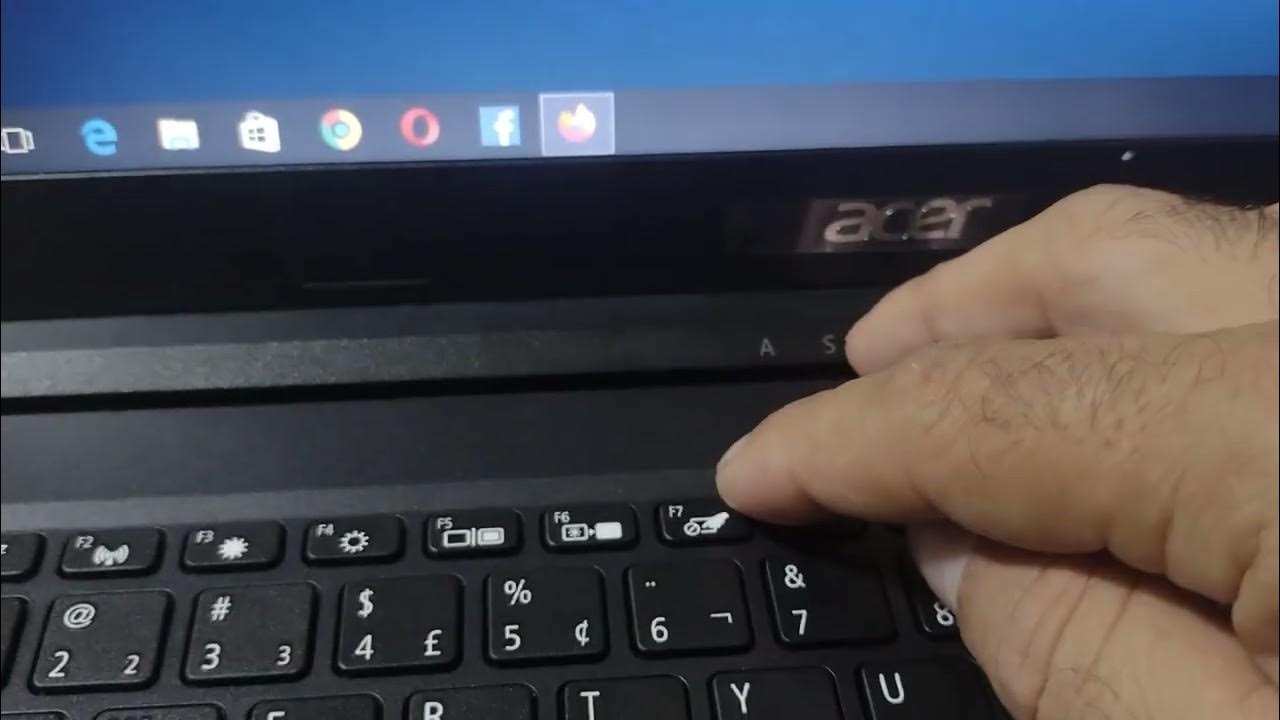
Antes de entrar em menus complexos, a forma mais rápida de como ativar o mouse pad do notebook pode ser simplesmente pressionar uma combinação de teclas. A maioria dos fabricantes reserva atalhos com a tecla Fn associada a uma tecla que exibe um ícone de touchpad, geralmente representado por um cursor ou uma área retangular.
Use esses passos imediatos:
- Localize a tecla com o símbolo do touchpad, muitas vezes no canto superior direito do teclado.
- Segure Fn e pressione a tecla correspondente para alternar o estado.
- Observe se um led próximo acende ou se o ponteiro volta a aparecer.
Ativando pelo Painel de Controle e Configurações
Se o atalho não funcionar, a próxima etapa na busca por como ativar o mouse pad do notebook é navegar pelos painéis de configuração do Windows. Em versões mais recentes, você pode acessar diretamente as configurarios de dispositivo de ponteiro através da tela inicial de configurações.

Siga estas diretrizes:
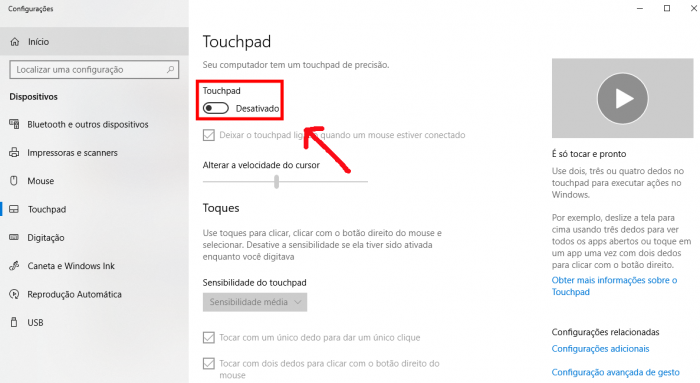
- Abra Configurações e clique em Bluetooth e dispositivos ou Dispositivos.
- Toque em Touchpad ou Mouse e certifique-se de que a opção Toque para clicar ou o próprio touchpad esteja ligado.
- Procure por um botão de Habilitar ou Ativar caso veja status como "inativo".
Atualizando ou reinstalando o driver do touchpad
Muitas falhas ao tentar ativar o mouse pad do notebook acontecem porque o driver está desatualizado, corrompido ou incompatível com uma nova atualização do sistema.
Para resolver isso:
- Acesse o Gerenciador de Dispositivos (digite no menu Iniciar).
- Expanda a seção Mice e outros dispositivos de ponteiro.
- Clique com o botão direito no touchpad (ex: Synaptics, Elan ou Precision) e selecione Atualizar driver.
- Escolha Buscar automaticamente ou Procurar driver no computador se você já baixou o pacote do fabricante.
/i.s3.glbimg.com/v1/AUTH_08fbf48bc0524877943fe86e43087e7a/internal_photos/bs/2023/G/t/TENB6FSwANjklJON7f7w/passo3-w10.jpg)
Testando aplicativos de terceiros e ajustes avançados
Algumas fabricantes de notebook criam softwares próprios para gerenciar funções avançadas do touchpad, e eles podem oferecer opções que ajudam a entender como ativar o mouse pad do notebook de forma mais inteligente.
Confira estas possibilidades:
- Procure no menu Iniciar por aplicativos como Touchpad Toggle, Smart Control ou software específico da marca (ex: Lenovo Vantage, Dell Mobile Connect).
- Esses programas permitem travar o touchpad ao digitar, ajustar sensibilidade e criar gestos, além de relatar problemas de hardware.
- Se houver uma opção de "reseta" ou "recuperação padrão", use-a para corrigir configurações travadas que impedem a ativação.
Quando o problema persiste: dicas finais
Se mesmo após seguir o passo a passo sobre como ativar o mouse pad do notebook o touchpad ainda não responder, pode haver falha de hardware ou conflito de firmware.

Nesses cenários:
- Teste um mouse USB para confirmar que o computador reconhece periféricos externos.
- Reinicie o notebook segurando a tecla de energia para resetar a memória.
- Visite o suporte oficial do fabricante e baixe o BIOS mais recente, pois atualizações de baixo nível podem ativar o touchpad travado.
Conclusão
Resolver o problema de como ativar o mouse pad do notebook exige paciência, mas a maioria dos casos se resolve com a combinação certa de teclas, ajustes de software e atualização de drivers. Ao aplicar as estratégias aqui apresentadas, você devolverá total funcionalidade ao touchpad e voltará a navegar e trabalhar sem depender apenas do mouse externo.
Como Ativar e Desativar o Touchpad do Notebook
Formatação de computadores em Valinhos/SP: https://paulofagoto.com.br.
