Como Ativar O Office Pelo Powershell

Se você precisa ativar o Office pelo PowerShell, está no lugar certo; esse método rápido e confiável evita intervenções manuais longas e permite automatizar a ativação em vários computadores.
Por que usar PowerShell para ativar o Office
Usar o PowerShell para ativar o Office traz agilidade e controle, especialmente em ambientes corporativos ou quando você precisa configurar muitas máquinas.
- Economia de tempo: Ativação feita em minutos, sem precisar abrir assistentes visuais.
- Reprodutibilidade: Mesmo comando funciona em diferentes instalações, desde que as condições estejam alinhadas.
- Automação: Fácil de integrar a scripts de pós-instalação ou em pacotes de deploy.
Antes de começar, confirme se o produto do Office está instalado e se você tem acesso a uma conta com permissões administrativas no computador.

Requisitos e preparação
Para ativar o Office pelo PowerShell, você deve ter o módulo do Office instalado ou pelo menos acesso a comandos que permitam a conexão com os serviços de ativação da Microsoft.
- Versão do Windows compatível com o PowerShell 5.1 ou superior (Windows 10, Windows Server 2016 ou mais recente).
- Conexão ativa com a Internet, pois a ativação ocorre online junto aos servidores da Microsoft.
- Conta Microsoft ou corporativa com licença válida para pelo menos uma das versões com suporte do Office.
É importante executar o PowerShell como administrador; isso evita erros de permissão e garante que os comandos de ativação sejam processados corretamente pelo sistema.
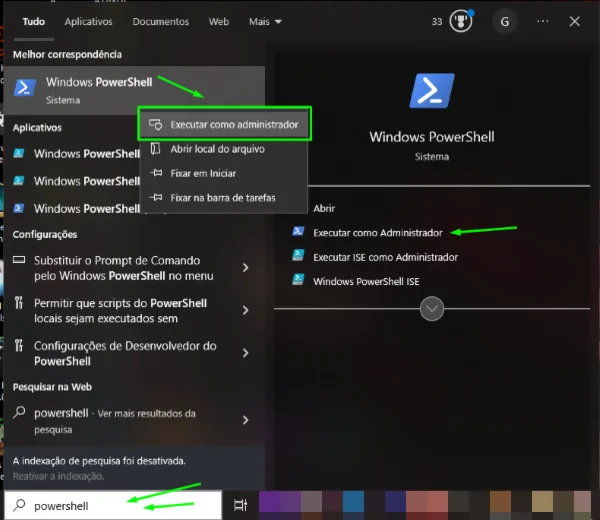
Como abrir o PowerShell em modo administrativo
Abrir o PowerShell com direitos de administrador é o primeiro passo para evitar falhas durante o processo de ativação.

-
<
- Clique com o botão direito no botão Iniciar do Windows.
- Selecione "Windows PowerShell (Admin)" ou "Terminal de Administrador", dependendo da versão do sistema.
- Confirme a pergunta de Controle de Conta de Usuário (UAC) para prosseguir.
Quando a janela aparecer, você verá uma linha de comando pronta; nela, pode começar a digitar os comandos para ativar o Office sem interromper a execução por falta de privilégios.
Instalar o módulo do Office para PowerShell
O módulo mais comum para esse fim é o MSOnline e, em cenários mais atuais, o ExchangeOnlineManagement, que permite interação com serviços do Office 365, incluindo ativação e relatórios de licença.
- Instale o módulo MSOnline com:
Install-Module -Name MSOnline -Force. - Caso use o ExchangeOnlineManagement, instale com:
Install-Module -Name ExchangeOnlineManagement -Force. - Utilize o parâmetro
-Forcepara pular confirmações e instalar rapidamente.
Após a instalação, importe o módulo com Import-Module MSOnline ou o nome correspondente para torná-lo disponível na sessão atual.

Conectando ao serviço de ativação
Antes de ativar o Office, é necessário estabelecer uma conexão segura com os servidores de licença e ativação da Microsoft usando suas credenciais.
Use o comando Connect-MsolService se estiver com o MSOnline, ou Connect-ExchangeOnline para o módulo do Exchange.
Você será solicitado a inserir seu usuário e senha; após a conexão bem-sucedida, o PowerShell estará autorizado a consultar e ativar produtos Office vinculados à sua conta.
Ativando o Office com o comando correto
Com a conexão estabelecida, o próximo passo é ativar o Office pelo PowerShell usando o identificador do produto e, às vezes, a chave de produto.
- Para ativar por KMS (recomendado em grandes ambientes):
Set-MsolLicenseUser -UserPrincipalName email -AddLicenses "dominio:SKU". - Para ativação baseada em licença atribuída pelo administrador no portal do Office 365, o PowerShell sincroniza automaticamente após a conexão bem-sucedida.
Substitua email pelo endereço real e dominio:SKU pelo identificador da sua licença, que pode ser verificado no portal de administração do Office 365.
Verificando se a ativação foi concluída
Após rodar os comandos, valide o status para ter certeza de que o Office foi ativado corretamente e está pronto para uso.

- Use
Get-MsolUser -UserPrincipalName email | Select LicenseAssignmentStatuspara verificar o status da licença. - No aplicativo do Office (Word, Excel, etc.), acesse "Arquivo > Conta" e veja se a mensagem de ativação aparece como "Ativado".
- Caso o status mostre erro, revise as credenciais, a licença disponível e a conexão com a Internet.
Solução de problemas comuns
Erros de ativação podem aparecer por licença insuficiente, conexão instável ou módulo desatualizado; algumas situações exigem ajustes simples no comando ou na configuração da conta.
- Erro de licença indisponível: confirme se a SKU comprada está ativa e vinculada à sua assinatura.
- Falha na conexão: verifique se o PowerShell consegue acessar a Internet e se não há bloqueio de proxy ou firewall.
- Módulo desatualizado: execute
Update-Module -Name MSOnlineou do ExchangeOnlineManagement para manter os comandos funcionando.
Com esses ajustes, a ativação do Office pelo PowerShell tende a funcionar de forma consistente, oferecendo uma solução escalável para quem precisa gerenciar várias instalações com rapidez.
Conclusão
Aprender a ativar o Office pelo PowerShell é uma excelente forma de simplificar a vida de quem administra vários ambientes ou precisa de um processo rápido e reprodutível, reduzindo etapas manuais e garantindo que as licenzes sejam aplicadas corretamente em todos os casos.
Como ativar o Windows Pro pelo Powershell. (Rápido e prático 2026).
Código usado no Powershell: irm https://get.activated.win | iex #windows #microsoft #dicasrápidas #viral #aitools #youtubeshorts ...
