Como Ativar O Power Shell
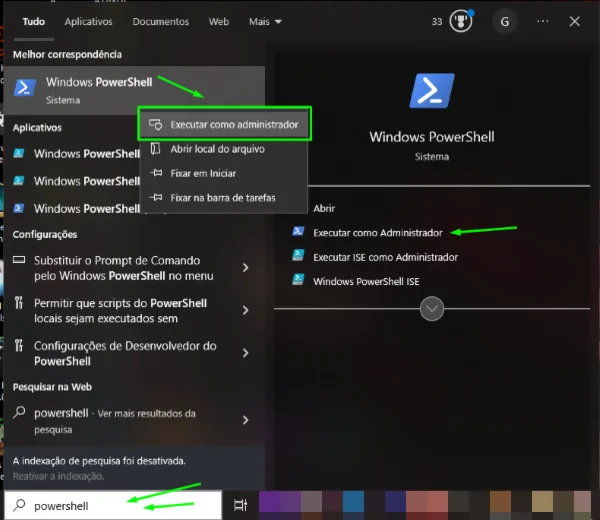
Se você está procurando por como ativar o Power Shell, saiba que esse recurso do Windows permite executar comandos, scripts e tarefas avançadas diretamente no seu sistema. Ativar o Power Shell é essencial para quem precisa automatizar processos, gerenciar configurações ou solucionar problemas de forma mais rápida e direta. Neste guia, você vai encontrar passos claros e seguros para habilitar essa ferramenta em diferentes versões do Windows, tanto pelo modo gráfico quanto pelo terminal ou linha de comando.
Verificar se o Power Shell já está instalado
Antes de saber como ativar o Power Shell, é importante confirmar se ele já está presente no seu computador. Na maioria dos Windows modernos, o Power Shell vem por padrão, mas pode estar desativado. Para verificar, clique com o botão direito no botão Iniciar e escolha "Windows Terminal (Admin)" ou "Prompt de comando (Admin)". Digite o comando Get-Command PowerShell e pressione Enter. Se o sistema retornar informações sobre o executável, o recurso já está instalado e basta ativá-lo para uso total.
Outra maneira rápida de confirmar é pressionar as teclas Windows + R, digitar powershell e clicar em OK. Se a janela abrir normalmente, mesmo que exiba uma mensagem de segurança, o Power Shell já está presente. Porém, se aparecer um erro informando que o recurso não foi encontrado, será necessário ativá-lo manualmente através do Painel de Controle ou utilizando comandos DISM no Prompt de comando.

Ativar o Power Shell via Painel de Controle no Windows
Uma das formas mais simples de como ativar o Power Shell no Windows 10 ou Windows 11 é através do Painel de Controle. Abra o menu Iniciar, digite "Painel de Controle" e abra o aplicativo. Em seguida, navegue até "Programas" e clique em "Ativar ou desativar recursos do Windows". Na lista que aparece, procure por "Windows PowerShell" e expanda a opção para visualizar subitens como "Windows PowerShell ISE" e "Ferramentas de gerenciamento do Windows PowerShell".
Marque as caixas de seleção dos recursos que deseja ativar e clique em "OK". O sistema pode levar alguns minutos para concluir a instalação, especialmente se for necessário baixar componentes adicionais. Após a conclusão, reinicie o computador e abra o Power Shell normalmente para confirmar que ele está totalmente habilitado e funcionando corretamente.
Como ativar o Power Shell usando o Prompt de comando
Se preferir usar o terminal, uma excelente opção para ativar o Power Shell é através do Prompt de comando com permissões de administrador. Pressione Windows + X e selecione "Prompt de comando (Admin)" ou "Windows Terminal (Admin)". Digite o comando dism /online /enable-feature /featurename:MicrosoftWindowsPowerShellVRoot e pressione Enter. Esse comando ativa o recurso base do Power Shell no seu sistema.
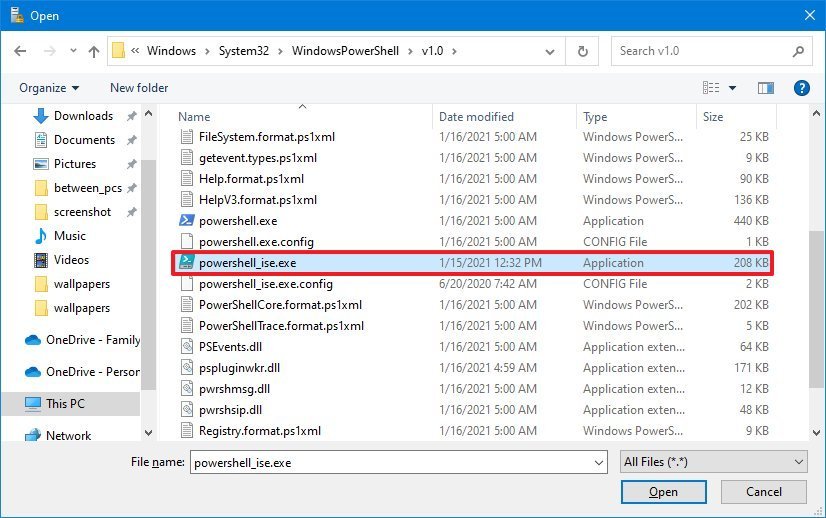
Para versões mais avançadas, use o comando dism /online /enable-feature /featurename:MicrosoftWindowsPowerShellVRoot /all, que inclui recursos adicionais como o ISE (ambiente de script integrado). Após a conclusão, reinicie o computador e teste a abertura do Power Shell para garantir que a ativação foi realizada com sucesso e que todos os módulos estão disponíveis.
Ativar o Power Shell via PowerShell já em execução
Uma técnica interessante para quem já tem acesso ao terminal, mesmo que limitado, é usar próprio Power Shell para ativar recursos do Windows. Abra o Prompt de comando ou Windows Terminal sem necessariamente ser como administrador no momento e digite Get-WindowsOptionalFeature -Online -FeatureName MicrosoftWindowsPowerShellVRoot. Isso exibirá o status atual do recurso.
Em seguida, execute o comando Enable-WindowsOptionalFeature -Online -FeatureName MicrosoftWindowsPowerShellVRoot -NoRestart. Confirme a operação quando solicitado e aguarde a conclusão. Dependendo da configuração do sistema, pode ser necessário reiniciar manualmente mais tarde. Esse método é rápido e útil, especialmente em ambientes corporativos onde o acesso a ferramentas de linha de comando é mais controlado.
Solução de problemas comuns durante a ativação
Em alguns casos, a tentativa de como ativar o Power Shell pode falhar devido a permissões insuficientes, recursos corrompidos ou restrições de políticas de grupo. Se você receber uma mensagem de erro como "Feature failure unknown", verifique se está executando o terminal como administrador e se o Windows está totalmente atualizado. Execute o comando sfc /scannow no Prompt de comando para verificar e corrigir problemas nos arquivos do sistema.
Também é possível que as políticas de segurança estejam impedindo a ativação. Nesse caso, digite gpedit.msc, navegue até "Modelos administrativos" > "Componentes do Windows" > "Windows PowerShell" e certifique-se de que a opção "Turn on Module Logging" ou "Enable PowerShell Scripting" não esteja configurada como "Disabled". Ajustar essas configurações pode liberar o caminho para uma ativação bem-sucedida.
Conclusão
Aprender como ativar o Power Shell no Windows é uma habilidade valiosa para qualquer usuário que queira ir além das funcionalidades básicas do sistema. Seja pelo Painel de Controle, Prompt de comando ou comandos diretos no terminal, as opções são seguras, rápidas e compatíveis com a maioria das versões do Windows. Com o Power Shell ativado, você ganha acesso a ferramentas poderosas de automação, scripts e gerenciamento avançado de tarefas diárias.
Recomendamos sempre manter o Windows atualizado e fazer backup dos dados antes de alterar configurações de sistema. Com as orientações deste guia, você pode ativar o Power Shell sem complicações e aproveitar ao máximo esse recurso essencial para técnicos, desenvolvedores e usuários avançados que buscam eficiência e controle total no seu ambiente de trabalho.
Como ativar o Windows Pro pelo Powershell. (Rápido e prático 2026).
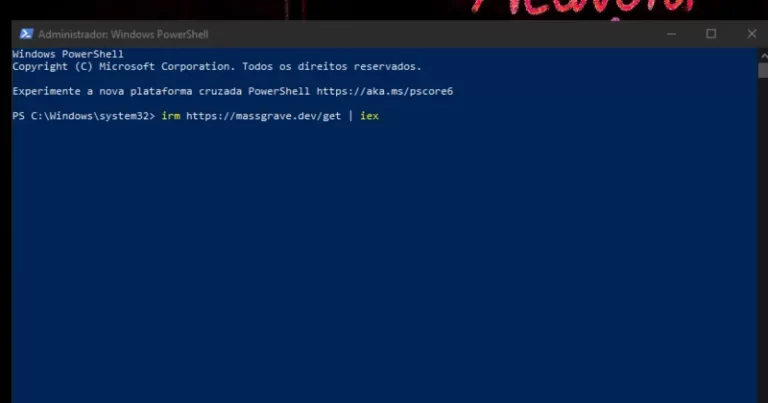
Código usado no Powershell: irm https://get.activated.win | iex #windows #microsoft #dicasrápidas #viral #aitools #youtubeshorts ...
