Como Ativar O Ray Tracing No Cyberpunk

Se você quer saber como ativar o ray tracing no Cyberpunk 2077 e extrair o máximo de realismo da cidade de Night City, veio ao lugar certo. Ativar esse recurso transforma a forma como a luz, sombras e reflexões são renderizadas, criando uma experiência visual muito mais imersiva, embora exija um hardware mais potente. Neste guia, vamos abordar desde os requisitos mínimos até os ajustes práticos dentro do jogo, passando por configurações de drivers e dicas de otimização para manter um bom desempenho.
Requisitos de hardware e sistema para ray tracing no Cyberpunk 2077
Antes de entrar no jogo e ativar as opções, é crucial entender que o ray tracing no Cyberpunk 2077 demanda uma placa de vídeo capaz de processar esses cálculos em tempo real. No geral, recomenda-se uma GPU da NVIDIA série RTX 20 ou superior, como uma RTX 2060, 2070, 2080 ou melhores, já que elas trazem hardware dedicado específico para esse tipo de recurso. Usuários de placas AMD podem experimentar, mas o suporte e a performance podem ser inferiores, dependendo da arquitetura e da quantidade de memória VRAM, que deve ser preferencialmente de 8 GB ou mais para garantir menos travamentos.
Além da GPU, outros componentes influenciam a fluidez, especialmente quando o ray tracing é ativado. Um processador moderno, como um Intel Core i5 de 10ª geração ou superior, ou um AMD Ryzen 5 ou 7 da mesma época, ajuda a manter as taxas de quadros sob controle. A memória RAM também precisa ser compatível com as demandas do jogo; oito GB é o mínimo absoluto, mas 16 GB é o ideal para evitar gargalos. Por fim, mantenha seu sistema atualizado, com BIOS, drivers de vídeo e sistema operacional devidamente instalados, pois isso garante compatibilidade e pode melhorar a performance antes mesmo de abrir o Cyberpunk 2077.

Passo a passo para ativar o ray tracing dentro do Cyberpunk 2077
Com o hardware verificado, acesse o menu do jogo e siga os ajustes para ativar o ray tracing no Cyberpunk 2077 diretamente no painel de vídeo. Ao iniciar uma partida ou ao acessar as configurações a partir do menu principal, você encontrará uma aba de vídeo onde diversas opções gráficas podem ser ajustadas. Procure por um campo chamado "Ray Tracing" ou "Rasterização de Raios", dependendo da versão do jogo e do idioma selecionado, e habilite a opção para ativar o recurso.
Após ativar, o jogo pode aplicar automaticamente algumas mudanças na qualidade de sombras, reflexões e iluminação global. É comum que a primeira ativação cause uma queda de frame rate, especialmente em configurairas mais altas, por isso é importante ajustar também os demais parâmetros de qualidade, como sombras, anti-aliasing e resolução de texturas, para equilibrar visual e performance. Grave as alterações e teste em uma área tranquila do jogo, como o apartamento ou o centro de treinamento, para perceber a diferença visual e verificar se a estabilidade de frames está adequada.
Configurações recomendadas para um bom equilíbrio
Para quem busca ativar o ray tracing no Cyberpunk 2077 sem enfrentar quedas constantes de frames, uma boa estratégia é começar com uma configuração moderada e ir ajustando conforme a necessidade. Ative o recurso, mas redua a qualidade das sombras para média ou alta, diminua um pouco a resolução das texturas e considere usar um filtro de suavização de bordas que não seja o mais custoso, como o TAA em vez do DLSS em versões mais antigas. Esses ajustes ajudam a aliviar a pressão sobre a GPU sem abrir mão da maior parte da melhoria visual.

- Ray Tracing: ativado
- Sombras: alta ou média
- Texturas: alta ou máxima, conforme VRAM disponível
- Anti-aliasing: usar TAA ou DLSS/FSR se disponível
- Reflexões e iluminação global: ajustar conforme desempenho
Como otimizar drivers e configurações de sistema
Um dos passos mais importantes para ativar o ray tracing no Cyberpunk 2077 é garantir que os drivers da sua placa de vídeo estejam atualizados, pois as fabricantes frequentemente liberam otimizações específicas para novos jogos. No caso da NVIDIA, use o GeForce Experience para verificar e instalar a versão mais recente, ou acesse o site oficial para baixar o driver diretamente, escolhendo o modelo exato do seu hardware. Para placas AMD, verifique as atualizações pelo software Radeon Software ou no site da fabricante, sempre buscando o driver estável mais recente.
Além disso, valide as configurações do sistema fora do jogo, como modo de energia no Windows e serviços desnecessários que possam consumir recursos. Defina o plano de energia como "Alto desempenho" nas opções de energia e, se estiver usando um notebook, desconecte outros dispositivos externos que possam causar instabilidade. Essas ações ajudam o sistema a dedicar mais energia ao processamento gráfico, melhorando a eficiência quando o ray tracing no Cyberpunk 2077 é executado.
Dicas de desempenho e suporte a DLSS, FSR e temporização
Se mesmo com as otimizações o desempenho continuar abaixo do esperado, ativar recursos de upscaling pode fazer toda a diferença ao ativar o ray tracing no Cyberpunk 2077 sem sacrificar a qualidade visual. A NVIDIA oferece o DLSS, que usa inteligência artificial para renderizar frames em menor resolução e depois atualizar para uma aparência mais nítida, enquanto a AMD e placas compatíveis podem se beneficiar do FSR, uma solução similar de escalonamento de desempenho. Essas tecnologias permitem manter taxas de quadros mais estáveis enquanto você aproveita os efeitos de iluminação e reflexão avançados do ray tracing.
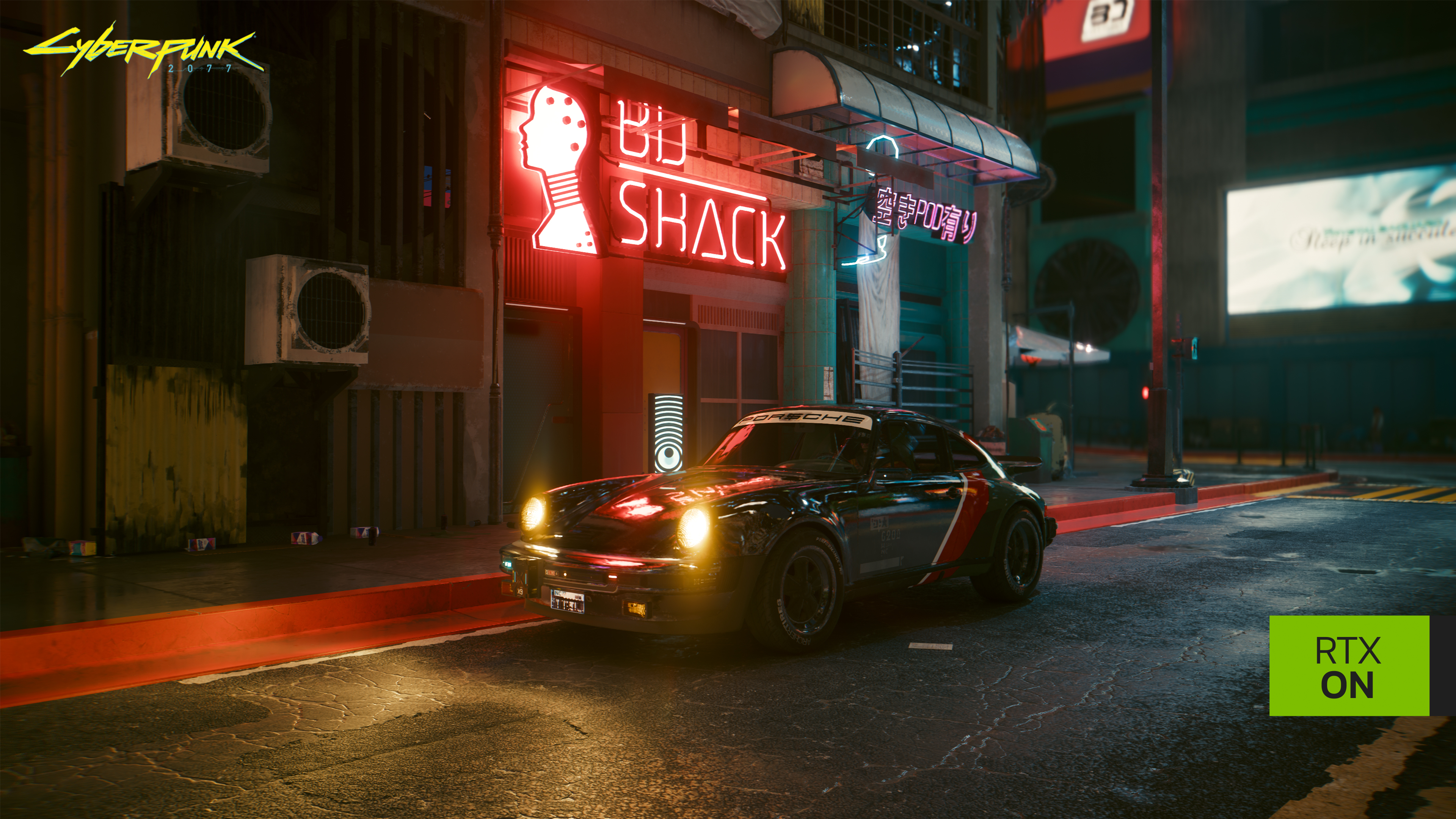
Outra dica é utilizar a temporização G-Sync ou FreeSync, se o seu monitor for compatível, para reduzir tearing e melhorar a fluidez durante sessões longas de jogo. Combinar ray tracing com DLSS ou FSR, ajustar corretamente o contraste dinâmico e as distâncias de renderização, e monitorar o uso de GPU através de softwares como o MSI Afterburner ajuda a encontrar o ponto ideal entre qualidade e desempenho. Com paciência e testes, é possível ativar o ray tracing no Cyberpunk 2077 de forma que o jogo rodado em alta ou ultra pareça realmente cinematográfico.
Conclusão
Aprender como ativar o ray tracing no Cyberpunk 2077 exige um equilíbrio entre desejo visual e capacidade de hardware, mas os resultados podem ser impressionantes quando as configurações são ajustadas com cuidado. Desde a escolha dos componentes até ajustes finos de driver, configurações de vídeo e uso de tecnologias de upscaling, cada etapa contribui para uma experiência mais suave e realista dentro do mundo aberto de Night City. Com as orientações deste guia, você pode transformar as configurações do jogo em uma experiência visual que justifique cada watt de energia gasta.
Como ativar o Ray Reconstruction no Cyberpunk 2077, sem esta no modo RTX OVERDRIVE (Patch Tracing)
Para habilitar o Ray Reconstruction do DLSS 3.5, sem esta com o Modo Overdrive (Path Tracing) ativo, basta seguir os passos ...
