Como Ativar O Secure Boot

Se você está procurando por como ativar o secure boot, provavelmente quer garantir que seu computador inicie apenas com sistemas operacionais confiáveis, aumentando a segurança geral do seu dispositivo. O recurso de segurança vem sendo adotado por fabricantes de placas-mãe e notebooks há algum tempo, mas muitos usuários ainda o têm como um grande desconhecido dentro da BIOS ou UEFI. Ativá-lo pode parecer complicado à primeira vista, mas com um passo a passo claro e atenção aos detalhes, você consegue habilitar essa proteção sem correr riscos desnecessários.
Por que o secure boot é importante para o seu computador
O secure boot atua como um guardião na hora inicial do sistema, verificando a integridade do software de inicialização antes de carregar qualquer sistema operacional. Quando você pensa em como ativar o secure boot, está buscando uma camada extra de defesa contra malware que tenta se infiltrar no processo de boot, como rootkits e bootkits. Esses tipos de ameaças podem se esconder no MBR ou no código de inicialização, e justamente por isso o recurso foi criado para garantir que apenas componentes confiáveis, assinados digitalmente, sejam executados.
Além da segurança, habilitar o secure boot pode trazer benefícios indiretos, como maior estabilidade durante a inicialização e menos falhas inesperadas causadas por configurações conflitantes ou software de terceiros não confiável. Em ambientes corporativos, esse recurso é quase obrigatório, mas também é muito útil para usuários domésticos que desejam manter seus dados protegidos. Portanto, aprender como ativar o secure boot é um passo inteligente para quem valoriza a segurança e a confiabilidade do seu PC.
Verificando se o seu hardware dá suporte ao secure boot
Antes de seguir com a ativação, é essencial confirmar se a sua placa-mãe ou notebook oferece suporte nativo ao recurso. A maioria dos equipamentos fabricados a partir de 2015 já inclui essa função, especialmente nos modelos que adotam o padrão UEFI em vez da antiga BIOS Legacy. Para verificar, reinicie o computador e entre na interface de configuração da BIOS ou UEFI, geralmente acessada pelas teclas DEL, F2, F10 ou ESC durante a inicialização.
Uma vez dentro da tela de configuração, procure por seções chamadas Boot, Security ou Authentication, onde o secure boot normalmente se encontra. Lá você pode ver se a opção já está disponível e qual o seu estado atual. Se o seu equipamento for mais recente, é muito provável que você encontre a função sem grandes dificuldades, podendo avançar para a ativação propriamente dita.
O que fazer se o secure boot não aparecer na BIOS
- Confirme se está usando uma versão UEFI moderna, pois sistemas com BIOS tradicional não oferecem suporte nativo.
- Atualize o firmware da placa-mãe para a versão mais recente disponibilizada pelo fabricante.
- Verifique se o modo de inicialização está configurado como UEFI e não como Legacy ou CSM.
Passo a passo para ativar o secure boot na BIOS e UEFI
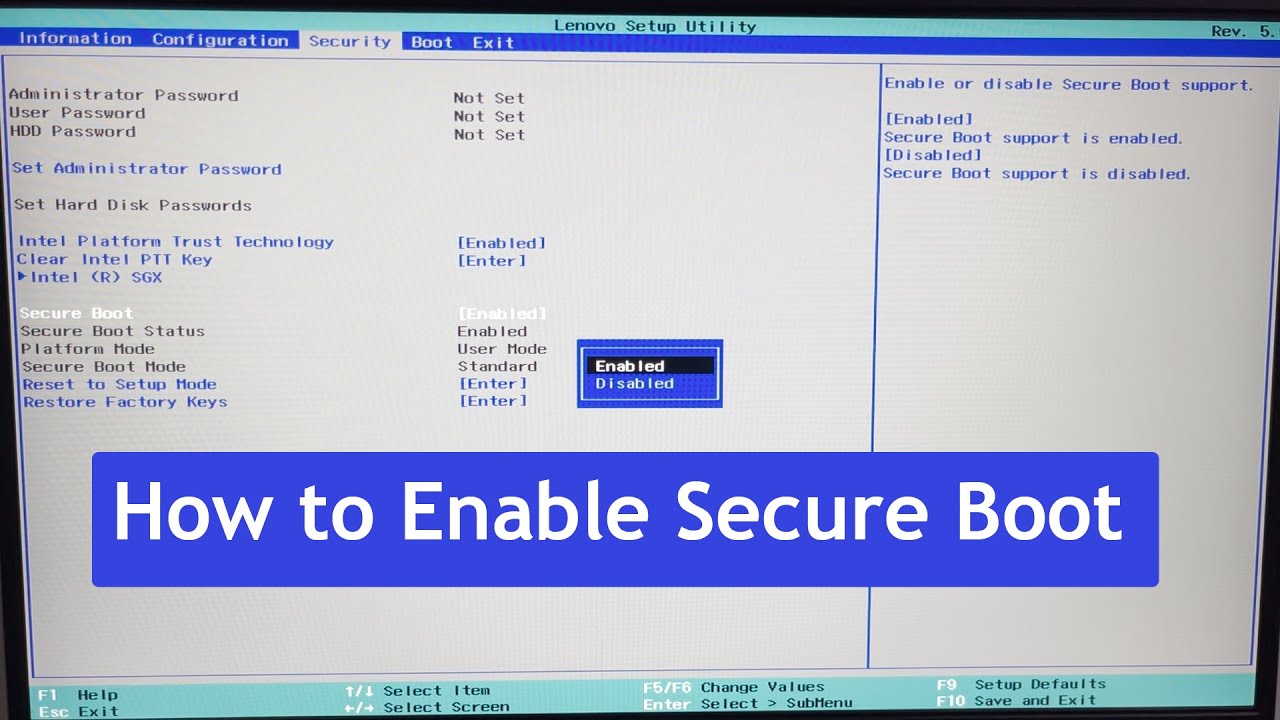
Agora que você já confirmou a compatibilidade, chegou a hora de colocar a mão na massa. O processo pode variar um pouco de acordo com o fabricante da placa-mãe, mas a lógica geral é a mesma. Após acessar a BIOS ou UEFI, navegue até a aba de inicialização (Boot) e localize a opção Secure Boot. Ela pode estar dentro de um menu adicional chamado Security ou Authentication, dependendo da configuração da sua interface.

Quando encontrar a opção, basta selecioná-la e alterar o valor para Enabled (ativado). Em alguns casos, é necessário salvar as alterações pressionando F10 e confirmar a reinicialização. Após o computador reiniciar, o secure boot estará oficialmente ativo, garantindo que apenas componentes reconhecidos e seguros sejam carregados durante a inicialização.
Cuidados com a inicialização dupla e sistemas não assinados
Se você costuma usar sistemas operacionais alternativos ou experimentais, como algumas distribuições Linux, pode encontrar problemas de inicialização após ativar o secure boot. Isso acontece porque o recurso bloqueia a carga de kernels e drivers que não possuem assinatura digital reconhecida pelas fabricantes de hardware. Nesses casos, a solução pode ser desativar o secure boot temporariamente ou, em alguns modelos, adicionar manualmente as chaves de assinatura através da opção Custom Mode.
Antes de desativar, considere ajustar as configurações para Custom Mode, o que permite manter a segurança ativa enquanto você adiciona manualmente as chaves necessárias para inicializar sistemas alternativos. Isso oferece um equilíbrio entre flexibilidade e proteção, permitindo uma experiência mais tranquila sem abrir mão da segurança.

Solucionando problemas comuns durante a ativação
É normal encontrar dificuldades ao tentar ativar o secure boot, especialmente em computadores mais antigos ou com BIOS pouco intuitivas. Um erro comum é não atualizar o firmware antes de tentar habilitar o recurso, o que pode levar à mensagem de que a opção não está disponível. Portanto, baixe e instale as atualizações oficiais do fabricante antes de mexer nas configurações de inicialização.
Outro problema frequente é o conflito com discos rígidos ou SSDs que não são totalmente compatíveis com o modo UEFI. Nesses casos, ajustar as configurações de inicialização e garantir que o disco esteja formatado corretamente pode resolver a questão. Sempre que possível, consulte o manual do seu equipamento ou o site do fabricante para orientações específicas sobre como ativar o secure boot sem gerar instabilidade no sistema.
Manutenção e boas práticas após ativar o secure boot
Depois de finalmente entender como ativar o secure boot, é importante manter a configuração estável e evitar alterações desnecessárias que possam comprometer a segurança. Evite entrar na BIOS com frequência para ajustes triviais, pois isso aumenta o risco de configurar o recurso de forma incorreta. Mantenha o firmware atualizado periodicamente para garantir compatibilidade com novos dispositivos e correções de segurança.
Também é recomendável fazer um backup dos seus dados com regularidade, mesmo com o secure boot ativo, pois ele não substitui práticas de segurança básicas, como cópias de segurança e uso de antivírus atualizado. Ao seguir essas boas práticas, você garante que o benefício da ativação seja duradouro e que seu sistema continue protegido contra ameaças modernas.
Ativar o secure boot é uma das medidas mais eficazes para fortalecer a segurança do seu computador, seja ele um notebook, um desktop ou um equipamento de uso profissional. Com planejamento, paciência e atenção às etapas apresentadas, você transforma uma tarefa que parece técnica em um processo simples e totalmente viável. Portanto, não deixe para mais tarde e proteja seu dispositivo hoje mesmo ao aprender como ativar o secure boot da forma correta.
Como Ativar Secure Boot no Windows 10 e 11 - [Guia Completo]
Nesse vídeo mostro o passo a passo completo de ativação do Secure Boot no Windows. Esse vídeo é completo e explico em ...
