Como Ativar O Som Do Pc
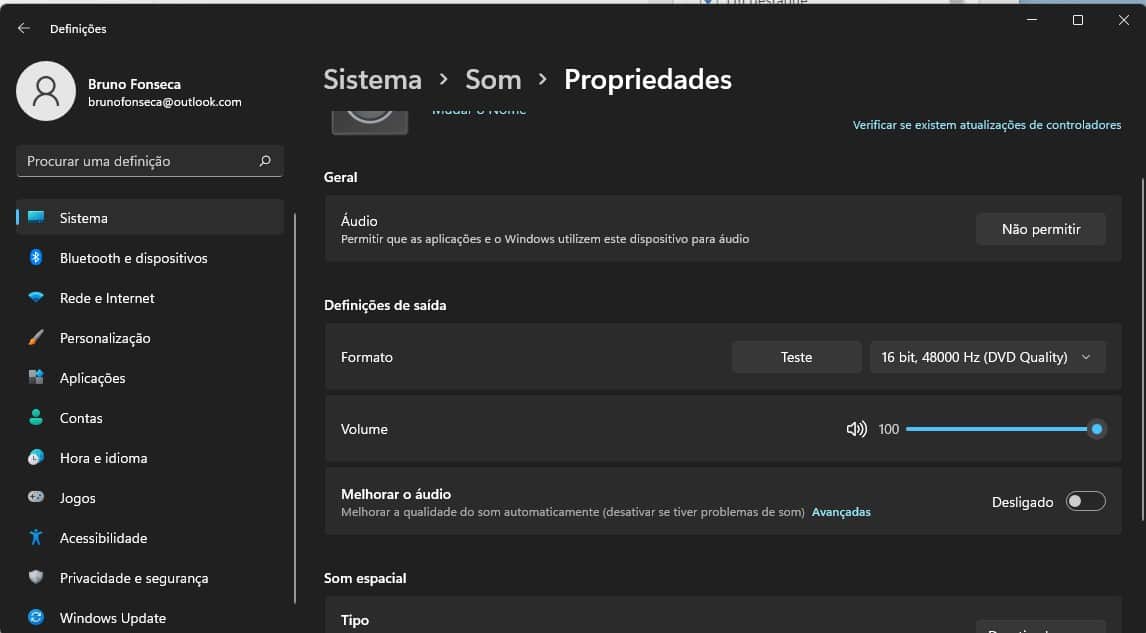
Se o seu computador não está produzindo nenhum som, aprender como ativar o som do pc é o primeiro passo para resolver problemas comuns de áudio, desde configurações de software até falhas de hardware.
Verificando a configuração de hardware e conexões físicas
Antes de entrar em menus complexos, comece pela base: o equipamento físico. Um dos principais motivos de não haver som é uma conexão solta ou um dispositivo externo mal encaixado. Portanto, verifique se os fones de ouvido ou os alto-falantes estão corretamente plugados na porta áudio do seu PC, geralmente localizada na frente ou atrás da CPU.
É importante observar se o cabo está danificado, pois fios rompidos são uma causa frequente da falta de áudio. Se você usa um computador desktop, confirme se os alto-falantes internos estão conectados à placa-mãe, especialmente nos modelos que exigem jumpers específicos para ativar a saída de som. Uma olhada rápida nesses pontos muitas vezes resolve o problema sem precisar de como ativar o som do pc através de software.

Outro detalhe crucial é o próprio hardware: certifique-se de que os alto-falantes ou fones estão ligados e com volume ajustado. Em laptops, o mutelo físico pode ser acionado por uma tecla de atalho ou um botão dedicado, geralmente indicado por um ícone de alto-falante com uma barra de corte. Portanto, revise esses dispositivos antes de avançar para etapas mais avançadas de solução de problemas.
Solucionando problemas no sistema operacional Windows
No que diz respeito ao software, o Windows oferece ferramentas intuitivas para gerenciar áudio. Para acessar rapidamente as configurações, clique com o botão direito no ícone de som na área de trabalho e selecione "Abrir configurações de som". Lá, você pode verificar se o dispositivo de saída correto está selecionado, um erro comum após a instalação de novos equipamentos.
Dentro do Painel de Controle, a categoria "Hardware e Som" permite ajustes mais detalhados. Procure por "Gerenciador de dispositivos" e expanda a seção "Controladores de áudio, vídeo e jogo". Se vir um sinal de exclamação ao lado do dispositivo de som, isso indica que o driver pode estar corrompido ou desatualizado, exigindo uma atualização manual ou automática.
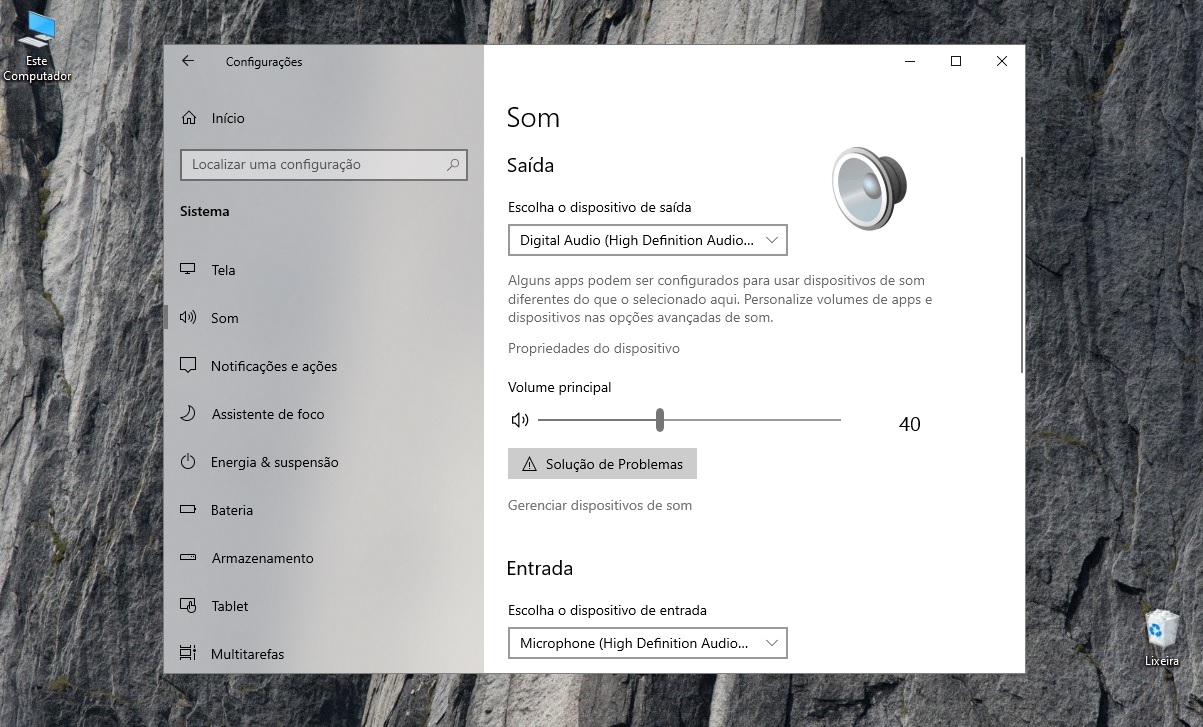
Além disso, o assistente de troubleshoot nativo do Windows pode resolver problemas automaticamente. Basta buscar "Solucionar problemas de som" no menu Iniciar e seguir as instruções passo a passo. Esse recurso analisa configurações, drivers e serviços do sistema, sendo uma excelente primeira ação para quem busca como ativar o som do pc sem complicação.
Atualizando e reinstalando drivers de áudio
Drivers desatualizados são uma das causas mais comuns de falha de som. Esses pequenos programas permitem que o sistema operacional se comunique com o hardware, e quando falham, o som some ou apresenta falhas. Para atualizá-los, o Gerenciador de Dispositivos é a ferramenta-chave.
Dentro do Gerenciador, clique com o botão direito no dispositivo de áudio e escolha "Atualizar driver". A opção "Buscar automaticamente por drivers atualizados" permite que o Windows faça o trabalho pesado, enquanto "Procurar por drivers no computador" é útil se você já baixou os arquivos do fabricante.
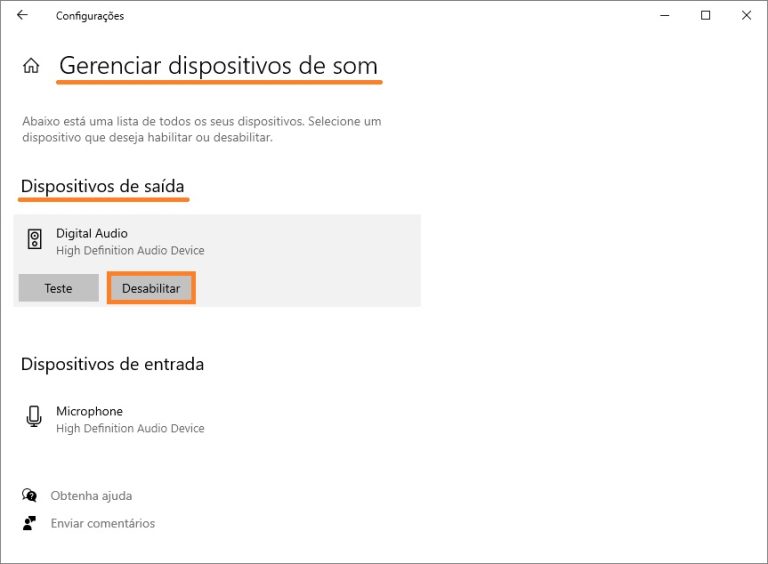
Se a atualização não resolver, considere reinstalar o driver completamente. Isso pode ser feito clicando em "Desativar dispositivo", reiniciando o PC e, em seguida, ativando-o novamente ou deixando que o sistema reconheça o hardware na inicialização. Esse procedimento apaga configurações conflitantes e costuma restabelecer a funcionalidade completa, respondendo diretamente a questão de como ativar o som do pc.
Ajustando configurações de mixer e aplicativos
Mesmo com drivers atualizados, é possível que um aplicativo específico esteja "roubando" ou bloqueando o acesso ao áudio. O Mixer de Volume do Windows, acessado pelo ícone da barra de tarefas, permite verificar quais programas estão usando o dispositivo de som. Clique no botão de volume e observe a lista de aplicações; um ícone com uma linha vermelha indica que está mutado.
Além disso, é comum que um navegador ou reproduzidor de mídia fique com o volume zerado internamente, mesmo que o mixer geral esteja alto. Portanto, abra o aplicativo que deseja usar e procure suas próprias configurações de áudio, ajustando o ganho interno. Para jogos, verifique as configurações avançadas de som, pois eles às vezes ignoram as configurações do sistema por padrão.

Outro cenário é a presença de aplicativos de terceiros que gerenciam áudio, como equalizadores ou softwares de virtualização de som. Desative temporariamente esses programas para testar se eles estão causando conflito. A ordem de prioridade de dispositivos também pode ser ajustada nas configurações avançadas de som, definindo qual saída deve ser a padrão.
Testando áudio no sistema e em serviços do Windows
Após ajustar configurações, chegou a hora de testar. Use o próprio Painel de Controle para reproduzir um som de teste diretamente do hardware. Isso elimina a possibilidade de um arquivo de mídia corrompido ser o culpado e confirma se o problema está no sistema ou no conteúdo reproduzido.
É crucial verificar se os serviços do Windows relacionados ao áudio estão em execução. Serviços como "Windows Audio", "Windows Audio Endpoint Builder" e "Remote Procedure Call (RPC)" precisam estar ativos para que o som funcione. No menu "Executar" (Win+R), digite "services.msc", localize esses serviços e assegure-se de que estejam configurados como "Automático" e estejam rodando normalmente.

Se o som funcionou no teste mas não em vídeos ou músicas, o problema pode estar no codec de áudio. Codecs são componentes que decodificam formatos de áudio, e a falta deles pode impedir a reprodução. Instalar um pacote de codecs universal, como o K-Lite, geralmente soluciona essa dor de cabeça e garante compatibilidade com quase todos os arquivos multimídia.
Quando procurar ajuda profissional
Em casos raros, mesmo após seguir todas as etapas de como ativar o som do pc, o problema pode ser falha de hardware. Um áudio com distorções constantes, ruídos chiados ou simplesmente a ausência total de som podem indicar um alto-falante danificado, um problema na placa de áudio ou até mesmo uma falha na própria fonte de alimentação que afeta o equipamento.
Se você suspeita de uma falha física, especialmente em placas-mãe ou em computadores que sofreram quedas ou umidade, procure um técnico especializado. Ferramentas profissionais de diagnóstico podem testar componentes individuais e confirmar se a placa de som interna ainda está funcionando. Às vezes, a solução é simplesmente adicionar uma placa de áudio USB externa como alternativa temporária ou definitiva.
Portanto, aprender como ativar o som do pc envolve uma jornada da verificação física à solução de software, cobrindo desde ajustes simples até a complexidade de drivers. Com paciência e atenção aos detalhes, é possível transformar um silêncio preocupante em uma experiência sonora completa novamente.
[passo a passo ] Windows 10 Sem som ? como resolver simples-
Como restaurar o som no Windows 10 em poucos minutos Se você está enfrentando problemas de áudio no seu PC com ...
