Como Ativar O Touchpad Do Notebook
/i.s3.glbimg.com/v1/AUTH_08fbf48bc0524877943fe86e43087e7a/internal_photos/bs/2023/G/t/TENB6FSwANjklJON7f7w/passo3-w10.jpg)
Se o seu touchpad do notebook parou de responder e você não sabe como ativar o touchpad, não se preocupe, a solução geralmente é rápida e simples. Muitas vezes o problema acontece após um atalho de teclado, uma atualização de driver ou uma configuração de energia que desabilitou o dispositivo, mas existem várias formas de voltar a usar esse recurso essencial sem precisar recorrer a um técnico. Neste guia, você vai entender as causas mais comuns, testar métodos seguros e ainda evitar armadilhas que deixam o touchpad inativo por mais tempo.
Antes de pular para as correções, observe se o bloqueio foi feito por um botão físico, por um atalho de teclado ou por uma janela de configuração do sistema. Essas três possibilidades são as mais frequentes quando se pergunta como ativar o touchpad do notebook e cada uma tem uma resposta própria, que pode variar de um simples clique até ajustes mais detalhados no painel de controle. Portanto, siga as etapas abaixo na ordem apresentada e você terá o seu touchpad devidamente habilitado em poucos minutos.
Verificar o bloqueio físico e o botão liga/desliga
Em muitos modelos, especialmente em ultraleves e conversíveis, a forma mais rápida de ativar o touchpad está literalmente à sua mão. Observe a borda do touchpad, o canto superior esquerdo do teclado ou a base do mouse, pois há um pequeno botão ou slider que pode ser deslizado para bloquear a função. Se esse recurso estiver ativado, o cursor não vai reagir, mesmo que o driver esteja correto. Portanto, localize esse interruptor físico e mova-o para a posição desbloqueada, que geralmente é indicada por uma silhueta de mouse ou por um texto como "unlock".
/i.s3.glbimg.com/v1/AUTH_08fbf48bc0524877943fe86e43087e7a/internal_photos/bs/2023/Y/Y/xkKg9IQQCeYjqgqHh7VA/passo3-w11.jpg)
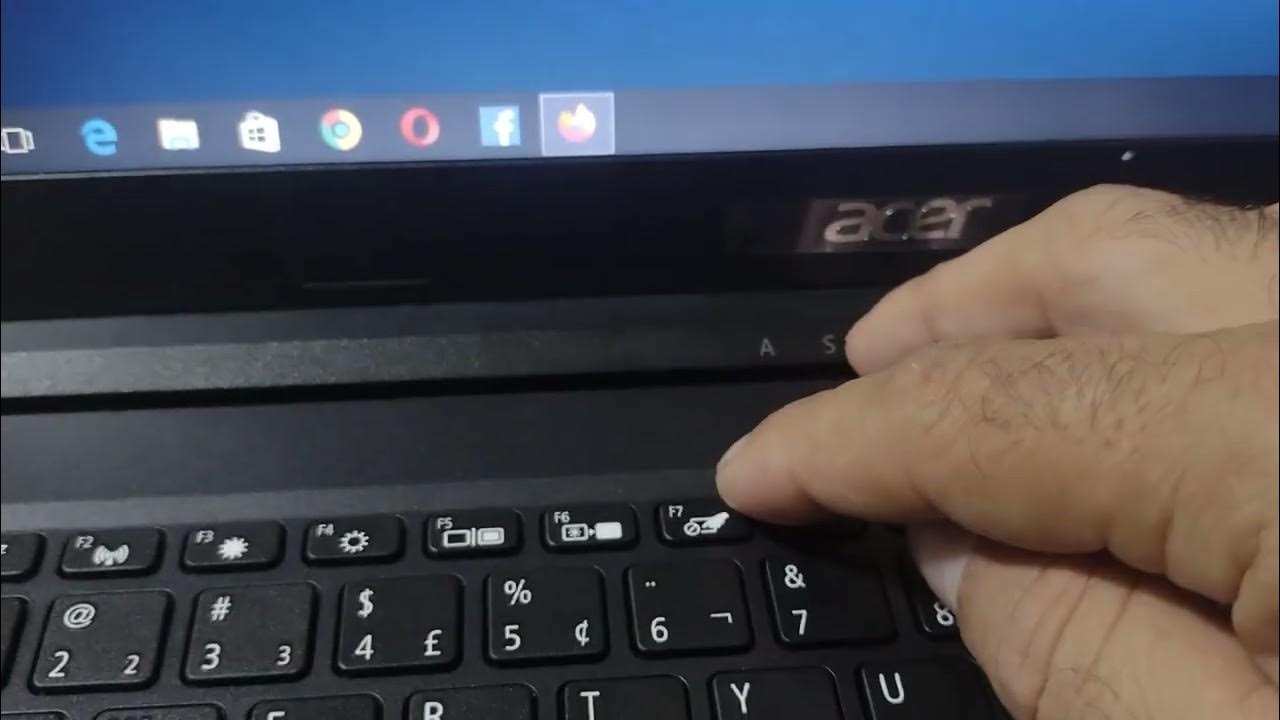
Além do botão externo, alguns fabricantes reservam uma combinação de teclas como atalho para desativar o touchpad do notebook. Normalmente, ela envolve a tecla Fn mais alguma tecla de função ou um atalho com símbolo de mouse. Consulte rapidamente o manual impresso ou o site do fabricante para identificar a sequência exata, pois ela muda de marca para marca. Ao pressionar essa combinação na ordem correta, você ativa ou desativa o dispositivo em um piscar de olhos, sem precisar abrir menu algum.
Antes de avançar para ajustes mais profundos, valide também se a sua conexão Bluetooth ou mouse externo não está causando a confusão. Em alguns casos, ao plugar um mouse USB ou parear um apontador sem fio, o sistema desativa automaticamente o touchpad para evitar sobreposição de cursores. Nesse cenário, simplesmente remova o mouse temporário ou reinicie o emparelhamento Bluetooth para testar se o recurso interno volta a funcionar.
Ativar pelo Painel de Controle e Configurações
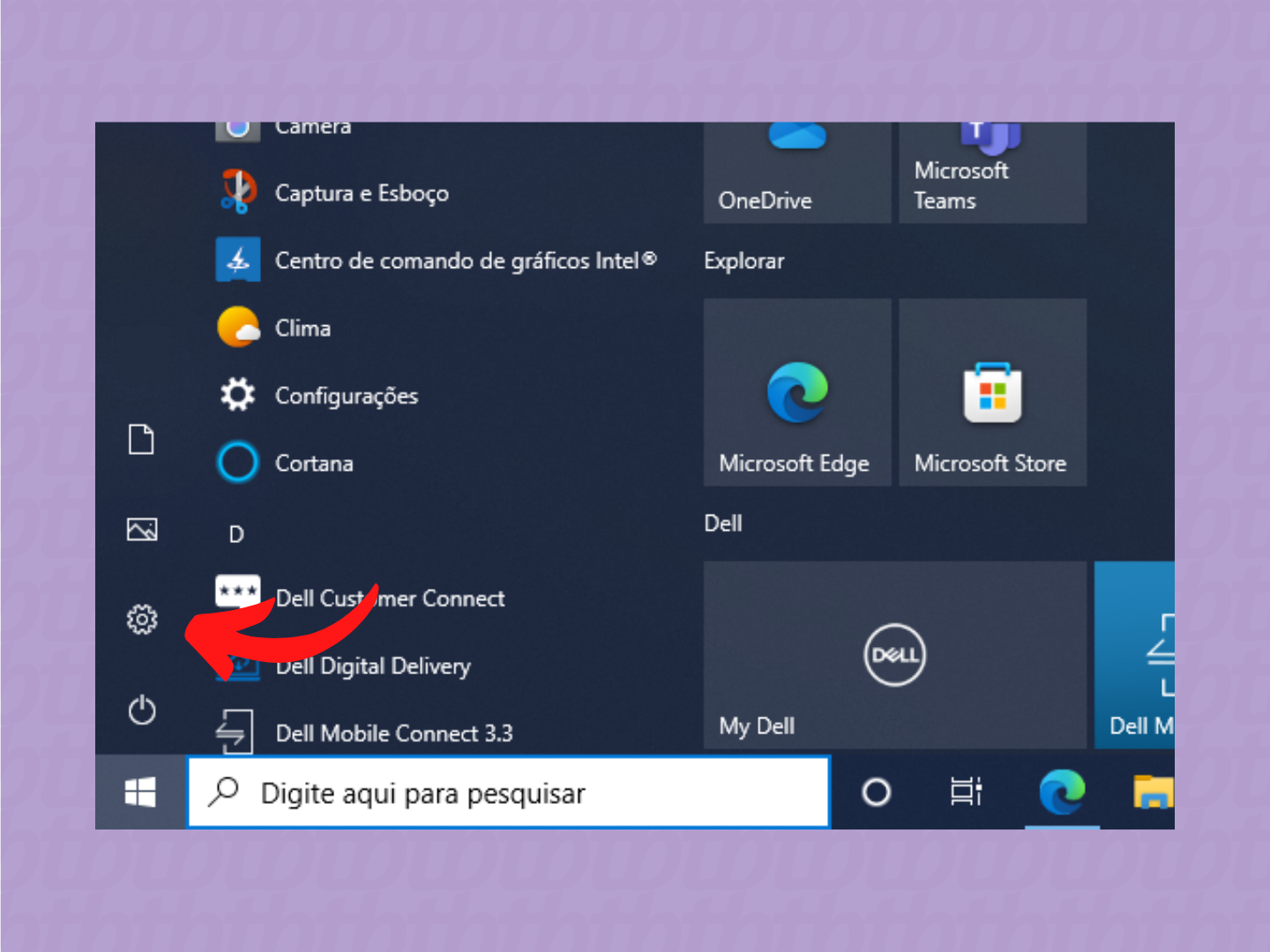
Se o método rápido não resolver, acesse as configurações do Windows para gerenciar o dispositivo de forma mais detalhada. No Windows 10 e 11, vá até "Configurações", depois em "Bluetooth e dispositivos" e, em seguida, em "Touchpad". Lá você encontrará um toggle principal para ativar o touchpad, além de ajustes relacionados a sensibilidade, rolagem e comportamento ao digitar. Certifique-se de que o botão esteja totalmente ligado e que as opções avançadas não estejam travadas por políticas de administrador.

Em versões mais antigas do Windows, o caminho clássico passa pelo Painel de Controle, dentro de "Opções de mouse" ou "Dispositivos de ponteiro". Ao abrir a aba "Dispositivos de ponteiro", observe se o touchpad aparece como um item habilitável e clique nele para ativar. Em alguns laptops, especialmente os da Dell, Lenovo e HP, há uma aba exclusiva chamada "Touchpad" ou "PS/2 Touchpad", onde é possível travar o cursor, ajustar a velocidade e até mesmo redefinir as configurações para os padrões de fábrica.
Outro detalhe importante é verificar se o driver está atualizado, pois versões desatualizadas ou corrompidas podem deixar o touchpad do notebook instável ou invisível no sistema. No Gerenciador de Dispositivos, expanda a seção "Mouses e outros dispositivos de ponteiro", clique com o botão direito no touchpad e selecione "Atualizar driver". Escolha a opção de buscar automaticamente, reinicie o computador e teste novamente. Se a atualização não resolver, desinstale o dispositivo e reinicie; o Windows recriará o driver automaticamente na próxima inicialização.
Corrigir conflitos de software e políticas de grupo
Em ambientes corporativos ou notebooks já configurados por administradores, a pergunta de como ativar o touchpad pode esconder uma política de grupo que proíbe o uso do dispositivo. Nesses casos, o toggle de hardware e as configurações comuns ficam acinzentados, sinalizando que uma regra interna está bloqueando a função. Para contornar isso, digite "gpedit.msc" na barra de pesquisa, acesse "Modelos administrativos" e navegue até a seção referente a componentes de mouse ou dispositivos de ponto, desativando a restrição com um clique.

Também é comum que aplicativos de terceiros, especialmente programas de gerenciamento de energia ou otimização do sistema, desabilitem o touchpad sem aviso prévio. Ferramentas como Lenovo Vantage, Smart Assistant ou software de fabricantes específicos podem entrar em conflito com o driver padrão. Desative temporariamente esses aplicativos, reinicie o computador e veja se o recurso volta. Se a solução for mantê-los, ajuste as configurações deles para "não desativar o touchpad" durante o uso.
Para finalizar, teste o dispositivo em um ambiente seguro, criando uma nova conta de usuário ou inicializando no modo de segurança. Assim, você elimina a interferência de programas de terceiros e consegue confirmar se o problema é de software ou hardware. Se, mesmo após todos esses passos, o touchpad continuar inativo, pode ser necessário solicitar assistência técnica oficial, pois pode haver falha física no circuito ou no cabo de conexão.
Dicas de prevenção e uso inteligente do touchpad
Manter o touchpad do notebook funcionando sem interrupções exige alguns cuidados simples no dia a dia. Limpe regularmente a superfície e as bordas, pois poeira e resíduos de óleo podem prejudicar a sensibilidade e fazer com que o cursor "pule" ou não responda. Além disso, proteja o dispositivo de quedas e impactos, evite pressioná-lo com força e, se for usar mouse externo com frequência, desative o touchpad através do atalho ou configuração para reduzir o desgaste.
Outra dica valiosa é ajustar as configurações de energia no Windows para que o touchpad não seja desativado automaticamente durante períodos de inatividade. Em "Configurações de energia", escolha o plano de energia "Equilibrado" ou "Alto desempenho" e, nas configurações avançadas, amplie o tempo de suspensão do dispositivo. Isso ajuda a manter o touchpad ativo por mais tempo, especialmente em sessões longas de trabalho ou estudo.
Por fim, anote a combinação de teclas do seu modelo e guarde-a em um lugar visível, pois ela pode ser útil em emergências, como quando o mouse externo acaba de ser desconectado. Compartilhar essas orientações com colegas e familiares também ajuda a criar um ambiente mais produtivo, reduzindo a frustração e o tempo perdido com problemas recorrentes. Com esses cuidados, o seu touchpad tende a funcionar de forma confiável por muito mais tempo.
Conclusão
Ativar o touchpad do notebook não precisa ser um mistério, desde que você saiba onde procurar e seguir as etapas na ordem correta. Comece pelas soluções mais simples, como o botão físico ou o atalho do teclado, e progrida para ajustes no Painel de Controle, atualização de driver e correção de políticas, se necessário. Com paciência e atenção, a maioria dos problemas resolve rapidamente, devolvendo a você a agilidade e o conforto que um bom touchpad proporciona.
Como Ativar e Desativar o Touchpad do Notebook
Formatação de computadores em Valinhos/SP: https://paulofagoto.com.br.
