Como Ativar O Touchpad Do Notebook Sem Mouse
/i.s3.glbimg.com/v1/AUTH_08fbf48bc0524877943fe86e43087e7a/internal_photos/bs/2017/f/1/lKMZ2LRzmdvRiy5N42CQ/tecla07.jpg)
Descubra como ativar o touchpad do notebook sem mouse com passos simples e rápidos para voltar a usar seu dispositivo sem complicações.
Identificando o problema e a causa comum do touchpad desativado
O touchpad do notebook pode ser desativado acidentalmente ao usar atalhos de teclado, ao conectar um mouse externo ou por uma configuração em menus de hardware. Muitos usuários ficam presos nessa situação porque o cursor não aparece mais na tela e o primeiro impulso é buscar um mouse para resolver. A chave para entender como ativar o touchpad do notebook sem mouse está em reconhecer que o recurso de desativação por teclado costuma ser ativado em conjunto com a entrada de um dispositivo apontador.
Antes de buscar soluções complexas, é importante verificar se o problema é apenas de configuração de software ou teclado. Em alguns modelos, um simples deslize na parte lateral do touchpad ou uma combinação de teclas pode ligar ou desligar o sensor. Portanto, saber como ativar o touchpad do notebook sem mouse começa com a identificação do método mais direto para o seu fabricante, que pode variar entre atalhos físicos, teclas de função ou comandos no próprio sistema operacional.
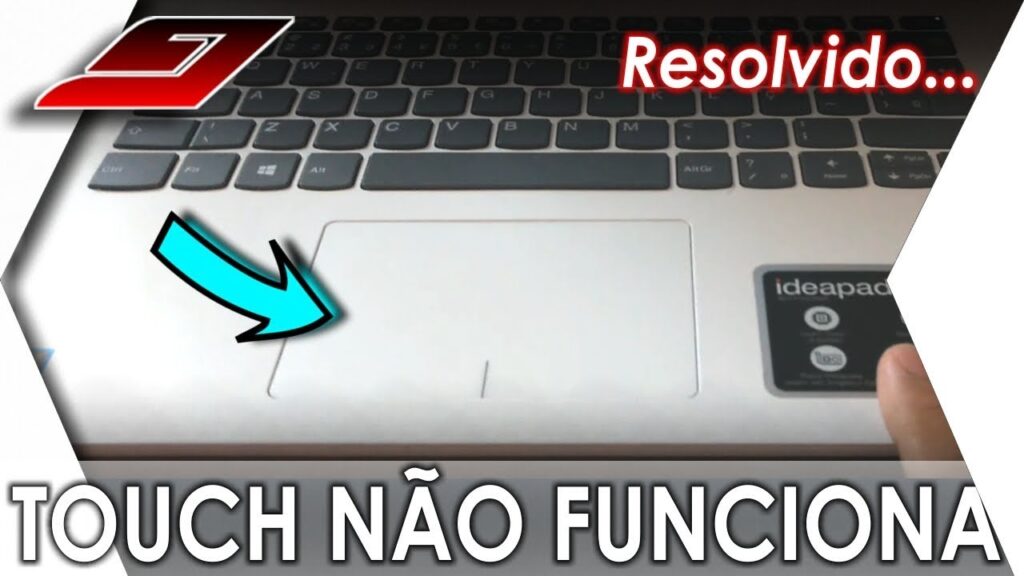
Ativando o touchpad via teclado com atalhos de função
Uma das formas mais rápidas de como ativar o touchpad do notebook sem mouse é usando a combinação de teclas de função, geralmente indicada com um ícone de touchpad ou cursor. Esses atalhos normalmente exigem pressionar Fn + uma tecla específica, que pode variar conforme o modelo do notebook, mas costuma estar marcada com símbolos como um círculo, setas ou uma área retangular representando o touchpad.
É essencial observar o teclado com atenção para localizar essa tecla, pois ela pode estar em destaque ou acompanhada de um rótulo secundário. Em muitos casos, pressionar Fn junto com a tecla corretativa ilumina um led no painel ou na própria tecla, confirmando que o touchpad foi ativado. Se a função não funcionar na primeira tentativa, repita a combinação com cuidado, pois alguns sistemas exigem duas ativações para alternar entre habilitado e desabilitado.
Acessando as configurações de hardware pelo Painel de Controle
Se os atalhos de teclado não resolverem, outra excelente opção para entender como ativar o touchpad do notebook sem mouse é acessar as configurações nativas do sistema operacional. No Windows, isso pode ser feito rapidamente abrindo o Painel de Controle, buscando por "Touchpad" ou "Dispositivos de ponteiro" e localizando a opção que permite habilitar o sensor.
/i.s3.glbimg.com/v1/AUTH_08fbf48bc0524877943fe86e43087e7a/internal_photos/bs/2017/U/f/yHdBomTayfDBD5kw6epA/001.jpg)
Nesse menu, além de ligar o recurso, é possível ajustar sensibilidade, gestos e outros comportamentos que melhoram a experiência. Para usuários que preferem o modo gráfico, as configurações do Windows também podem ser acessadas através do menu Iniciar, digitando "touchpad" e selecionando o item correto, o que facilita muito a vida de quem busca uma solução rápida sem depender de um mouse externo.
Usando o Gerenciador de Dispositivos para habilitar o touchpad
Outra abordagem eficaz para quem quer saber como ativar o touchpad do notebook sem mouse é recorrer ao Gerenciador de Dispositivos, uma ferramenta integrada do Windows que permite visualizar e controlar todos os componentes de hardware conectados.
Dentro dessa ferramenta, é possível localizar o touchpad sob a categoria "Dispositivos de ponteiro", clicar com o botão direito sobre o dispositivo e selecionar a opção "Ativar dispositivo" caso ele esteja com o ícone cinza ou travado. Essa etapa costuma resolver problemas de desativação forçada por software ou conflitos temporários entre drivers.

- Abra o Executar com Win + R, digite devmgmt.msc e pressione Enter.
- Expanda a seção "Dispositivos de ponteiro" e identifique o touchpad.
- Clique com o botão direito e escolha "Ativar dispositivo" se estiver desativado.
Verificando drivers desatualizados ou conflitantes
Muitos problemas de como ativar o touchpad do notebook sem mouse estão relacionados a drivers desatualizados, corrompidos ou conflitantes. Se o touchpad foi desativado após a instalação de uma atualização ou novo hardware, a reinstalação ou atualização do driver pode ser a chave para resolver.
O Gerenciador de Dispositivos também permite atualizar o driver com apenas alguns cliques, bastando clicar no dispositivo, selecionar "Atualizar driver" e seguir as instruções para buscar automaticamente as versões mais recentes no Windows. Em casos mais avançados, pode ser necessário remover o driver completamente e reiniciar o computador para que o sistema o reinstale com as configurações padrão corretas.
Soluções avançadas e dicas finais para diferentes fabricantes
Cada fabricante pode ter seu próprio caminho para ajustar configurações de hardware, por isso, entender como ativar o touchpad do notebook sem mouse também envigo conhecer os aplicativos próprios do equipamento. Modelos de marcas como Lenovo, HP, Dell e Asus costumam ter programas dedicados, como o Lenovo Vantage, HP Command Center ou Smart Control, que permitem ativar ou configurar o touchpad de forma intuitiva.

- Procure por aplicativos pré-instalados que oferecem controle de dispositivos de entrada.
- Consulte o manual rápido ou o site de suporte da marca para atalhos específicos.
- Considere criar um ponto de restauração antes de alterar drivers ou configurações para voltar atrás caso necessário.
Com essas estratégias, a maioria dos problemas relacionados a touchpad desaparece sem a necessidade de acessórios externos. O importante é testar as opções aos poucos e observar qual método funciona melhor no seu cenário, garantindo que você possa voltar a usar o notebook com agilidade e conforto.
Conclusão
Aprender como ativar o touchpad do notebook sem mouse é uma habilidade prática que poupa tempo e evita a compra desnecessária de acessórios. Com as técnicas apresentadas — desde atalhos de teclado até configurações avançadas no Painel de Controle e Gerenciador de Dispositivos — você tem ferramentas suficientes para resolver o problema de forma rápida e eficaz. Invista alguns minutos para testar as opções e mantenha seu touchpad sempre ativo para uma produtividade sem interrupções.
Como Ativar e Desativar o Touchpad do Notebook
Formatação de computadores em Valinhos/SP: https://paulofagoto.com.br.
