Como Ativar O Tpm 2.0
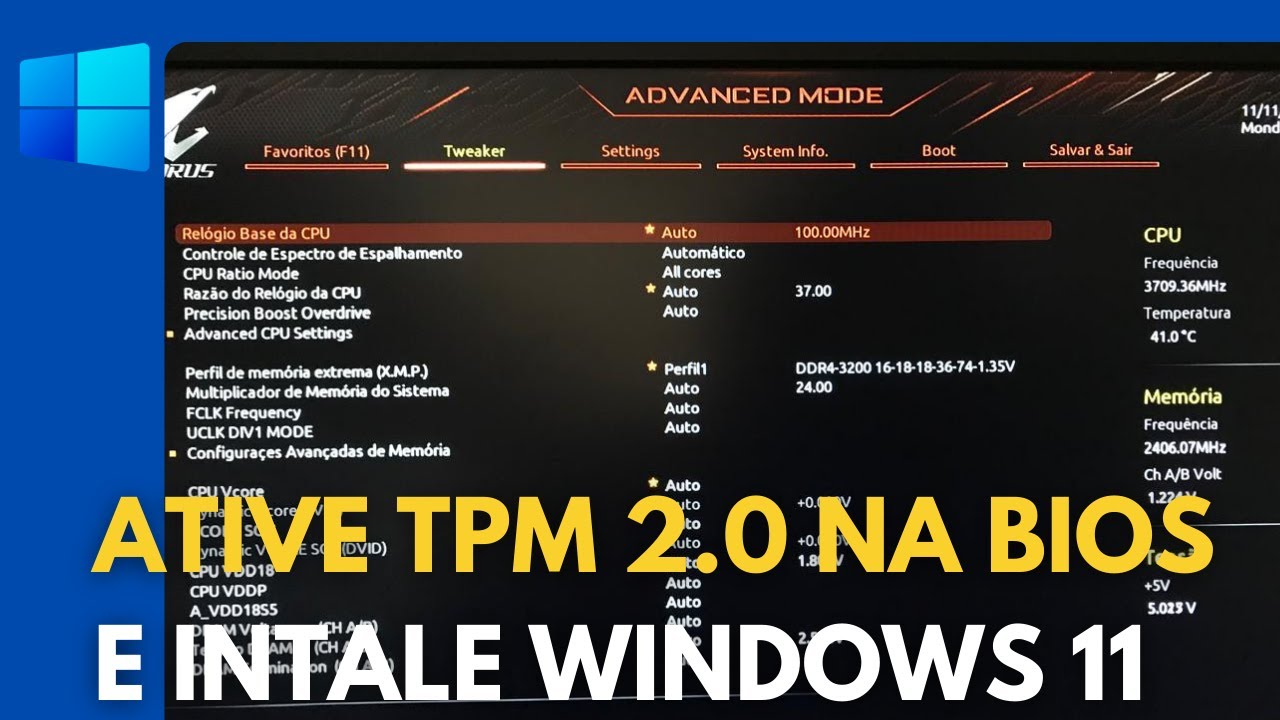
Se você está buscando ativar o TPM 2.0 no seu computador, provavelmente está se preparando para uma nova instalação do Windows 11 ou quer garantir que recursos de segurança estejam plenamente operacionais.
O que é o TPM 2.0 e por que ele é importante
TPM é a sigla para Trusted Platform Module, um chip especializado responsável por armazenar chaves criptográficas, certificados digitais e outros dados sensíveis de forma segura. A versão 2.0 trouxe melhorias significativas em criptografia e interoperabilidade, sendo um requisito fundamental para o Windows 11.
Ativar o módulo não é apenas uma formalidade, trata-se de um passo crucial para habilitar recursos como BitLocker, Secure Boot e inicialização segura. Quando você decide ativar o TPM 2.0, você está basicamente garantindo que seu hardware oferece suporte completo a recursos de segurança modernos que protegem seu sistema contra ataques maliciosos.

Verificando se o TPM 2.0 já está presente
Antes de qualquer procedimento, é essencial confirmar se o hardware da sua máquina já inclui um módulo compatível. Muitos computadores fabricados a partir de 2015 possuem esse recurso, mas ele pode estar desativado na BIOS ou indisponível no sistema operacional.
Você pode verificar rapidamente usando o próprio Windows:
- Aperte Win + R, digite tpm.msc e pressione Enter.
- Se a janela abrir normalmente e mostrar informações sobre a versão, significa que o TPM já está presente e ativado.
- Procure a linha que menciona Versão do TPM e confirme se ela indica a versão 2.0.
Caso a ferramenta não abra ou exiba uma mensagem de erro, é provável que o módulo esteja bloqueado, ausente ou que a BIOS precise ser ajustada manualmente para ativar o TPM 2.0.
![Como Ativar o TPM 2.0 no Windows 11 - [Guia Completo] - YouTube](https://i.ytimg.com/vi/EAXY-DHuKsU/maxresdefault.jpg)
Acessando a BIOS ou UEFI para habilitar o TPM
A interface de firmware do seu computador é o principal local onde o TPM 2.0 será configurado. Dependendo do fabricante, as opções podem variar, mas geralmente é possível ativar o módulo com alguns cliques.
Recomendo seguir estes passos de forma cuidadosa:
- Desligue o computador completamente.
- Ligue-o e pressione repetidamente a tecla de acesso à BIOS, que costuma ser Del, F2, F10 ou Esc.
- Assim que entrar na configuração, localize as seções chamadas Security, Advanced ou Chipset.
- Procure por itens como TPM, PTT (Intel) ou fTPM e habilite a opção.
- Salve as alterações e reinicie o sistema.
Em alguns modelos mais recentes, especialmente laptops da Dell, HP e Lenovo, a opção pode estar nomeada como Platform Trust Technology (PTT) ou PSP (Platform Security Processor), mas o objetivo final permanece o mesmo: garantir que o TPM 2.0 esteja ativo no hardware.
Ativando o TPM no Windows 11 via Configurações
Se o firmware já estiver com o recurso habilitado, o próprio Windows 11 pode precisar de um comando final para reconhecê-lo oficialmente.
Esse procedimento é comum em PCs que já suportam o módulo, mas que exigem uma ativação manual pelo sistema. Faça o seguinte:
- Abra o menu Iniciar e acesse Configurações.
- Vá para Privacidade & segurança e clique em Segurança do dispositivo.
- Procure por TPM e selecione a opção Gerenciar o TPM.
- Se uma mensagem indicar que o dispositivo está bloqueado, use a opção para Limpar automaticamente as unidades BitLocker e, em seguida, ative o chip.
- Reinicie o computador para aplicar as alterações.
É importante notar que, em alguns casos, o Windows pode exibir uma versão anterior (TPM 1.2) mesmo com o suporte 2.0 disponível. Atualizar a BIOS para a versão mais recente geralmente resolve essa inconsistência e permite a migração completa.

Solução de problemas comuns
Erros durante a ativação são frequentes, mas a maioria tem solução simples com ajustes pontuais na BIOS.
Se o sistema não reconhecer o módulo mesmo após habilitar na BIOS, verifique se há uma atualização pendente da placa-mãe. Os fabricantes liberam patches que ajustam a compatibilidade com os recursos de segurança, incluindo o suporte aprimorado ao TPM 2.0.
Outro cenário comum é o bloqueio por software de terceiros, como antivírus ou ferramentas de gerenciamção de disco. Nesses casos, desative temporariamente o software em questão e tente novamente. Se o problema persistir, pode ser necessário resetar as configurações da BIOS para os padrões de fábrica antes de reativar o recurso do zero.

Dica extra: testando a compatibilidade
Antes de fazer qualquer alteração profunda, use o Check TPM Tool ou o PC Health Check do próprio Microsoft para confirmar se o hardware e a versão específica atendem aos pré-requisitos. Essas ferramentas evitam surpresas e garantem que você só prossiga quando souber que o caminho está correto para ativar o TPM 2.0 sem riscos.
Conclusão
Ativar o TPM 2.0 pode parecer um processo técnico, mas na prática envolve apenas confirmar o suporte no firmware e garantir que a opção esteja habilitada. Com o procedimento concluído, seu computador estará apto a rodar o Windows 11 ou a usar recursos avançados de proteção de forma tranquila. Invista alguns minutos para ajustar a BIOS e veja como a segurança do seu sistema ganha novos níveis de confiabilidade.
Como Ativar o TPM 2.0 no Windows 11 - [Guia Completo]
Nesse vídeo você vai aprender e vai ver como ativa o TPM 2.0 no Windows 11 no PC atualizado. Ideal para quem não consegue ...
